Bedrohlicher Datenverkehr muss blockiert werden? Konfiguriere Firewall-IDPS
Eine Allow-Regel bestätigt, dass ein Ziel genehmigt ist. Sie beweist jedoch nicht, dass jede an dieses Ziel gesendete Anfrage sicher ist. Ein kompromittierter Workload könnte schädliche Anweisungen über eine Verbindung senden, die von der Firewall grundsätzlich zugelassen wird.
Aktiviere das Intrusion Detection and Prevention System (IDPS) von Azure Firewall Premium. IDPS vergleicht den Datenverkehr mit von Microsoft verwalteten Signaturen. Diese Muster stehen für Exploits, Malware, Command-and-Control-Kommunikation und andere Bedrohungen.
Die beiden Teile des Namens beschreiben seine Betriebsarten:
Intrusion Detection  -> verdächtigen Datenverkehr erkennen und melden
Intrusion Prevention -> verdächtigen Datenverkehr erkennen, melden und blockieren
Dieser Trip baut auf Verschlüsselter Datenverkehr muss geprüft werden? Konfiguriere TLS-Inspektion mit Azure Firewall Premium auf. Behalte Premium-Firewall und -Policy, TLS-Konfiguration, vertrauenswürdige Lab-CA, Route, private VM und Bastion-Verbindung.
Die Kontrollen arbeiten jetzt zusammen:
Application Rule -> erlaubt www.microsoft.com
TLS Inspection   -> entschlüsselt die HTTPS-Anfrage
IDPS             -> prüft ihren Inhalt und blockiert eine passende Bedrohungssignatur
Dieses Lab sendet nur ein harmloses Textmuster, das eine IDPS-Testsignatur erkennen soll. Es lädt keine Malware herunter und führt keine Malware aus.
Azure Firewall Premium und Log Analytics sind kostenpflichtig. Schließe den Test ab und bereinige die Ressourcen zeitnah, wenn du sie nicht mehr benötigst.
Alert and Deny aktivieren
Öffne afw-cloudtrips-test-weu. Öffne auf Overview die zugeordnete Premium
Firewall Policy. Wähle Settings > IDPS.
IDPS bietet diese Modi:
- Off prüft den Datenverkehr nicht mit IDPS-Signaturen.
- Alert erkennt und protokolliert passenden Datenverkehr, lässt ihn aber weiterlaufen.
- Alert and deny erkennt, protokolliert und blockiert passenden Datenverkehr.
Wähle Alert and deny und danach Apply oder Save. Warte, bis der Bereitstellungsstatus der Policy Succeeded lautet.
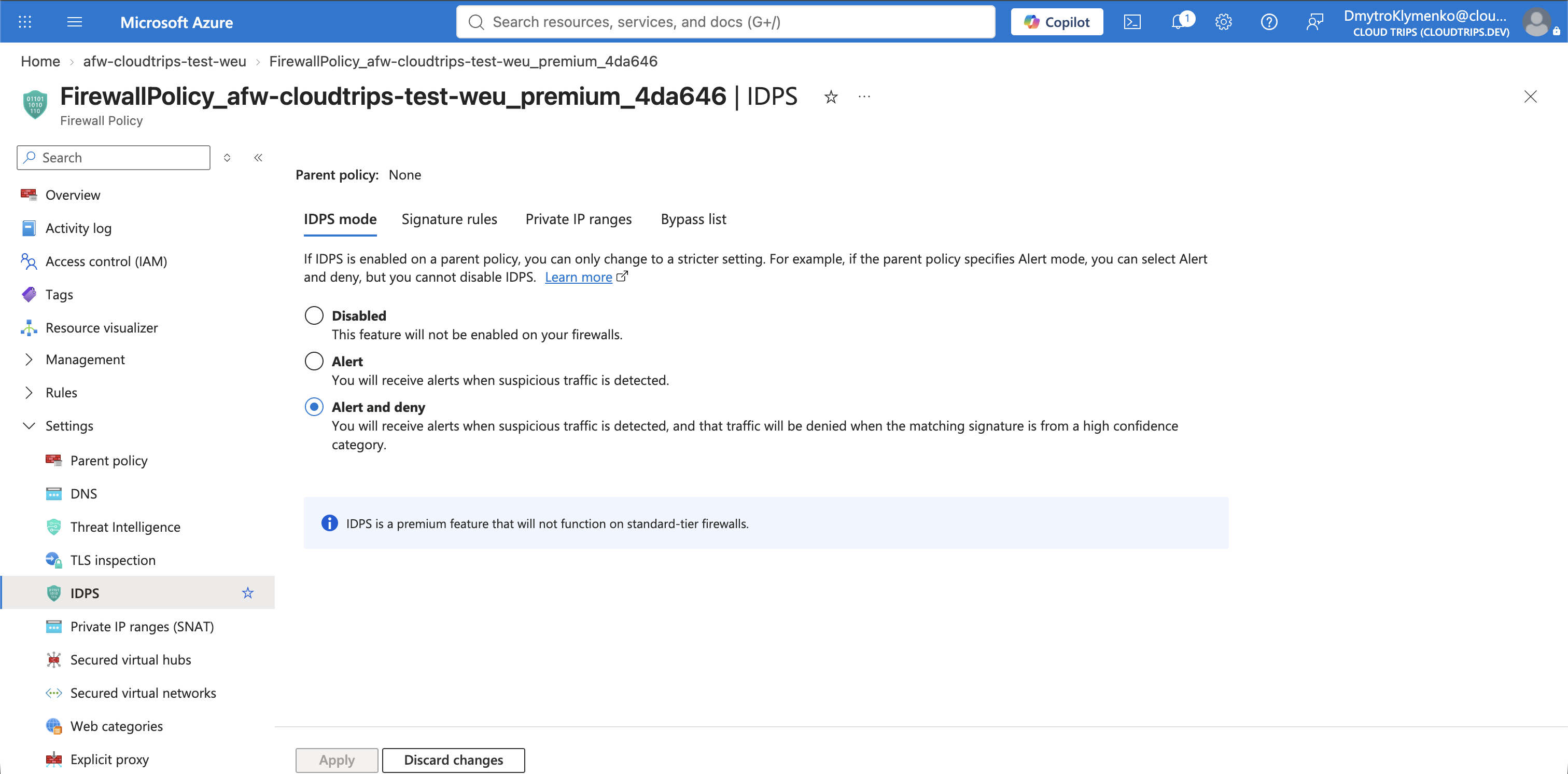
In der Produktion beginnen Teams normalerweise mit Alert, prüfen legitimen Datenverkehr auf False Positives, passen einzelne Signaturen an und wechseln danach zu Alert and deny. Dieses isolierte Lab kann den Prevention-Modus sofort verwenden, weil sein Testmuster absichtlich gesendet wird.
Füge keinen IDPS Bypass hinzu. Ein Bypass weist die Firewall an, IDPS für die passende Quelle, das Ziel, den Port oder das Protokoll nicht auszuführen. Das würde diesen Test verhindern.
IDPS-Ereignisse an Log Analytics senden
Die Blockierung beweist, dass die Kontrolle funktioniert. Die Logs erklären, warum sie die Verbindung blockiert hat. Azure Firewall bewahrt keine abfragbaren Ressourcenlogs auf, solange eine Diagnostic Setting sie nicht an ein Ziel sendet.
Suche nach Log Analytics workspaces und wähle Create. Konfiguriere:
Subscription: CloudTrips TEST
Resource group: rg-cloudtrips-network-test-weu
Name: law-cloudtrips-network-test-weu
Region: West Europe
Wähle Review + create und danach Create.
Öffne Diagnostic settings nicht im Log-Analytics-Workspace. Diese Seite zeigt Workspace-Kategorien wie Audit, Summary Logs und Job Logs und nicht den Firewall-Datenverkehr.
Kehre stattdessen zur eigentlichen Azure-Firewall-Ressource
afw-cloudtrips-test-weu zurück. Öffne Monitoring > Diagnostic settings
und wähle Add diagnostic setting. Die Firewall ist die Logquelle; der
Log-Analytics-Workspace ist nur das Ziel. Konfiguriere:
Diagnostic setting name: diag-cloudtrips-afw-idps
Log category: Azure Firewall IDPS Signature
Destination: Send to Log Analytics workspace
Subscription: CloudTrips TEST
Log Analytics workspace: law-cloudtrips-network-test-weu
Destination table: Resource specific
In manchen Portalversionen wird die Kategorie nur als IDPS log angezeigt.
Wähle die Kategorie, deren Beschreibung sich auf Treffer von IDPS-Signaturen
bezieht. Wähle Resource specific, damit Ereignisse in die eigene Tabelle
AZFWIdpsSignature geschrieben werden. Wähle Save.
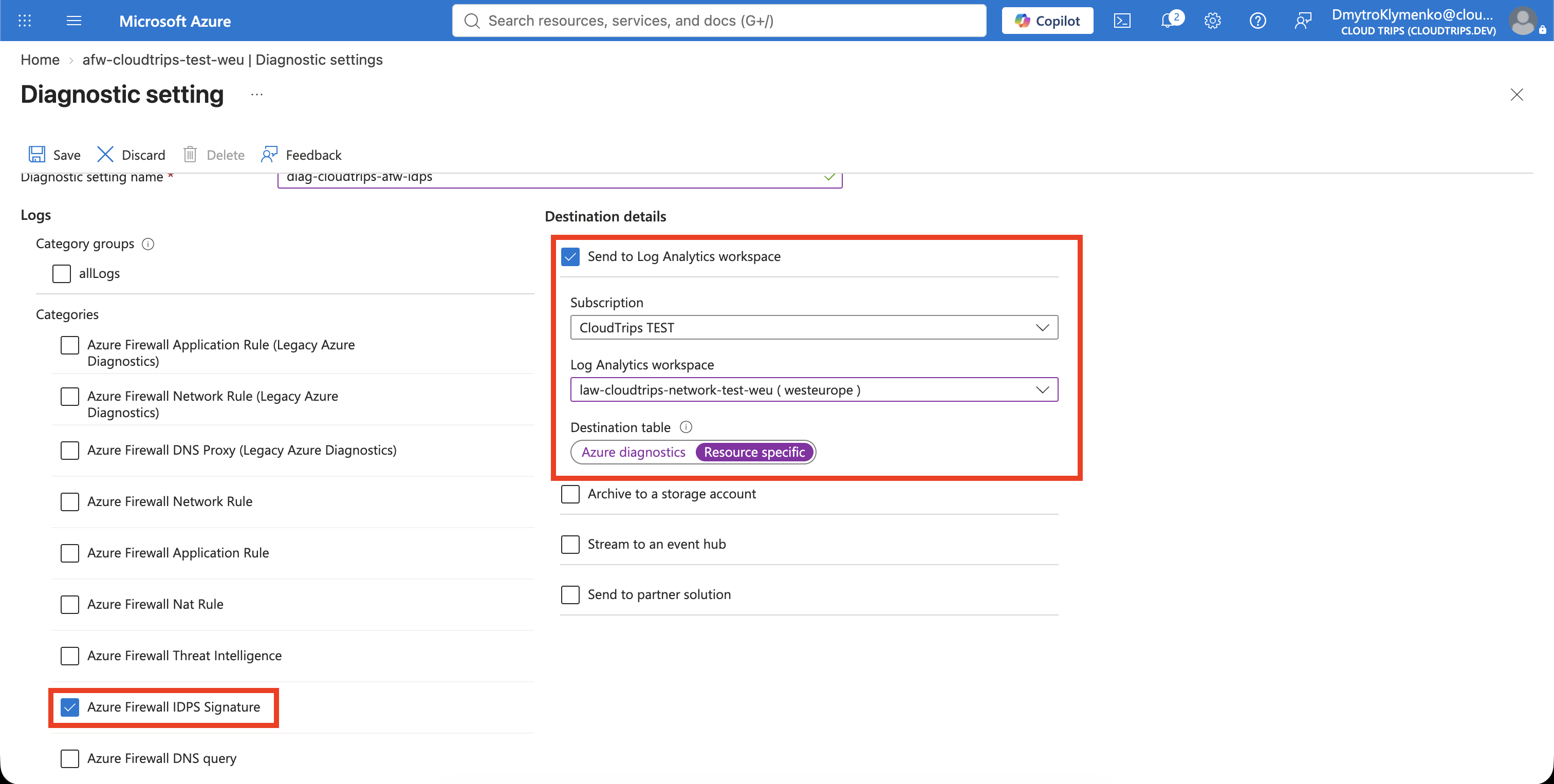
Wenn die Firewall bereits eine Diagnoseeinstellung besitzt, die die IDPS-Kategorie im ressourcenspezifischen Modus an diesen Workspace sendet, verwende sie weiter, anstatt ein Duplikat zu erstellen.
Es kann bis zu 30 Minuten dauern, bis neue Azure-Firewall-Logs erstmals erscheinen. Der Datenverkehrstest selbst muss nicht warten. Die abschließende Abfrage kann zunächst jedoch keine Zeilen zurückgeben.
Beweisen, dass normales HTTPS weiterhin funktioniert
Starte vm-cloudtrips-bastion-test-weu, falls sie beendet und ihre Zuordnung
aufgehoben wurde, und verbinde dich über Connect > Bastion.
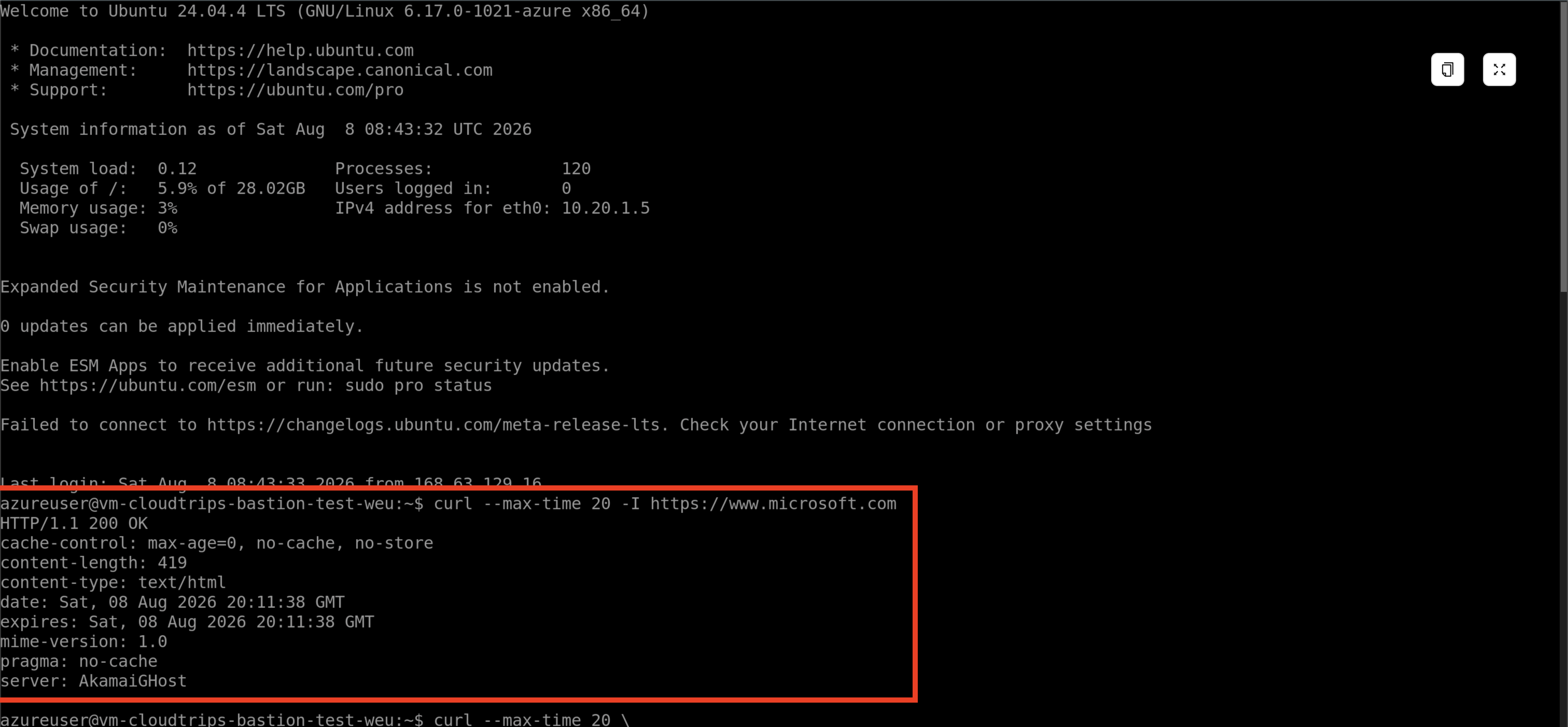
Führe zuerst eine normale Anfrage aus:
curl --max-time 20 -I https://www.microsoft.comEine normale Antwort wie 200, 301 oder 302 beweist, dass Application
Rule, TLS Inspection, CA-Vertrauen und Route weiterhin funktionieren. IDPS
blockiert nicht jede Anfrage. Es blockiert Datenverkehr, der einer aktiven
Signatur entspricht.
Eine harmlose IDPS-Signatur auslösen
Sende jetzt eine weitere Anfrage mit dem Testwert HaxerMen im HTTP
User-Agent-Header:
curl --max-time 20 \
  -A "HaxerMen" \
  https://www.microsoft.com \
  --output /dev/null \
  --verbose
Der User-Agent identifiziert normalerweise die Clientsoftware, die eine
HTTP-Anfrage sendet. Hier enthält er eine harmlose Zeichenfolge, die eine von
Microsoft dokumentierte IDPS-Testsignatur erkennt. Da TLS Inspection für die
vorhandene Regel Allow-Microsoft-Web aktiviert ist, kann die Firewall diesen
Header innerhalb der HTTPS-Verbindung lesen.
Die Anfrage sollte fehlschlagen, ein Timeout erreichen oder ohne normale HTTP-Antwort enden. Das ist das erwartete Ergebnis: Die Application Rule ließ das Ziel zu, aber IDPS erkannte das Testmuster und verweigerte die Anfrage.
In der ausführlichen Ausgabe liefern diese Zeilen den Nachweis:
issuer: CN=Azure Firewall Manager CA
SSL certificate verify ok.
User-Agent: HaxerMen
Operation timed out ... with 0 bytes received
Die Azure-Firewall-CA und die erfolgreiche Zertifikatsprüfung beweisen, dass
TLS Inspection die Verbindung entschlüsselt hat. Die Anfrage wurde verbunden
und gesendet, nach dem HaxerMen-Header kam jedoch keine Antwort. Zusammen mit
der erfolgreichen normalen Anfrage aus dem vorherigen Schritt ist dieses
Timeout das erwartete IDPS-Deny-Ergebnis. Bestätige den genauen Grund als
Nächstes im IDPS-Log.
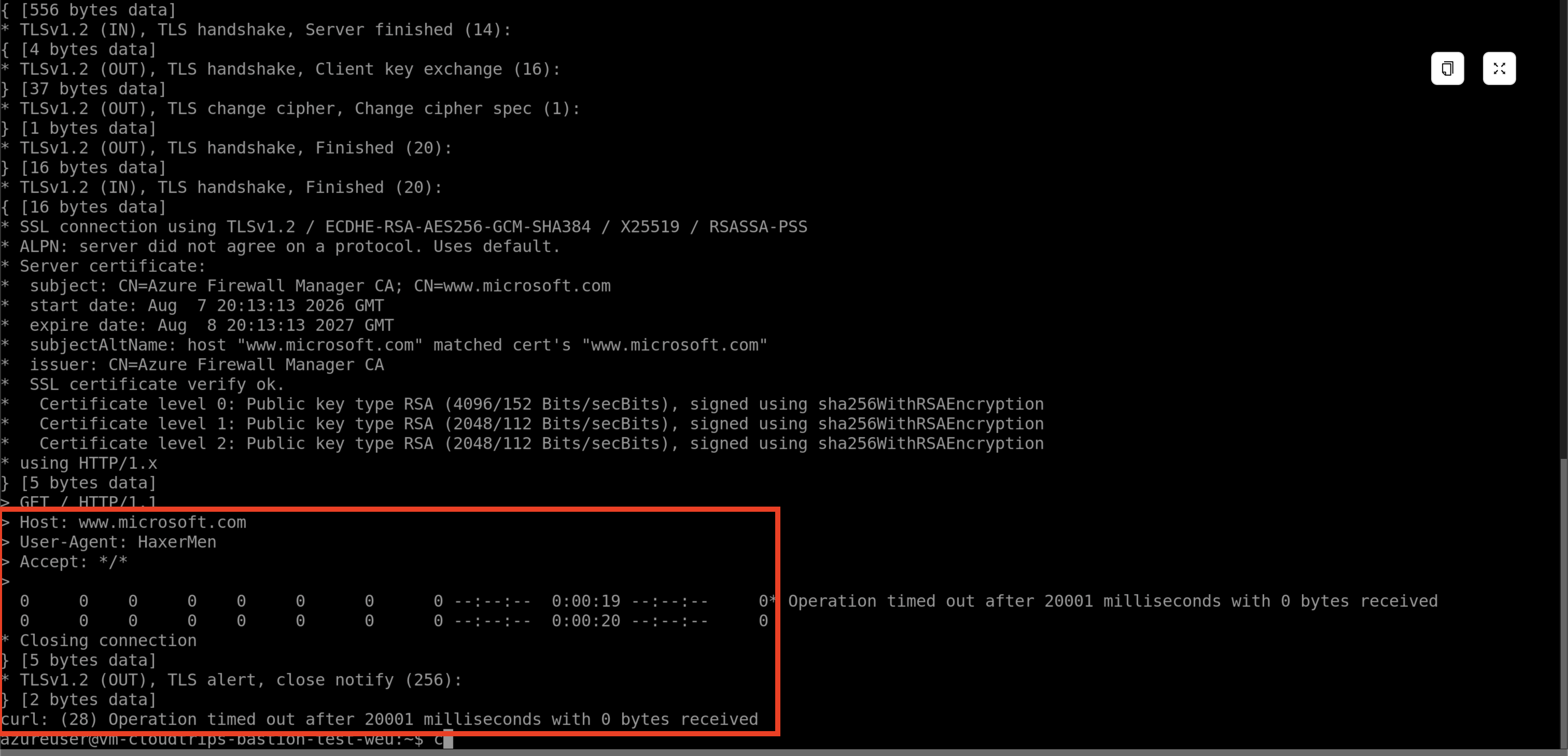
Der genaue curl-Fehler kann variieren, weil die Firewall den verdächtigen
Datenverkehr verwirft, anstatt eine normale Webantwort zurückzugeben. Schwäche
die Regel nicht ab und verwende nicht --insecure; das Zertifikatsvertrauen
ist nicht die Ursache dieses erwarteten Fehlers.
Die blockierte Signatur finden
Öffne afw-cloudtrips-test-weu und wähle Monitoring > Logs. Wenn Azure
nach einem Scope fragt, wähle law-cloudtrips-network-test-weu.
Führe diese Abfrage in Kusto Query Language (KQL) aus:
AZFWIdpsSignature
| where TimeGenerated > ago(1h)
| project TimeGenerated, SourceIp, DestinationIp, Protocol,
    SignatureId, Description, Action
| order by TimeGenerated desc
Suche nach dem Ereignis der Testanfrage. Es sollte eine Deny-Aktion und eine
Beschreibung zum verdächtigen HaxerMen-User-Agent zeigen. Microsoft hat
diesen Test mit der Signatur-ID 2032081 dokumentiert. Verwaltete Signaturen
können jedoch aktualisiert werden. Verwende das von deinem aktuellen Testlauf
erzeugte Ereignis als Nachweis.
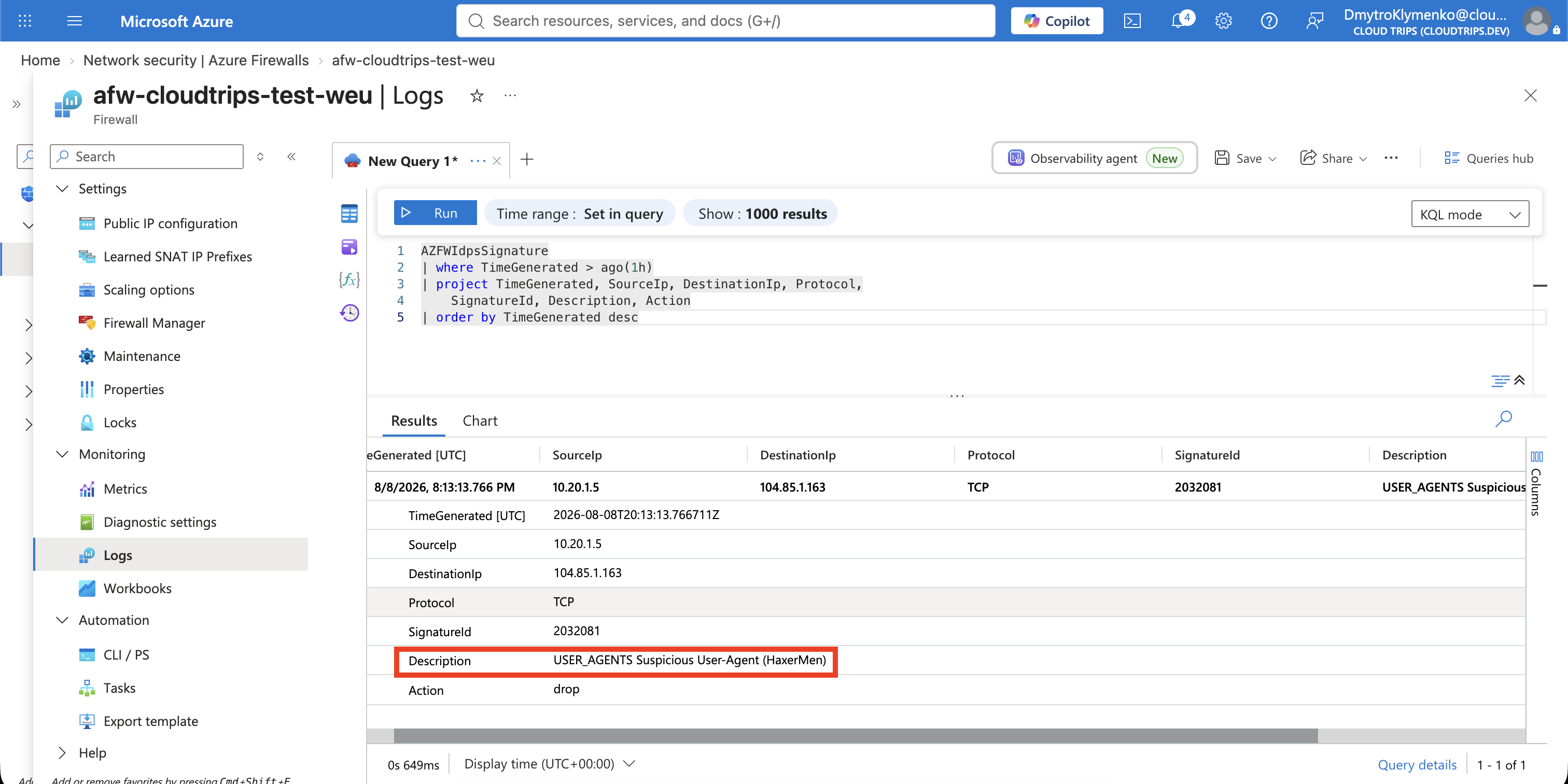
Wenn zunächst keine Zeile erscheint, warte einige Minuten und führe die Abfrage erneut aus. Bei einer neu erstellten Diagnoseeinstellung kann die erste Logübertragung bis zu 30 Minuten dauern. Ändere die Firewall Policy während dieser Wartezeit nicht wiederholt.
Das Ergebnis trennt die Verantwortlichkeiten deutlich: Die Application Rule erlaubte das Ziel, TLS Inspection machte den verschlüsselten Header sichtbar und IDPS erkannte eine Bedrohungssignatur und blockierte die Anfrage.
Firewall-Lab bereinigen
Dies ist der letzte Trip der aktuellen Azure-Firewall-Reihe. Azure Firewall Premium bleibt auch bei gestoppter Test-VM kostenpflichtig.
Wenn du die Firewall für spätere Experimente behalten möchtest, setze IDPS auf Alert oder Off, gib die VM frei und behalte die Diagnoselogs zur Auswertung.
Wenn das Firewall-Lab abgeschlossen ist, lösche zuerst
Default-To-Azure-Firewall aus rt-cloudtrips-app-test-weu. Dadurch erhält
das Subnetz seine normale ausgehende Route zurück, bevor die Firewall
verschwindet. Lösche danach:
afw-cloudtrips-test-weu
Die zugehörige Premium Firewall Policy
pip-cloudtrips-afw-test-weu
AzureFirewallSubnet
Den erzeugten TLS Key Vault und die Managed Identity
law-cloudtrips-network-test-weu, wenn er nur von diesem Lab verwendet wird
Wenn du die VM behältst, entferne die Lab-CA mit dem Bereinigungsbefehl des vorherigen TLS-Inspection-Trips aus ihrem Ubuntu Trust Store. Wenn du die VM löschst, verschwindet die Änderung am Zertifikatsvertrauen zusammen mit dem Betriebssystemdatenträger.
Die Bastion-Test-VM wurde während der gesamten Firewall-Reihe beibehalten. Lösche sie nach Abschluss der Reihe und prüfe, dass ihr Datenträger und ihre NIC mit der VM entfernt wurden. Entferne außerdem die nicht mehr benötigte grundlegende NIC und deren separat abgerechnete öffentliche IP; kein späterer Trip hängt davon ab:
az vm delete \
  --resource-group rg-cloudtrips-network-test-weu \
  --name vm-cloudtrips-bastion-test-weu \
  --yes

az network nic delete \
  --resource-group rg-cloudtrips-network-test-weu \
  --name nic-cloudtrips-vm-test-weu

az network public-ip delete \
  --resource-group rg-cloudtrips-network-test-weu \
  --name pip-cloudtrips-vm-test-weu

az resource list \
  --resource-group rg-cloudtrips-network-test-weu \
  --query "[?contains(name, 'cloudtrips-bastion-test-weu') || name=='nic-cloudtrips-vm-test-weu' || name=='pip-cloudtrips-vm-test-weu'].{Name:name,Type:type}" \
  --output table
Der letzte Befehl darf keine passende VM, keinen Datenträger, keine NIC und keine öffentliche IP zurückgeben. Bleiben Betriebssystemdatenträger oder die generierte NIC der VM übrig, weil ihre Löschoption geändert wurde, lösche die jeweils benannte Ressource ausdrücklich, bevor du das Lab verlässt.