Auftragnehmer braucht temporären Zugriff? B2B-Gastbenutzer einladen
Wenn ein externer Auftragnehmer Zugriff auf deine Azure- oder Microsoft 365-Ressourcen braucht, erstellst du normalerweise keinen vollständigen internen Benutzer.
Stattdessen lädst du ihn als B2B-Gastbenutzer in Microsoft Entra ID ein.
So bleibt seine Identität außerhalb deines Tenants, während du den Zugriff auf Ressourcen kontrolliert erlauben kannst.
Typische Fälle:
- Freelancer
- externe Entwickler
- Partnerunternehmen
- kurzfristige Projektarbeit
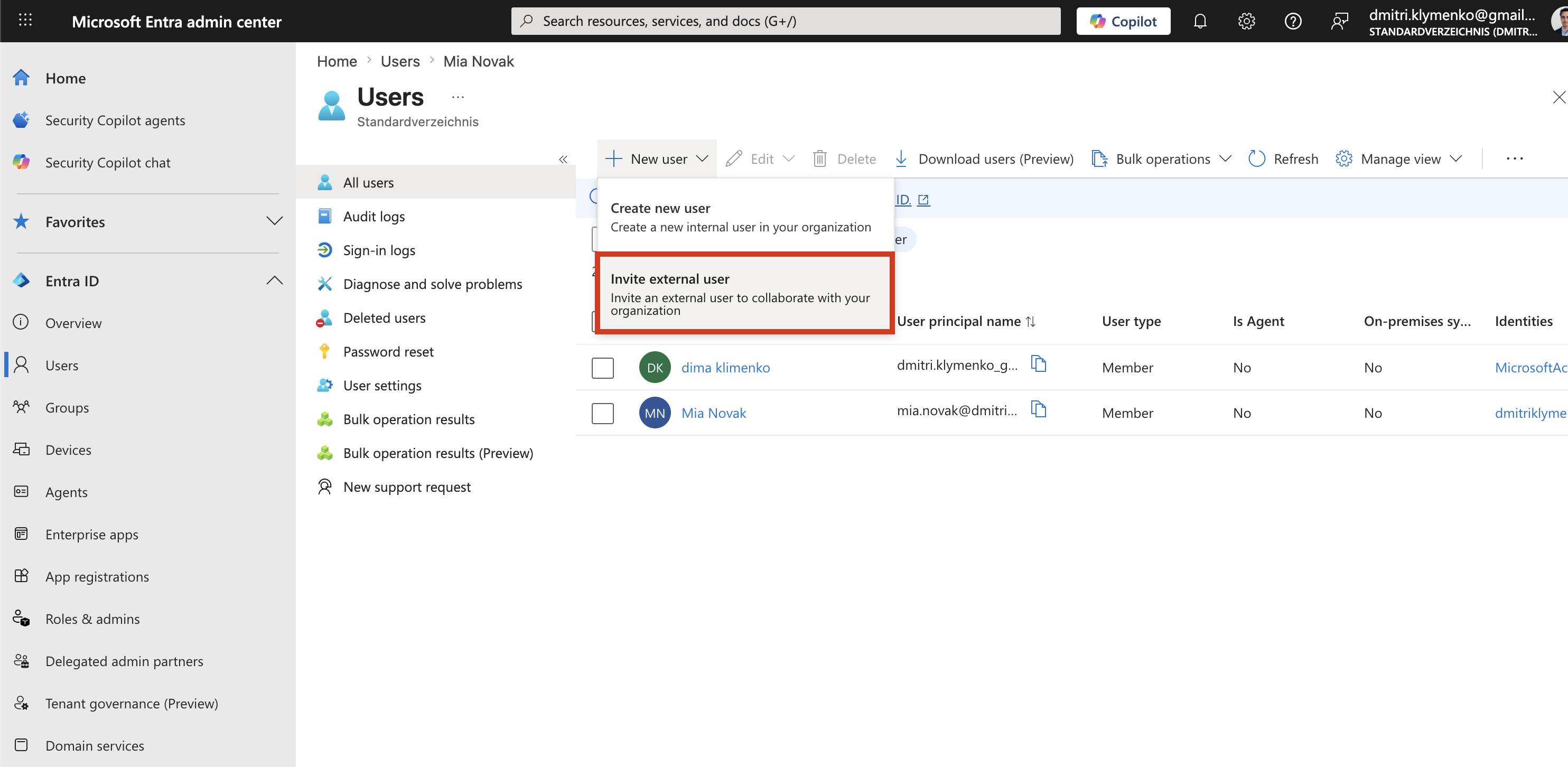
Benutzerverwaltung in Entra öffnen
Gehe zu:
Entra ID > UsersWähle dann:
New user > Invite external userDadurch wird eine Gastidentität erstellt, kein normales internes Konto.
Auftragnehmerdetails eingeben
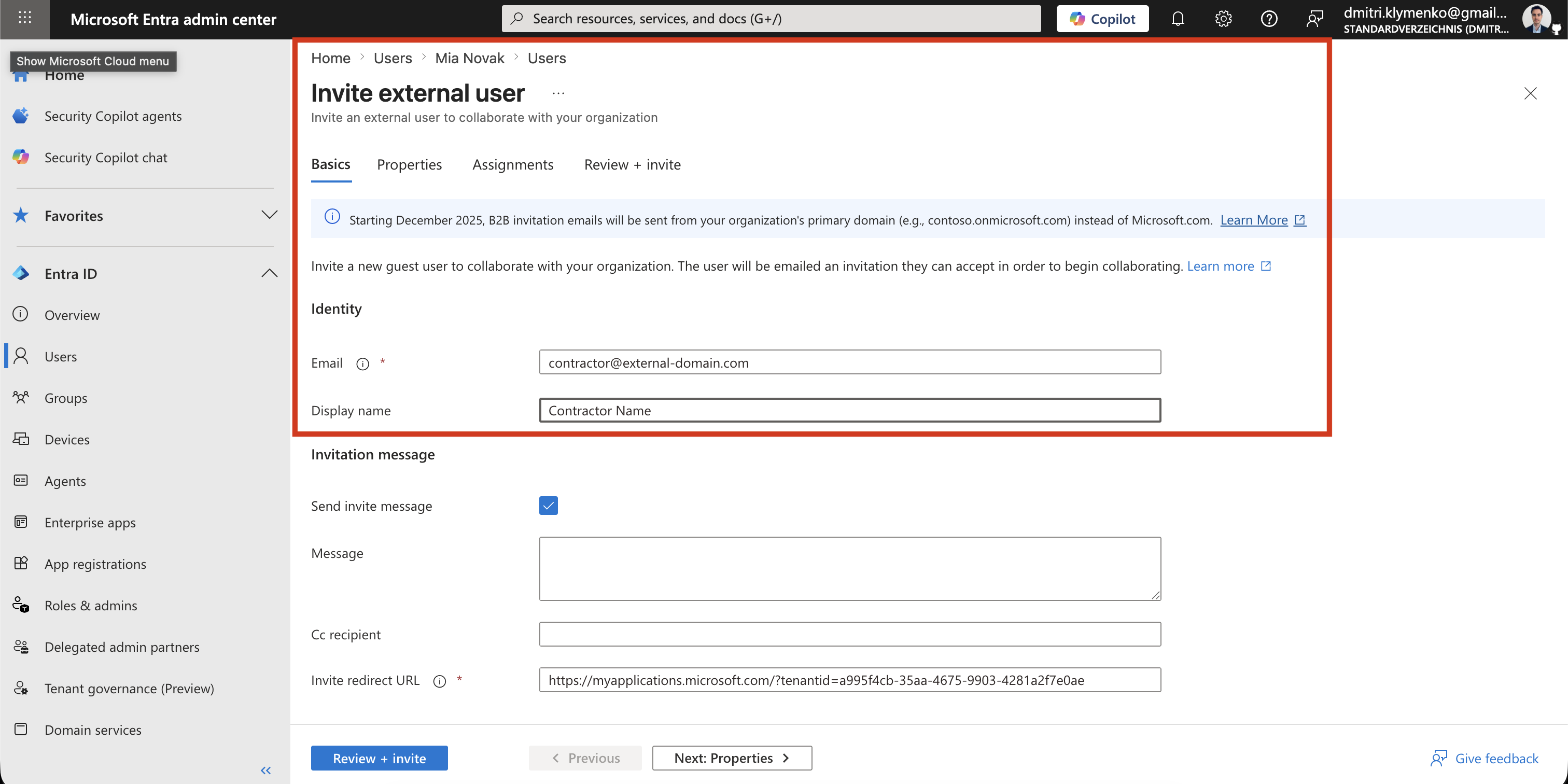
Gib die externe E-Mail-Adresse und die Basisinformationen ein:
Email: contractor@external-domain.com
Display name: Contractor Name
Nach dem Senden erzeugt Microsoft eine Einladungs-E-Mail.
Der Benutzer muss die Einladung akzeptieren, bevor er in deinem Tenant als aktiv erscheint.
Einladungseinstellungen
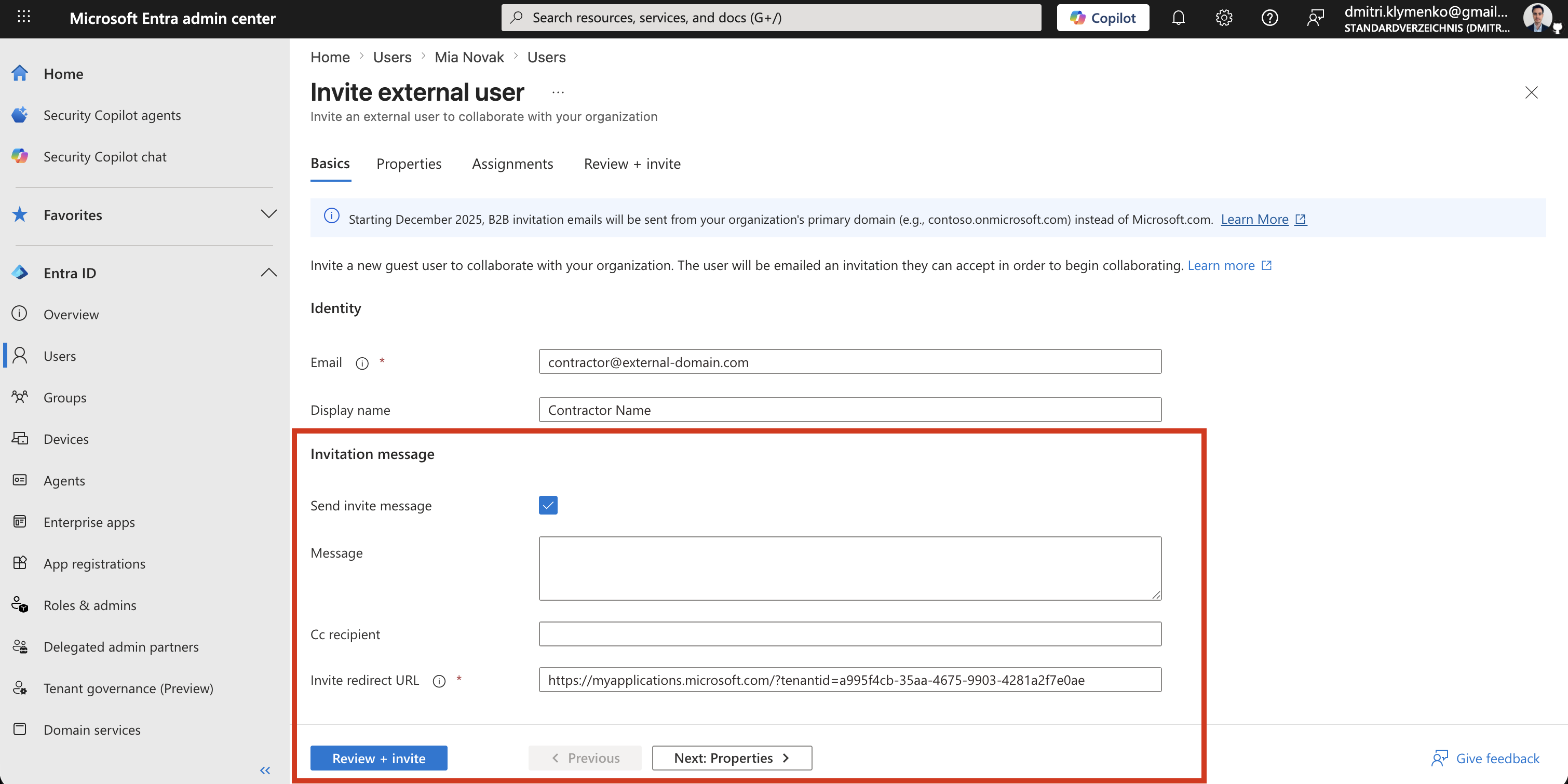
Du kannst konfigurieren:
- Weiterleitungs-URL nach der Annahme
- benutzerdefinierte Einladungsnachricht
- initiale Gruppenzuweisung, falls nötig
Best Practice:
- keine direkten Berechtigungen während der Einladung vergeben
- stattdessen Gruppen für die Zugriffskontrolle verwenden
Einladung senden
Klicke auf:
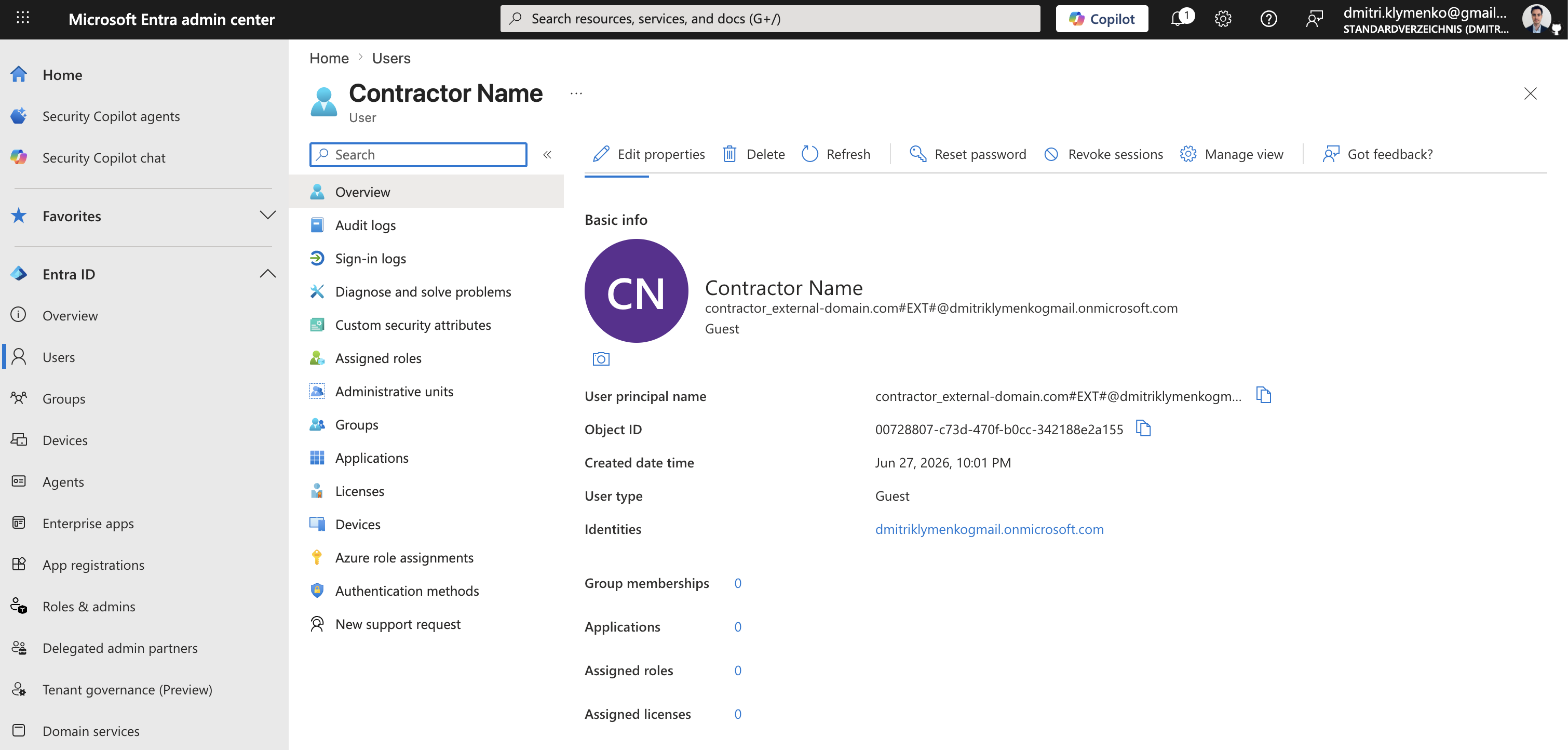
InviteDer Auftragnehmer erhält eine Einladungs-E-Mail.
Nach der Annahme:
- erscheint sein Konto in Entra ID als Guest
- bleibt die Authentifizierung bei seinem eigenen Identitätsanbieter
- wird der Zugriff durch deine Tenant-Richtlinien kontrolliert
Wie Zugriff typischerweise verwaltet wird
Nachdem der Gast erstellt wurde:
Gast zu Gruppe hinzufügen
Azure RBAC der Gruppe zuweisen
Zugriff auf Resource Group oder App begrenzen
Gast entfernen, wenn der Vertrag endet
Gastkonten können vollständig widerrufen werden und sollten in echten Projekten immer zeitlich begrenzt sein.