User Risk muss remediated werden? User Risk Policy konfigurieren
Manchmal ist das Problem nicht nur ein einzelner verdaechtiger Login-Versuch.
Das Konto selbst kann ueber Zeit riskant sein.
Das ist User risk.
Das Microsoft-Entra-Muster ist:
Benutzerkonto sieht kompromittiert aus -> Conditional Access User Risk Policy -> Remediation verlangenIn diesem Beispiel:
- CloudTrips will kompromittierte Konten automatisch remediaten
- User risk beschreibt die Wahrscheinlichkeit, dass das Konto kompromittiert ist
- Conditional Access verlangt Remediation fuer High-Risk Users
Dieser Trip behandelt das Konto.
Der separate Sign-in-Risk-Trip behandelt den aktuellen Login-Versuch.
User Risk vs Sign-In Risk
User risk beantwortet:
Ist dieses Benutzerkonto wahrscheinlich kompromittiert?Sign-in risk beantwortet:
Sieht dieser konkrete Login-Versuch riskant aus?Halte die Policies getrennt.
Fuer User risk ist die normale Reaktion:
Secure password change oder Risk Remediation verlangenFuer Sign-in risk ist die normale Reaktion:
MFA oder Authentication Strength verlangenRisky Users pruefen
Gehe zu:
Entra ID > Identity Secure Score > Risky usersDu brauchst keinen vorhandenen risky user, um die Policy zu konfigurieren.
Auf dieser Seite erscheinen riskante Konten, wenn Microsoft genug Account-Level-Risk erkennt.
Achte auf Spalten wie:
User
Risk state
Risk level
Last updated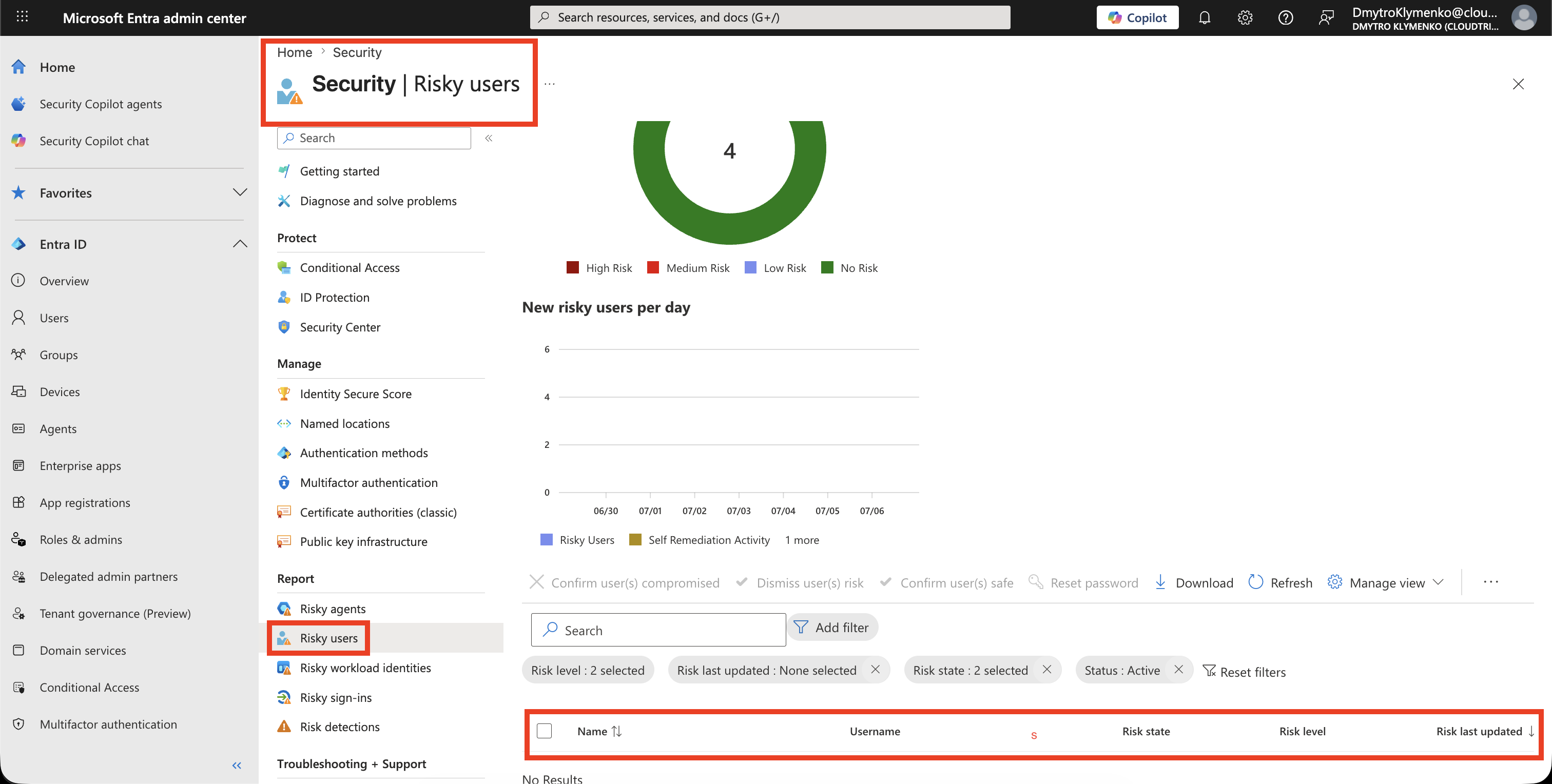
Conditional-Access-Policy erstellen
Gehe zu:
Entra ID > Conditional Access > PoliciesErstelle eine neue Policy.
Beispielname:
CA-Require-Remediation-For-High-User-Risk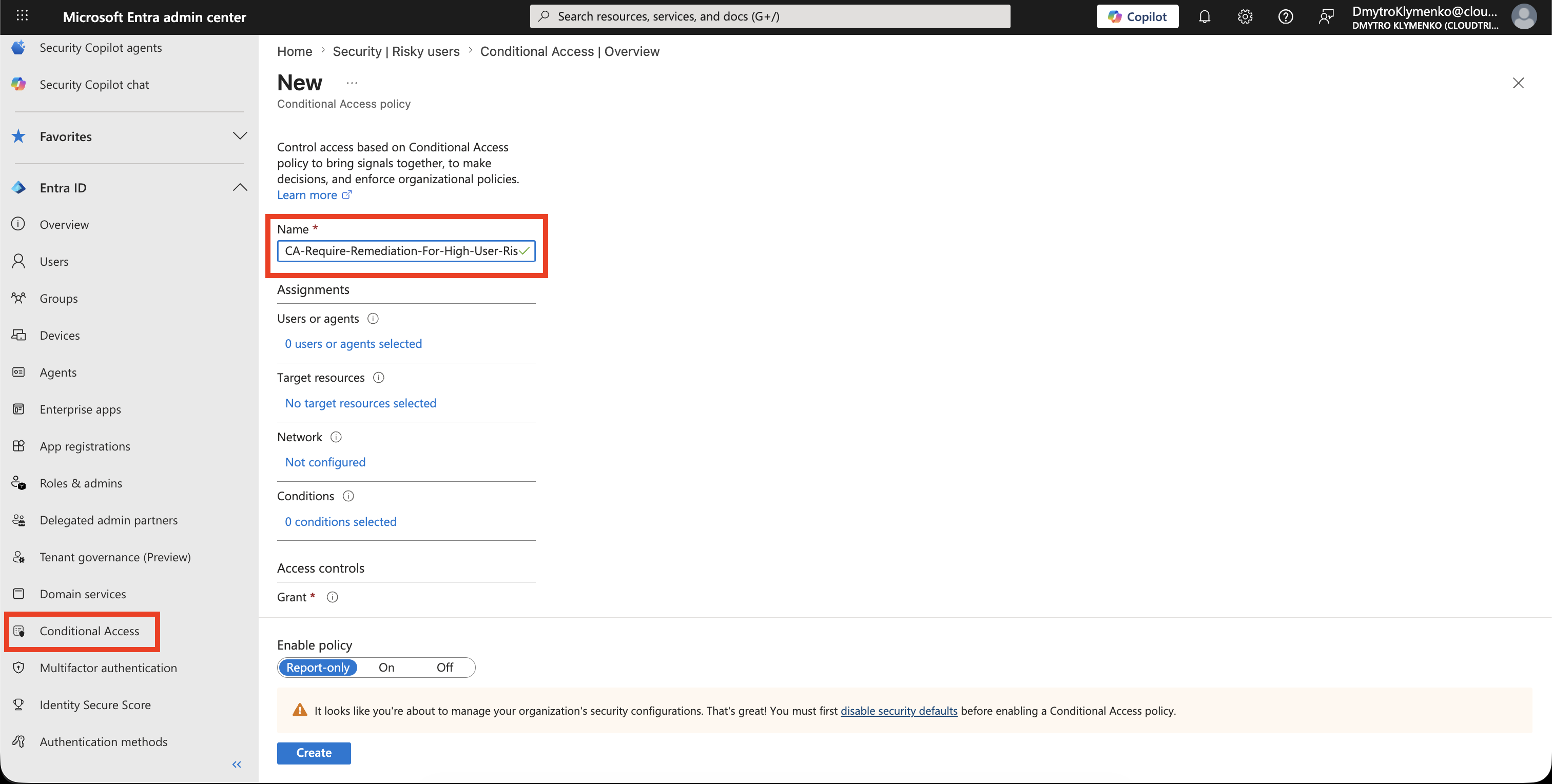
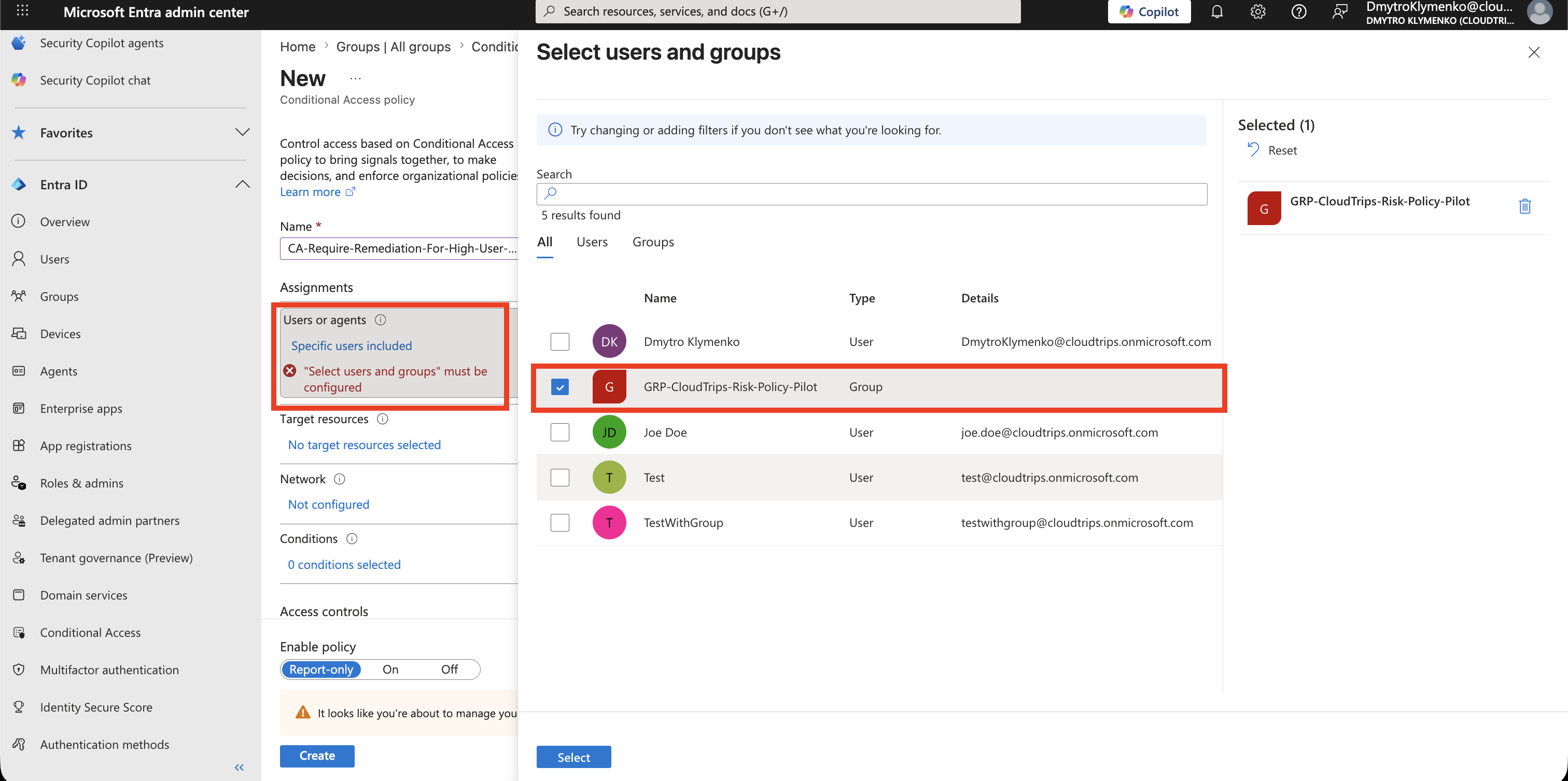
Benutzer zuweisen
Unter:
Users and groupsStarte mit einer Pilotgruppe.
Beispiel:
Include: GRP-CloudTrips-Risk-Policy-Pilot
Exclude: Emergency access accounts, if your tenant has them
Nach dem Testen kannst du die Policy auf alle Benutzer erweitern.
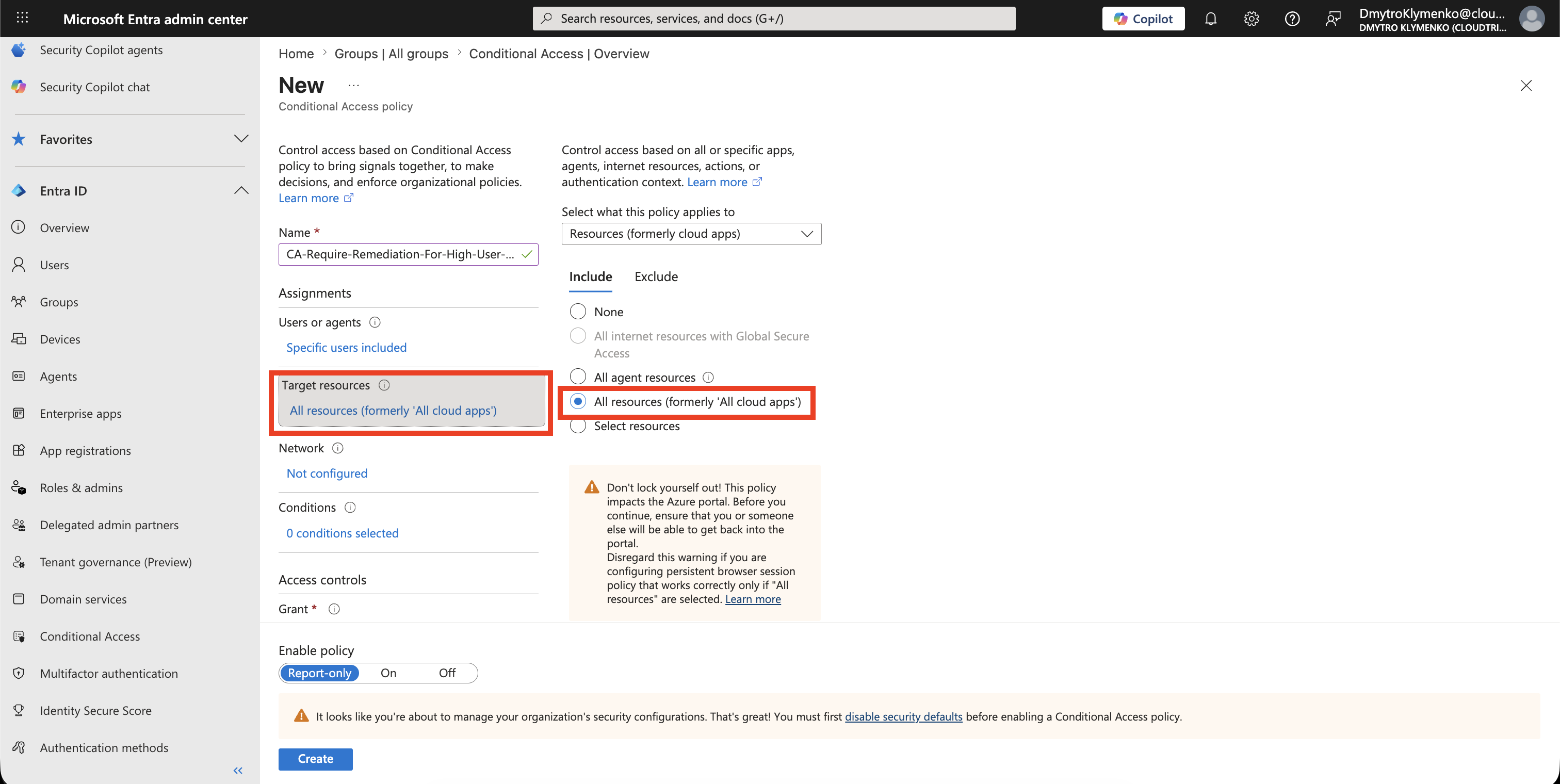
Ressourcen targetieren
Unter:
Target resourcesFuer Account-Risk-Remediation verwende:
All resourcesDamit gilt die Remediation-Anforderung, wenn der risky user auf Cloud-Ressourcen zugreift.
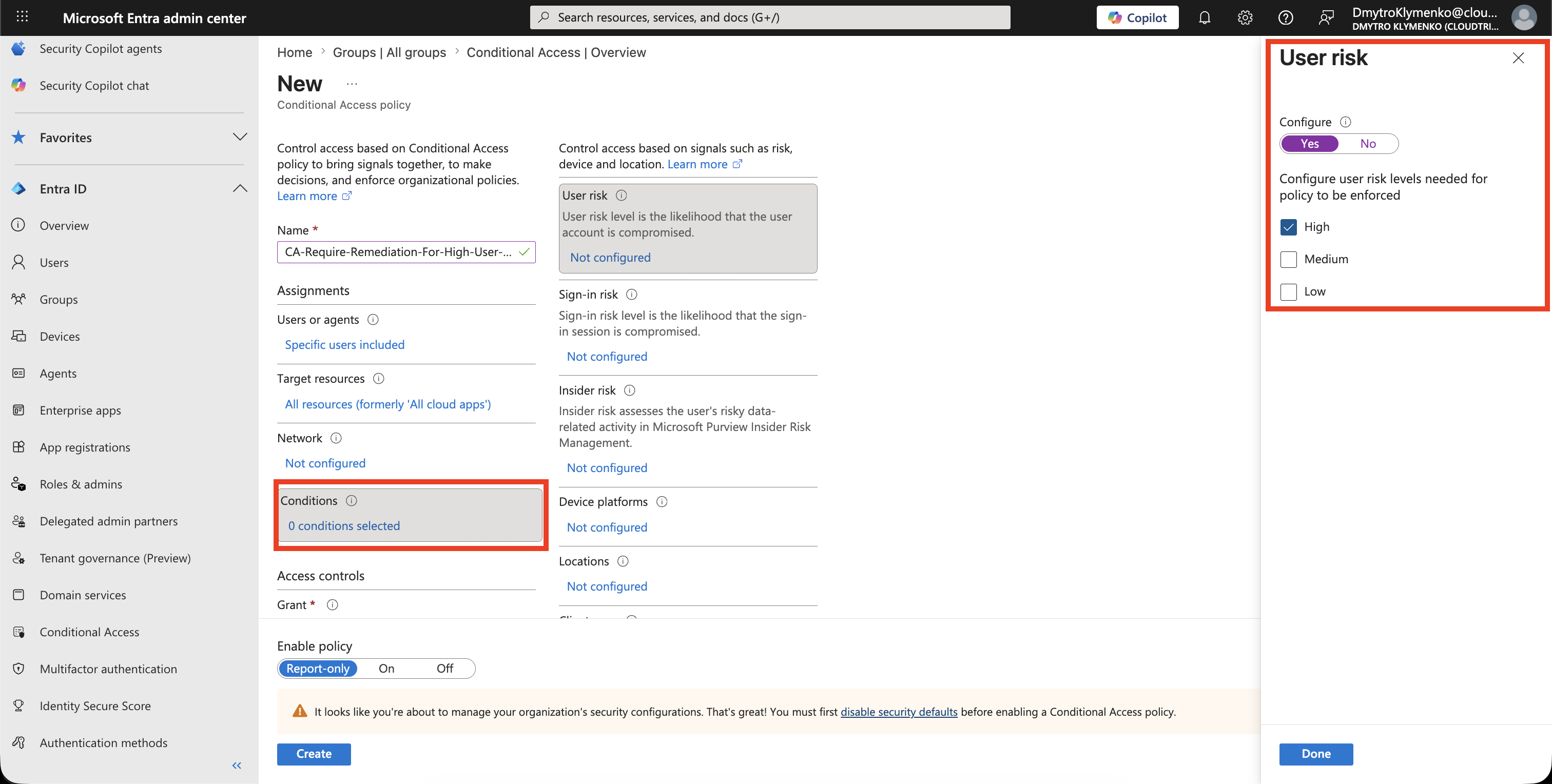
User Risk konfigurieren
Unter:
Conditions > User riskWaehle:
HighHigh user risk ist der normale Startpunkt fuer Remediation Policies, weil Microsoft dann staerkere Hinweise hat, dass das Konto kompromittiert ist.
Risk Remediation verlangen
Unter:
Access controls > GrantWaehle:
Grant access
Require password change
Je nach Portal-Erfahrung kann das als Risk Remediation oder Password-Change Grant Control erscheinen.
Der Punkt ist:
Der risky user muss das Konto remediaten, bevor er fortfahren kann.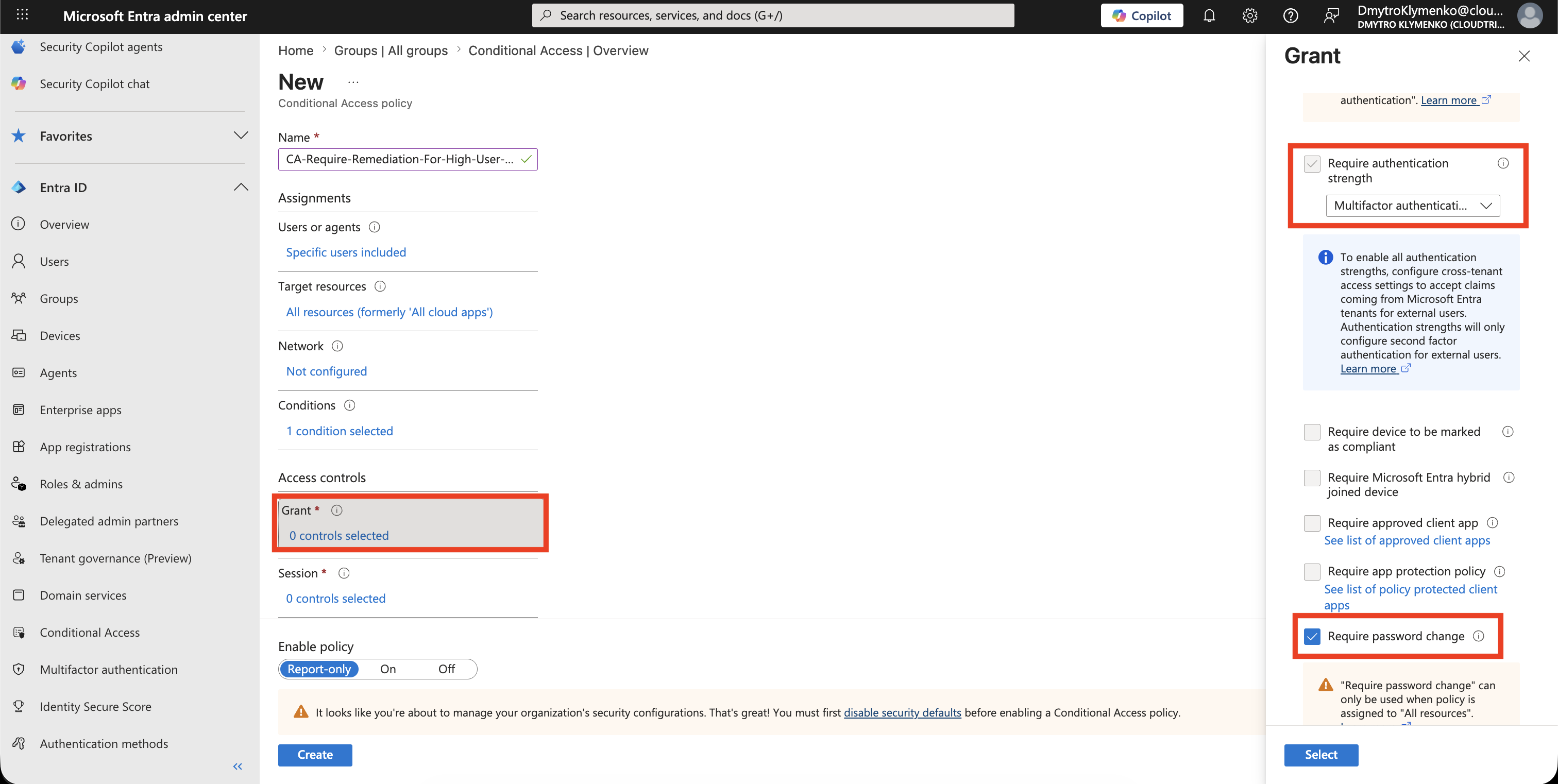
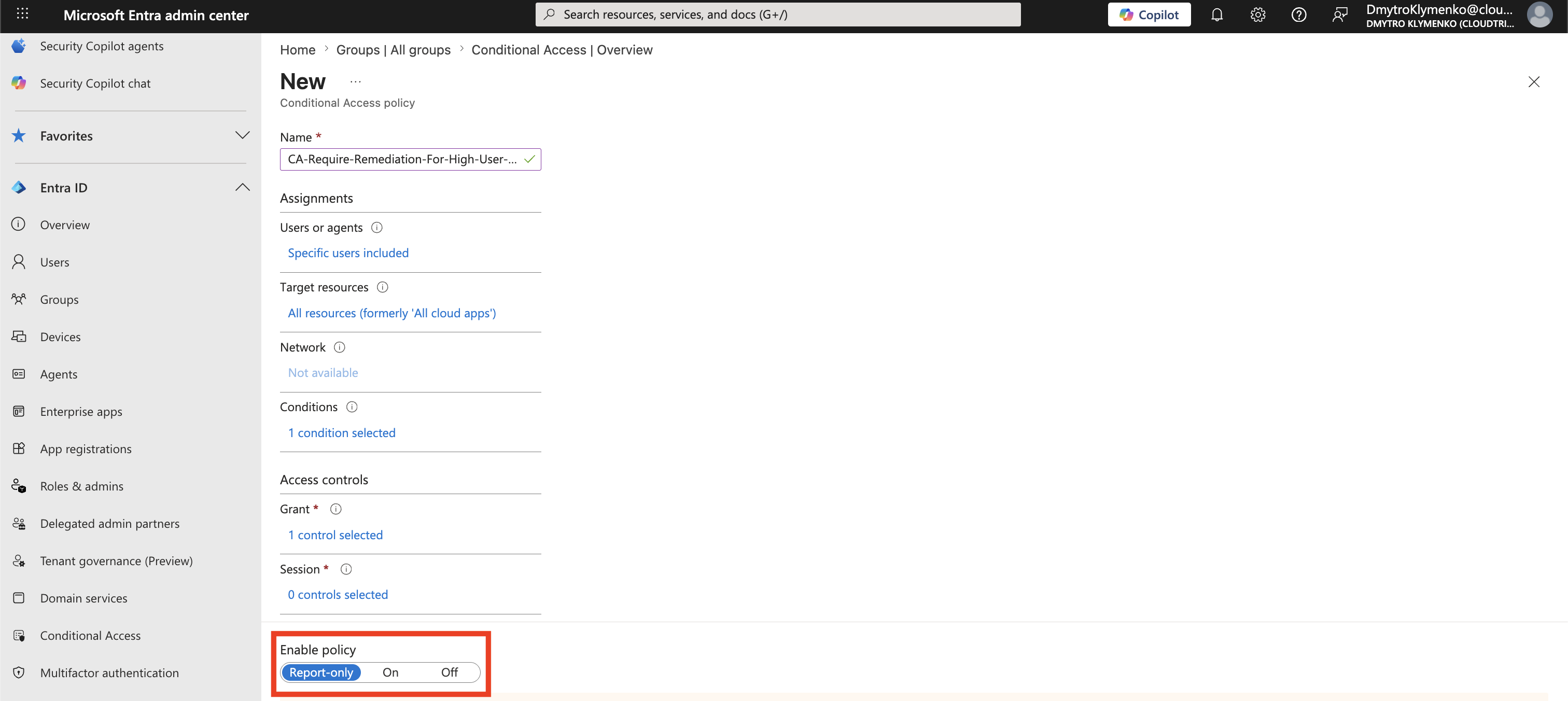
Mit Report-Only Mode starten
Setze:
Enable policy: Report-onlyReport-only laesst dich die Policy-Konfiguration pruefen, ohne sofort Remediation zu erzwingen.
Wenn dein Lab noch keine risky users hat, ist das in Ordnung.
Ohne risky user validieren
Du musst keinen risky user erzeugen, um diesen Trip abzuschliessen.
Bestaetige, dass die Policy-Zusammenfassung Folgendes zeigt:
Users and groups: pilot group
Target resources: All resources
Conditions: User risk = High
Grant: Require password change or risk remediation
Enable policy: Report-only
Wenn spaeter echte risky users erscheinen, pruefe sie in:
Entra ID > Identity Secure Score > Risky usersund pruefe, ob der User Risk State nach der erforderlichen Aktion remediated ist.
Policy aktivieren
Nach dem Testen aendere:
Enable policy: OnJetzt muessen High-Risk Users das Konto remediaten, bevor sie fortfahren.
Enterprise-Hinweis
User Risk Policy behandelt Account Compromise ueber Zeit.
Sie ist nicht dasselbe wie Sign-in Risk Policy.
Empfohlener Rollout:
- mit einer Pilotgruppe starten
- zuerst Report-only Mode verwenden
- Emergency Access Accounts ausschliessen, wenn dein Tenant welche hat
Highals erstes User-Risk-Level verwenden- Sign-in-Risk-Challenges in einer separaten Policy halten
- sicherstellen, dass Benutzer Self-Service Password Reset nutzen koennen, wenn Password Change verlangt wird