App braucht MySQL? MySQL-Server erstellen
Deine App speichert Produkte und Bestellungen in MySQL und braucht eine gemeinsame Datenbank, deren Daten App-Neustarts überstehen. Beim eigenen Betrieb gehören auch Server-Patches und Backups zu deinen Aufgaben. Azure Database for MySQL Flexible Server übernimmt diesen Betrieb, während deine App vertraute MySQL-Verbindungen und Abfragen verwendet.
Server erstellen
Öffne im Azure-Portal Azure Database for MySQL flexible servers → Create:
Resource group: rg-cloudtrips-mysql-test-weu (neu)
Server name: mysql-ctappweu (global eindeutig)
Region: West Europe
MySQL version: 8.0
Workload type: Dev/Test
Availability zone: No preference
Administrator login: ctadmin
Trage ein starkes Passwort unter Password und Confirm password ein und speichere es sicher. Wähle unter Compute + storage den Tarif Burstable, B1ms, falls verfügbar, 20 GiB Speicher und 7 Tage Backup-Aufbewahrung. Prüfe die geschätzten Kosten für diesen kleinen Übungsserver.
Deinen Computer zulassen
Lasse im Erstellungsformular Add firewall rule for current IP address aktiviert. Damit kann sich dein Computer mit dem Server verbinden. Prüfe die Konfiguration und wähle Create.
Öffne nach der Bereitstellung die Seite Networking des Servers.
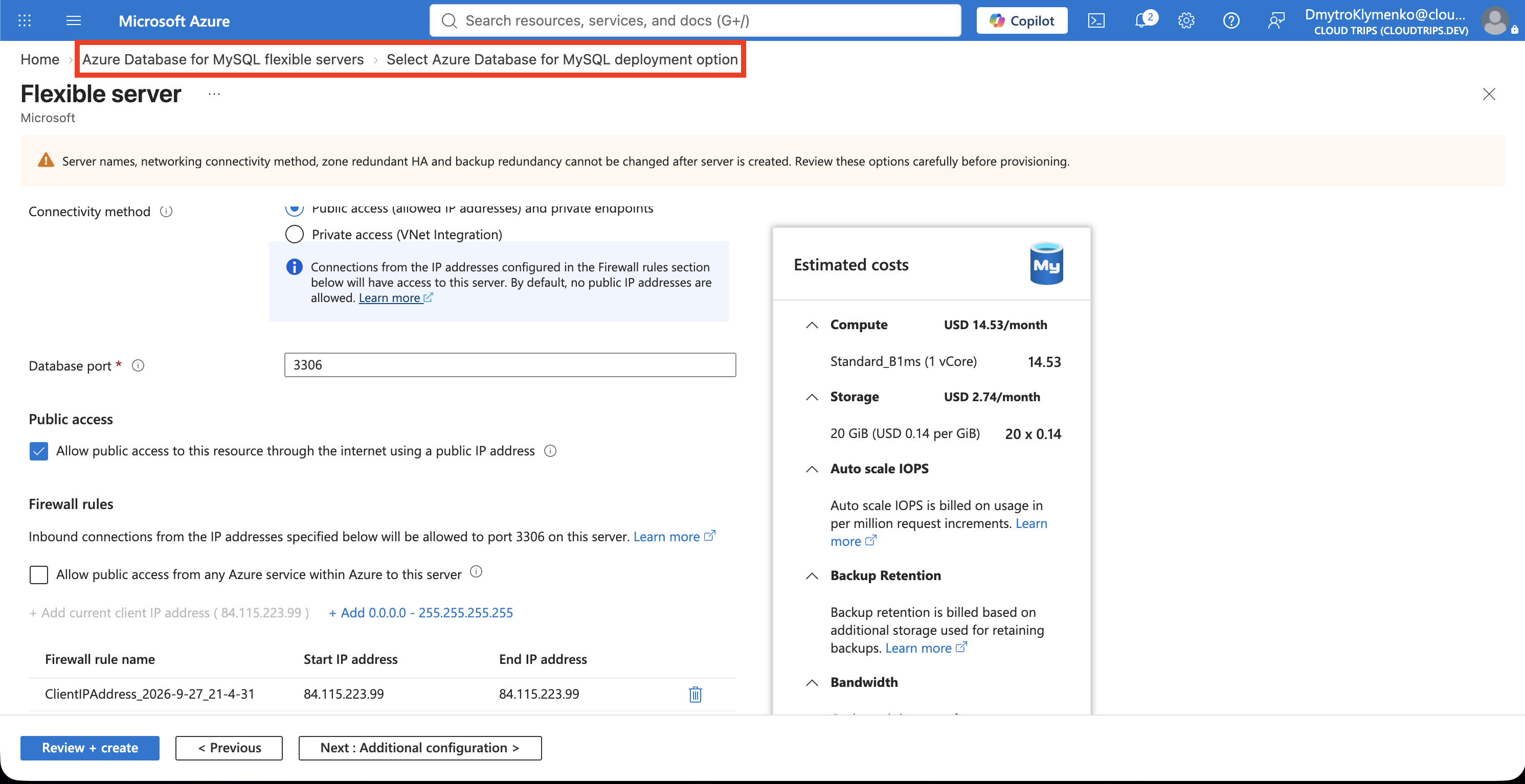
Prüfe, ob die Regel deiner öffentlichen IP entspricht. Verbindungen verwenden TCP-Port 3306; dein lokales Netzwerk muss ausgehenden Zugriff erlauben. Aktualisiere die Regel, wenn sich deine öffentliche IP ändert.
Mit MySQL Workbench verbinden
Installiere MySQL Workbench für dein Betriebssystem. Öffne es und wähle + neben MySQL Connections:
Connection name: CloudTrips MySQL
Connection method: Standard (TCP/IP)
Hostname: mysql-ctappweu.mysql.database.azure.com
Port: 3306
Username: ctadmin
Password: dein MySQL-Admin-Passwort
Verwende deinen tatsächlichen Servernamen. Setze auf dem Tab SSL die Einstellung Use SSL: Require, um die Verbindung zu verschlüsseln. Wähle Test Connection, speichere und öffne die Verbindung.
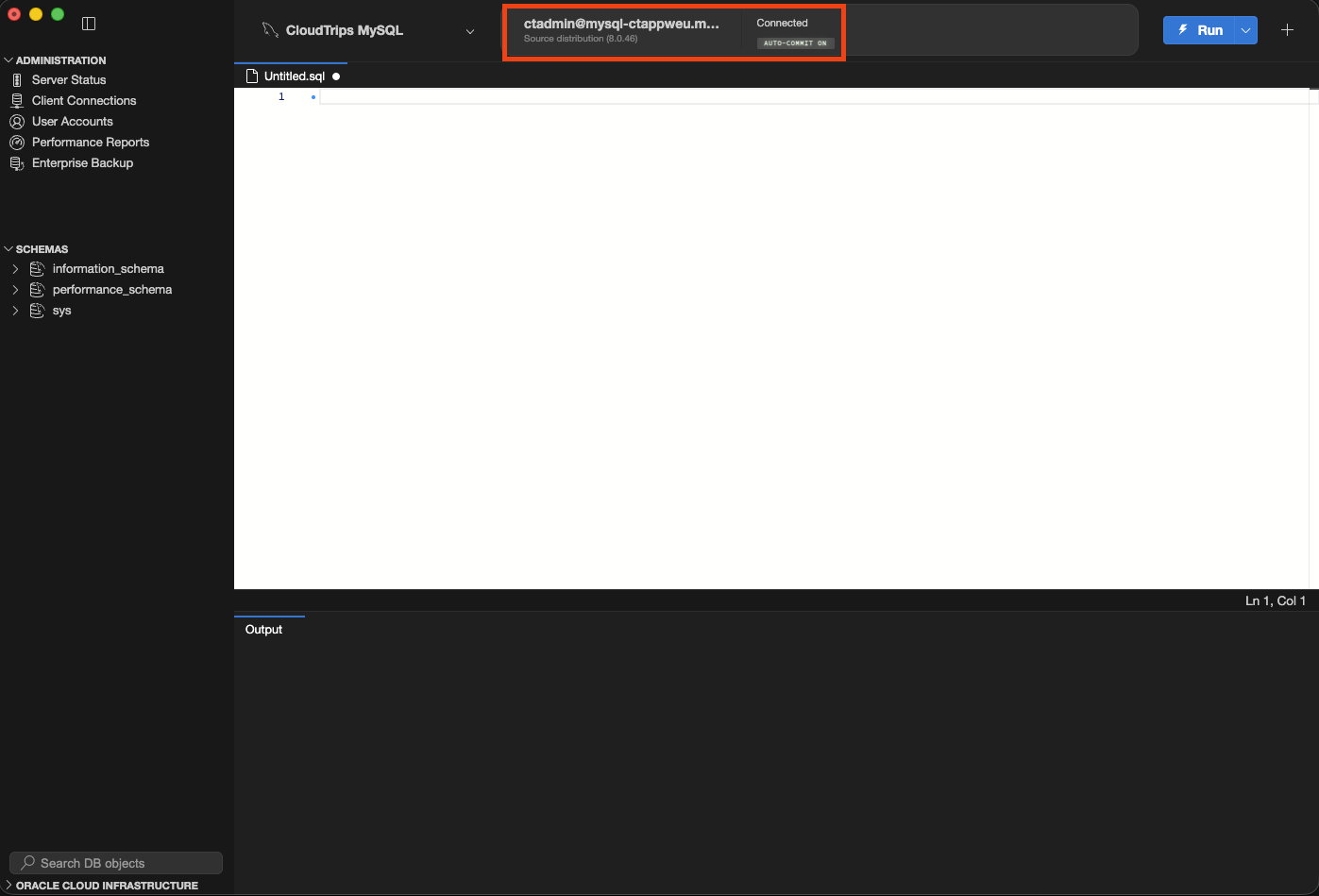
Prüfe den Hostnamen und die Erfolgsmeldung. Die Anmeldung verwendet das zuvor angelegte MySQL-Admin-Konto. Konfiguriere für Anwendungsbereitstellungen zusätzlich die Zertifikats- und Hostnamenprüfung mit dem vertrauenswürdigen CA-Zertifikatsbundle für Azure MySQL.
App-Datenbank erstellen
Öffne einen SQL-Abfragetab und führe das vollständige Skript einmal aus:
CREATE DATABASE appdb;
USE appdb;
CREATE TABLE products (
    product_id int AUTO_INCREMENT PRIMARY KEY,
    name varchar(100) NOT NULL,
    price decimal(10,2) NOT NULL CHECK (price >= 0)
);
INSERT INTO products (name, price) VALUES ('Notebook', 12.50);
SELECT DATABASE() AS database_name, product_id, name, price
FROM products;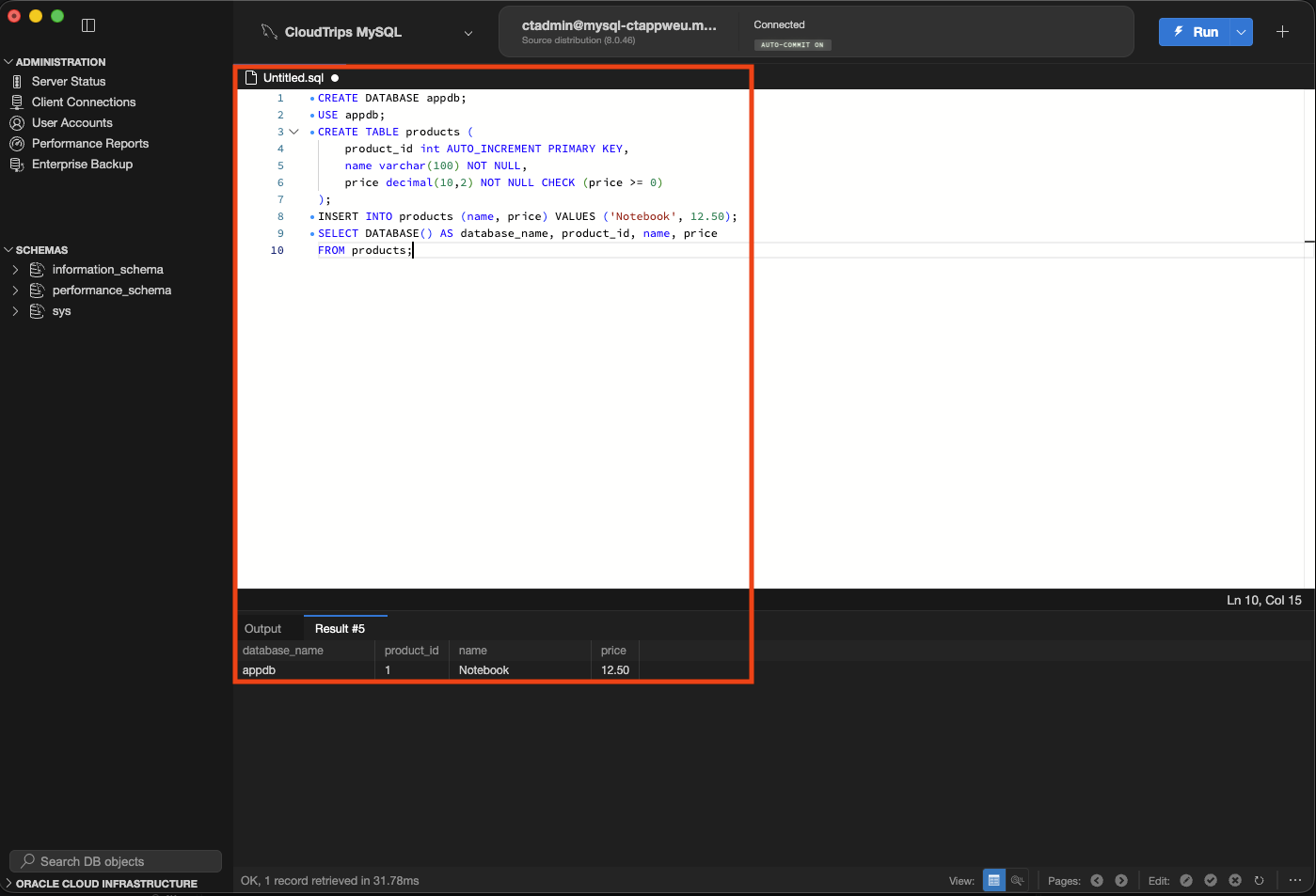
Erwarte appdb, 1, Notebook und 12.50. MySQL hat die ID erzeugt und das Produkt gespeichert. Deine App verbindet sich mit demselben Hostnamen und wählt appdb; verwende dafür ein eigenes Konto mit den benötigten Berechtigungen.
Aufräumen
Behalte den Server für den nächsten MySQL-Trip oder lösche rg-cloudtrips-mysql-test-weu und prüfe den Abschluss. Nach dem Schließen von Workbench läuft der Server kostenpflichtig weiter.