Linux-Server wird schnell benötigt? Erstelle eine Linux-VM
CloudTrips benötigt schnell einen Linux-Server für Administration, Entwicklung oder einen Anwendungstest. Eine virtuelle Azure-Maschine kann innerhalb weniger Minuten ein Ubuntu-Server-System bereitstellen, ohne physische Hardware zu beschaffen.
Eine virtuelle Azure-Maschine, kurz VM, stellt softwaredefinierte CPU und Arbeitsspeicher auf physischer Infrastruktur bereit, die Microsoft betreibt. Azure verwaltet den zugrunde liegenden Host. Für das Linux-Gastbetriebssystem, Updates, Anwendungen, Identitäten und den administrativen Zugriff bleibst du verantwortlich.
Dieser Trip erstellt eine kleine Ubuntu-VM mit einer temporären öffentlichen
IP-Adresse. SSH verwendet ein Schlüsselpaar statt eines Kennworts, und die
Netzwerksicherheitsgruppe erlaubt TCP-Port 22 ausschließlich von deiner
aktuellen öffentlichen IPv4-Adresse. Produktionsserver sollten normalerweise
private Konnektivität und einen kontrollierten Verwaltungspfad wie Azure
Bastion, VPN oder ExpressRoute verwenden.
Verstehe die SSH-Schlüsselauthentifizierung
Ein SSH-Schlüsselpaar besitzt zwei zusammengehörige Teile:
| Teil | Speicherort | Zweck |
|---|---|---|
| Öffentlicher Schlüssel | In der Datei ~/.ssh/authorized_keys des Linux-Benutzers |
Lässt die VM den passenden privaten Schlüssel erkennen |
| Privater Schlüssel | Ausschließlich auf deinem Laptop oder einem zugelassenen Administrationsgerät | Beweist, dass du dich anmelden darfst |
Der öffentliche Schlüssel ist kein Kennwort und darf auf der VM gespeichert werden. Der private Schlüssel muss geheim bleiben. Lade ihn nicht in die Quellcodeverwaltung hoch, füge ihn nicht in den Trip ein, versende ihn nicht per E-Mail und teile ihn nicht mit anderen Benutzern. Wenn Azure das Paar generiert, lade den privaten Schlüssel bei der Aufforderung herunter. Azure bietet später keinen weiteren Download an.
Verstehe Trusted Launch
Trusted Launch schützt die Startkette der VM vor Bootkits, Rootkits und unerlaubten Änderungen an systemnahen Startkomponenten. Es benötigt ein kompatibles Generation-2-Image und stellt zwei zentrale Kontrollen bereit:
| Kontrolle | Zweck |
|---|---|
| Secure Boot | Erlaubt nur vertrauenswürdigen, digital signierten Bootloadern, Kerneln und Treibern den Start |
| vTPM | Ein virtuelles Trusted Platform Module, das geschützten Sicherheitszustand speichert und Startmessungen aufzeichnet |
Gemeinsam helfen diese Kontrollen Azure zu prüfen, ob die VM mit den erwarteten Komponenten gestartet wurde. Trusted Launch aktualisiert Ubuntu nicht, blockiert nicht jede Malware, verschlüsselt keine Anwendungsdaten während ihrer Verarbeitung und ersetzt weder Backups noch Netzwerksicherheit. Verwende eine Confidential VM, wenn das Bedrohungsmodell zusätzlich hardwaregeschützten Arbeitsspeicher verlangt.
Bereitstellungseinstellungen
Verwende diese isolierte TEST-Umgebung:
Subscription: CloudTrips TEST
Resource group: rg-cloudtrips-compute-test-weu
Region: West Europe
Virtual machine: vm-cloudtrips-linux01-test-weu
Image: Ubuntu Server 24.04 LTS - x64 Gen2
Preferred size: Standard_B2s
Fallback size: Standard_D2s_v3
Authentication: SSH public key
Administrator username: azureuser
Key pair name: sshkey-cloudtrips-linux-test-weu
OS disk: Standard SSD, image default size
Virtual network: vnet-cloudtrips-linux-test-weu
Subnet: snet-servers
Die Verfügbarkeit einer VM-Größe hängt von Region, Abonnementkontingent,
ausgewähltem Image und Sicherheitskonfiguration ab. Wähle See all sizes und
verwende Standard_B2s, wenn diese Größe verfügbar ist. Wenn das Portal nur
Standard_D2s_v3 anbietet, verwende diese Größe. Sie reicht für die Übung aus,
kostet normalerweise aber mehr.
VM, verwalteter Datenträger und öffentliche Standard-IP-Adresse können Kosten verursachen. Das Herunterfahren von Ubuntu innerhalb der VM gibt die Azure-Compute-Zuordnung nicht unbedingt frei. Um Compute-Kosten zu stoppen und die VM zu behalten, verwende Stop im Azure-Portal und warte auf Stopped (deallocated). Datenträger- und einige Netzwerkkosten können bis zum Löschen der Ressourcen weiterlaufen.
Verwende die Compute-Ressourcengruppe erneut
Verwende die Ressourcengruppe aus dem Windows-VM-Trip erneut:
Resource group: rg-cloudtrips-compute-test-weuÖffne Resource groups im Azure-Portal und bestätige, dass sie im Abonnement
CloudTrips TEST existiert. Falls du direkt mit diesem Linux-Trip begonnen
hast und die Gruppe nicht existiert, wähle Create und konfiguriere:
Subscription: CloudTrips TEST
Resource group: rg-cloudtrips-compute-test-weu
Region: West Europe
Lösche diese gemeinsam verwendete Ressourcengruppe während der Linux-Übung
nicht. Sie kann auch vm-cloudtrips-win01-test-weu aus dem Windows-Trip
enthalten.
Konfiguriere die Linux-VM
Suche nach Virtual machines, öffne den Dienst und wähle Create > Azure virtual machine.
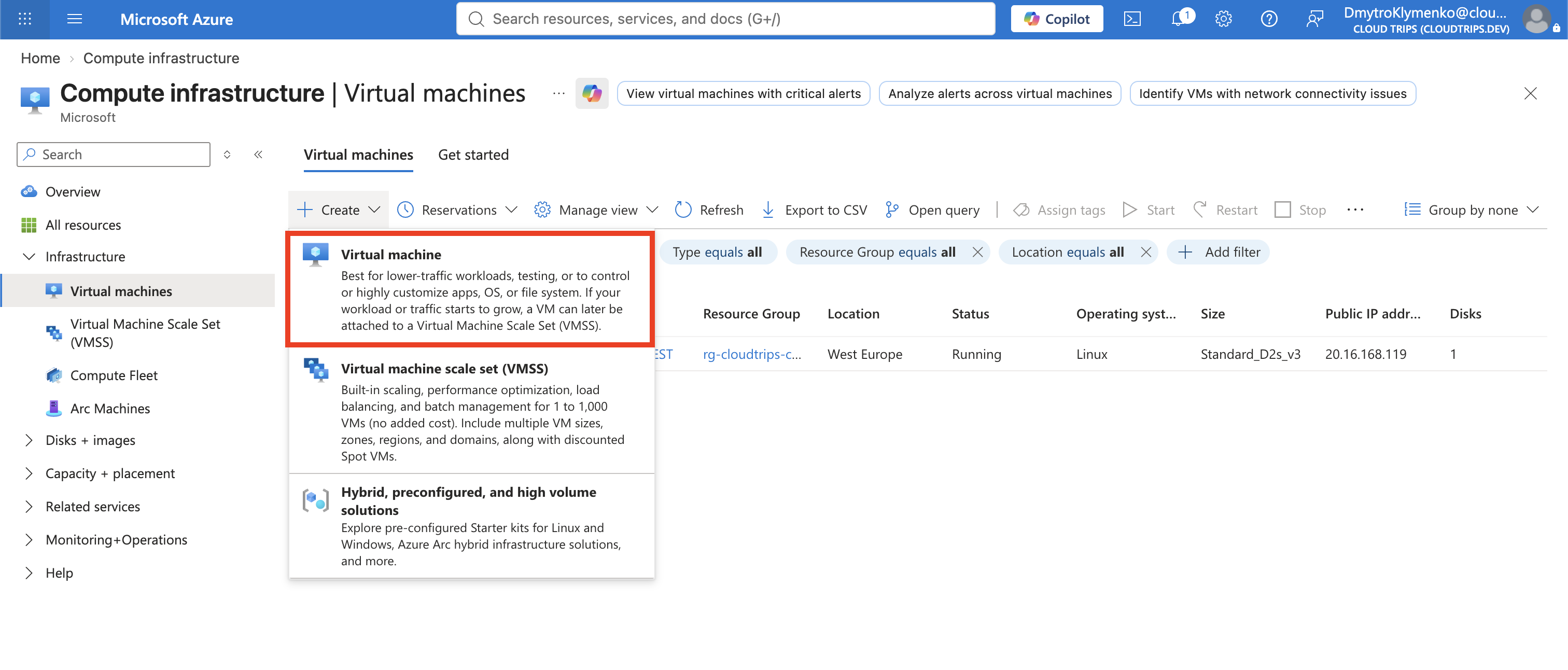
Konfiguriere unter Basics:
Subscription: CloudTrips TEST
Resource group: rg-cloudtrips-compute-test-weu
Virtual machine name: vm-cloudtrips-linux01-test-weu
Region: West Europe
Availability options: No infrastructure redundancy required
Security type: Trusted launch virtual machines
Image: Ubuntu Server 24.04 LTS - x64 Gen2
VM architecture: x64
Size: Standard_B2s, or Standard_D2s_v3 if B2s is unavailable
Eine einzelne VM ohne Verfügbarkeitsredundanz eignet sich für dieses kurzlebige Lab, nicht für einen Produktionsdienst, der Host- oder Zonenausfälle überstehen muss.
Konfiguriere unter Administrator account:
Authentication type: SSH public key
Username: azureuser
SSH public key source: Generate new key pair
SSH key type: RSA
Key pair name: sshkey-cloudtrips-linux-test-weu
RSA wird hier für breite Clientkompatibilität verwendet. Falls deine Organisation einen anderen unterstützten Schlüsseltyp verlangt, folge stattdessen diesem Standard.
Konfiguriere unter Inbound port rules:
Public inbound ports: NoneLasse die Registerkarte Basics keine breite Standard-SSH-Regel erstellen. Auf der Registerkarte Networking erstellst du eine explizite Regel, die auf eine Quelladresse begrenzt ist.
Konfiguriere den Datenträger
Konfiguriere unter Disks:
OS disk size: Image default
OS disk type: Standard SSD (locally-redundant storage)
Delete with VM: Enabled
Füge noch keinen Datenträger hinzu. Ein späterer Trip wird einen separaten verwalteten Datenträger anfügen, formatieren, einbinden und dauerhaft konfigurieren.
Erstelle das Netzwerk und die beschränkte SSH-Regel
Erstelle oder wähle unter Networking:
Virtual network: vnet-cloudtrips-linux-test-weu
Address range: 10.81.0.0/16
Subnet: snet-servers
Subnet range: 10.81.1.0/24
Public IP: Create new Standard SKU public IP
NIC network security group: Advanced
Configure network security group: Create new
Delete public IP and NIC when VM is deleted: Enabled, if displayed
Nenne die NSG nsg-cloudtrips-linux01-test-weu. Füge unter Inbound rules
hinzu:
Source: IP Addresses
Source IP addresses/CIDR ranges: <YOUR-CURRENT-PUBLIC-IP>/32
Source port ranges: *
Destination: Any
Service: SSH
Destination port: 22
Protocol: TCP
Action: Allow
Priority: 1010
Name: Allow-SSH-MyIP
<YOUR-CURRENT-PUBLIC-IP> ist die internetseitige IPv4-Adresse des Laptops oder
der Workstation, von der du die Verbindung herstellst. Ermittle sie mit einem
zugelassenen IP-Prüfdienst deiner Organisation oder frage deinen
Netzwerkadministrator. /32 entspricht genau dieser einen IPv4-Adresse.
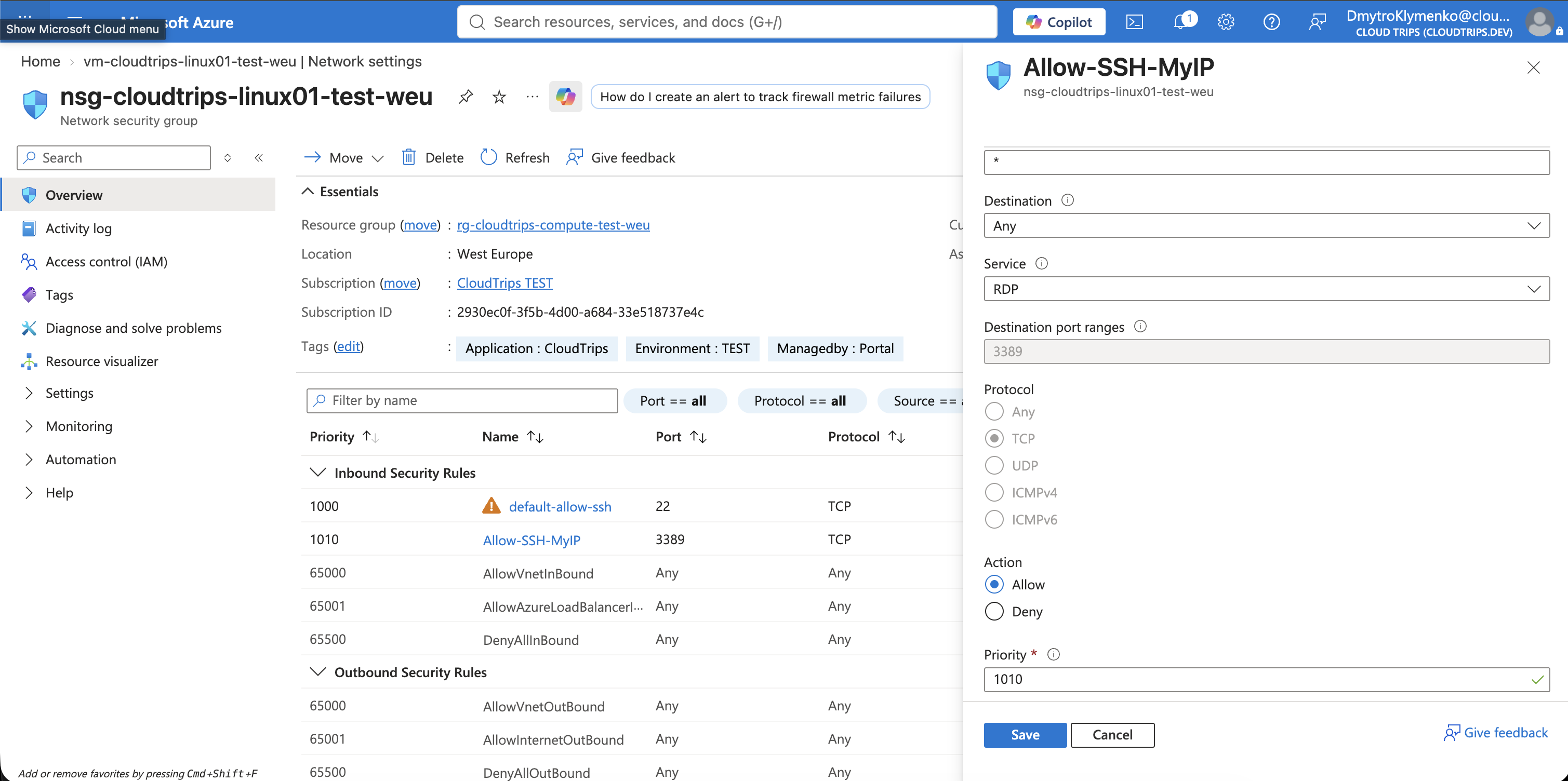
Wähle für die SSH-Quelle weder Any noch das Service Tag Internet. Falls
sich deine öffentliche IP ändert, ersetze die /32-Quelle in
Allow-SSH-MyIP, statt die Regel zu erweitern.
Prüfe und erstelle die VM
Belasse erweiterte Einstellungen bei ihren Standardwerten. Füge unter Tags hinzu:
Application: CloudTrips
Environment: TEST
ManagedBy: Portal
Wähle Review + create. Prüfe Validierungsergebnisse und Kostenschätzung und wähle anschließend Create.
Wenn Generate new key pair erscheint, wähle Download private key and
create resource. Speichere die heruntergeladene .pem-Datei sicher. Dieser
Guide bezeichnet sie als:
sshkey-cloudtrips-linux-test-weu.pem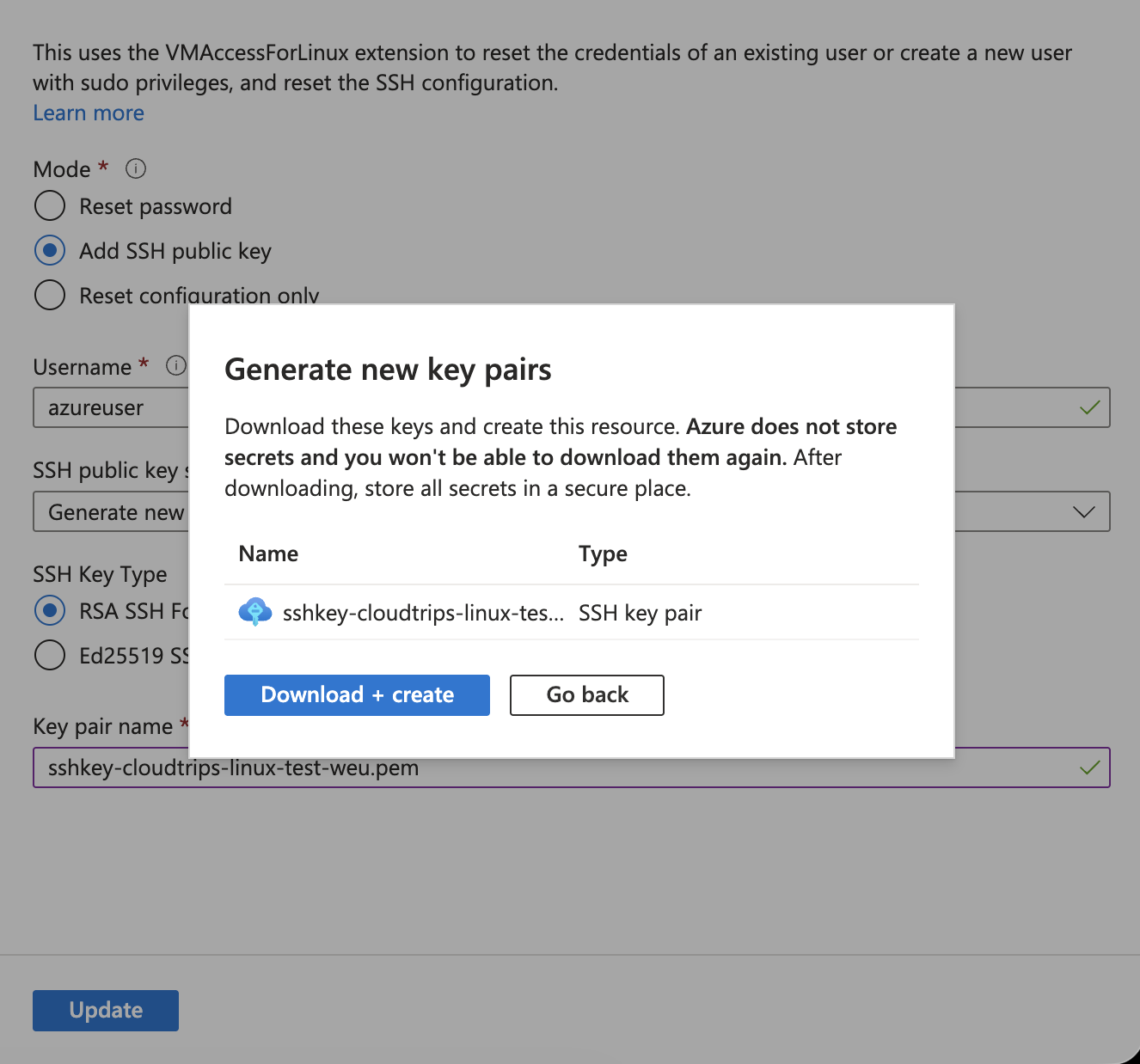
Warte auf den Abschluss der Bereitstellung und wähle anschließend Go to resource.
Überprüfe die Azure-Konfiguration
Bestätige unter Overview der VM:
Status: Running
Operating system: Linux
Size: Standard_B2s or Standard_D2s_v3
Public IP address: Assigned
Private IP address: Assigned from 10.81.1.0/24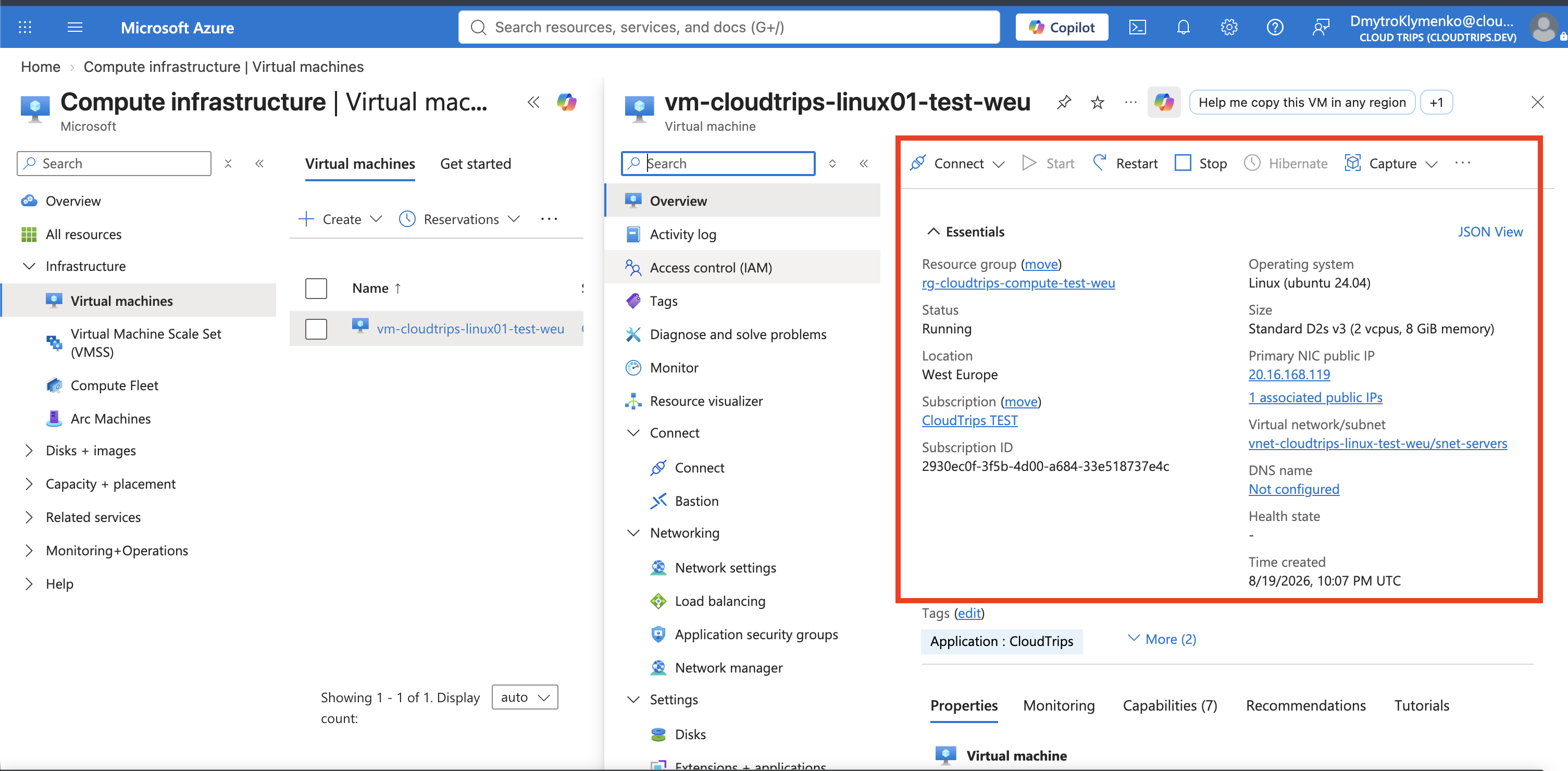
Öffne Networking > Network settings. Bestätige, dass
Allow-SSH-MyIP TCP-Zielport 22 ausschließlich von deiner aktuellen
öffentlichen IPv4-Adresse mit /32 erlaubt. Die Quelle darf nicht 0.0.0.0/0,
Any oder Internet sein.
Schütze den privaten Schlüssel unter macOS oder Linux
Öffne Terminal auf deinem Laptop und verschiebe den Schlüssel aus Downloads in dein SSH-Verzeichnis:
mkdir -p ~/.ssh
mv ~/Downloads/sshkey-cloudtrips-linux-test-weu.pem ~/.ssh/
chmod 400 ~/.ssh/sshkey-cloudtrips-linux-test-weu.pem
chmod 400 erlaubt nur deinem lokalen Benutzer, den privaten Schlüssel zu
lesen. OpenSSH kann eine Schlüsseldatei ablehnen, auf die andere Benutzer
zugreifen können.
Verwende unter Windows den integrierten OpenSSH-Client aus PowerShell und gib den Windows-Pfad des heruntergeladenen Schlüssels an. Schütze die Datei gemäß der Windows-Dateiberechtigungsrichtlinie deiner Organisation.
Stelle die SSH-Verbindung her
Kopiere die öffentliche IP-Adresse der VM aus Overview und führe aus:
ssh \
  -i ~/.ssh/sshkey-cloudtrips-linux-test-weu.pem \
  azureuser@<VM-PUBLIC-IP>
Ersetze <VM-PUBLIC-IP> durch die tatsächliche Adresse. Bei der ersten
Verbindung zeigt SSH den Hostschlüssel-Fingerabdruck des Servers an, weil dein
Client diese VM noch nicht kennt. Bestätige vor dem Akzeptieren, dass du dich
mit der öffentlichen IP verbindest, die diese VM anzeigt.
Führe nach der Anmeldung aus:
hostname
cat /etc/os-release
nproc
free -h
ip -brief address
Bestätige:
- Der Hostname lautet
vm-cloudtrips-linux01-test-weu. /etc/os-releaseidentifiziert Ubuntu.- CPU und Arbeitsspeicher entsprechen der ausgewählten VM-Größe.
- Die primäre Netzwerkschnittstelle besitzt eine Adresse aus
10.81.1.0/24.
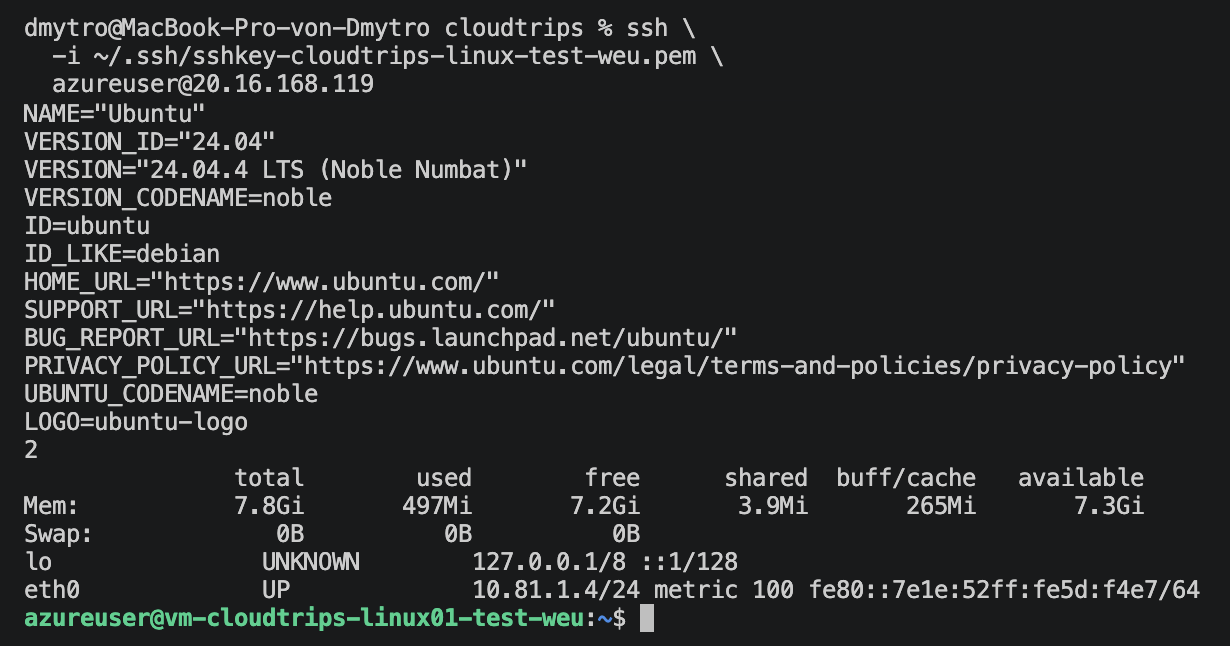
Führe exit aus, um die SSH-Sitzung zu schließen. Der Linux-Server ist jetzt
für die folgenden Trips Resize VM und Add data disk bereit.
Behalte die VM für die nächsten Trips
Behalte vm-cloudtrips-linux01-test-weu, wenn du mit den Trips zum Ändern der
VM-Größe und Hinzufügen eines Datenträgers fortfährst. Wähle zum Pausieren
Stop im Azure-Portal und warte auf Stopped (deallocated).
Führe hier keinen Befehl zum Löschen der Ressourcengruppe aus. Die gemeinsam
verwendete Gruppe rg-cloudtrips-compute-test-weu kann auch die Windows-VM und
deren zugehörige Ressourcen enthalten. Das Löschen der Gruppe würde beide Labs
entfernen.
Wenn du nicht fortfährst, öffne die Linux-VM im Portal und wähle Delete.
Wähle im Löschdialog nur die angezeigten zugehörigen Linux-VM-Ressourcen wie
Betriebssystemdatenträger, NIC und öffentliche IP-Adresse aus. Entferne danach
vnet-cloudtrips-linux-test-weu, nsg-cloudtrips-linux01-test-weu und
sshkey-cloudtrips-linux-test-weu erst, nachdem du bestätigt hast, dass keine
verbleibende Ressource sie verwendet. Behalte die Ressourcengruppe und die
Windows-Ressourcen. Lösche den heruntergeladenen privaten Schlüssel sicher von
deinem Laptop, sobald er nicht mehr benötigt wird.