Schneller temporärer Betriebssystemdatenträger benötigt? Konfiguriere einen flüchtigen Betriebssystemdatenträger
CloudTrips benötigt einen schnell neu erstellbaren, zustandslosen Worker. Ein Azure ephemeral OS disk speichert Schreibvorgänge des Betriebssystems im lokalen Speicher des VM-Hosts, statt sie dauerhaft in Azure Storage zu speichern. Das bietet niedrige Latenz, schnelles Reimage und keine separate Speichergebühr für den Betriebssystemdatenträger.
Lokaler Betriebssystemzustand kann bei Reimage, Redeploy, Größenänderung, Service-Healing oder Hostwechsel verloren gehen. VMs mit flüchtigem Betriebssystemdatenträger unterstützen weder Stop/Deallocate noch Snapshots, Azure Backup, Site Recovery, Betriebssystemdatenträgertausch oder Image Capture. Speichere Anwendungszustand in einem externen Dienst oder auf einem verwalteten Datenträger.
Vergleiche die Betriebssystemdatenträgertypen
| Fähigkeit | Dauerhafter verwalteter Betriebssystemdatenträger | Flüchtiger Betriebssystemdatenträger |
|---|---|---|
| Speicherort | Azure Storage | Lokaler Speicher auf dem VM-Host |
| Einfacher Neustart | Daten bleiben erhalten | Daten bleiben normalerweise erhalten |
| Stop/Deallocate und späterer Start | Unterstützt; Betriebssystemzustand bleibt erhalten | Nicht unterstützt |
| Reimage oder Redeploy | Betriebssystemzustand kann abhängig vom Vorgang erhalten bleiben | Betriebssystem wird neu erstellt und lokale Änderungen gehen verloren |
| VM-Größenänderung | Betriebssystemdaten bleiben erhalten | Betriebssystem wird neu bereitgestellt und lokaler Zustand gelöscht |
| Snapshot, Backup, Site Recovery | Abhängig von Datenträger- und VM-Konfiguration unterstützt | Nicht unterstützt |
| Separate Speichergebühr für Betriebssystemdatenträger | Ja | Nein |
| Geeignet für | Zustandsbehaftete oder langlebige Server | Zustandslose Worker und ersetzbare Instanzen |
Beide Typen besitzen normalen Arbeitsspeicher, und RAM ist bei beiden flüchtig. Ephemeral bezeichnet den Betriebssystemdatenträger, nicht den Arbeitsspeicher der VM. Eine flüchtige VM kann weiterhin einen dauerhaften verwalteten Datenträger oder externen Speicher für wichtige Daten verwenden.
Für flüchtige Betriebssystemdatenträger gibt es drei lokale Platzierungstypen:
| Platzierung | Verwendeter lokaler Speicher | Typische VM-Familien |
|---|---|---|
| Cache disk | VM-Hostcache | Ältere Familien mit Cache wie Dsv3 |
| Temp disk / Resource disk | Lokaler temporärer Datenträger | Familien wie Dadsv5 und Ddsv5 |
| NVMe disk | Lokales NVMe-Gerät | Neuere unterstützte v6-Familien |
Azure bietet nur die von der gewählten VM-Größe unterstützten Platzierungen an. Das Betriebssystem-Image muss in die lokale Speicherkapazität passen.
Erstelle die Ressourcengruppe
Erstelle:
Subscription: CloudTrips TEST
Resource group: rg-cloudtrips-ephemeral-test-weu
Region: West Europe
Konfiguriere die VM
Erstelle eine Azure virtual machine. Konfiguriere unter Basics:
Resource group: rg-cloudtrips-ephemeral-test-weu
Virtual machine name: vm-cloudtrips-ephemeral01-test-weu
Region: West Europe
Availability options: No infrastructure redundancy required
Security type: Trusted launch virtual machines
Image: Ubuntu Server 24.04 LTS - x64 Gen2
Size: Standard_D2s_v3
Authentication type: SSH public key
Username: azureuser
SSH public key source: Generate new key pair
Key pair name: sshkey-cloudtrips-ephemeral-test-weu-01
Public inbound ports: None
Die Unterstützung hängt sowohl von der VM- als auch von der Imagegröße ab.
Standard_D2s_v3 verwendet Cache-Disk-Platzierung und besitzt normalerweise
genug lokalen Cache für das kleine Ubuntu-Image. Bleibt die Option für einen
flüchtigen Datenträger nicht verfügbar, wähle eine andere VM-Größe, die das
Portal als unterstützt kennzeichnet.
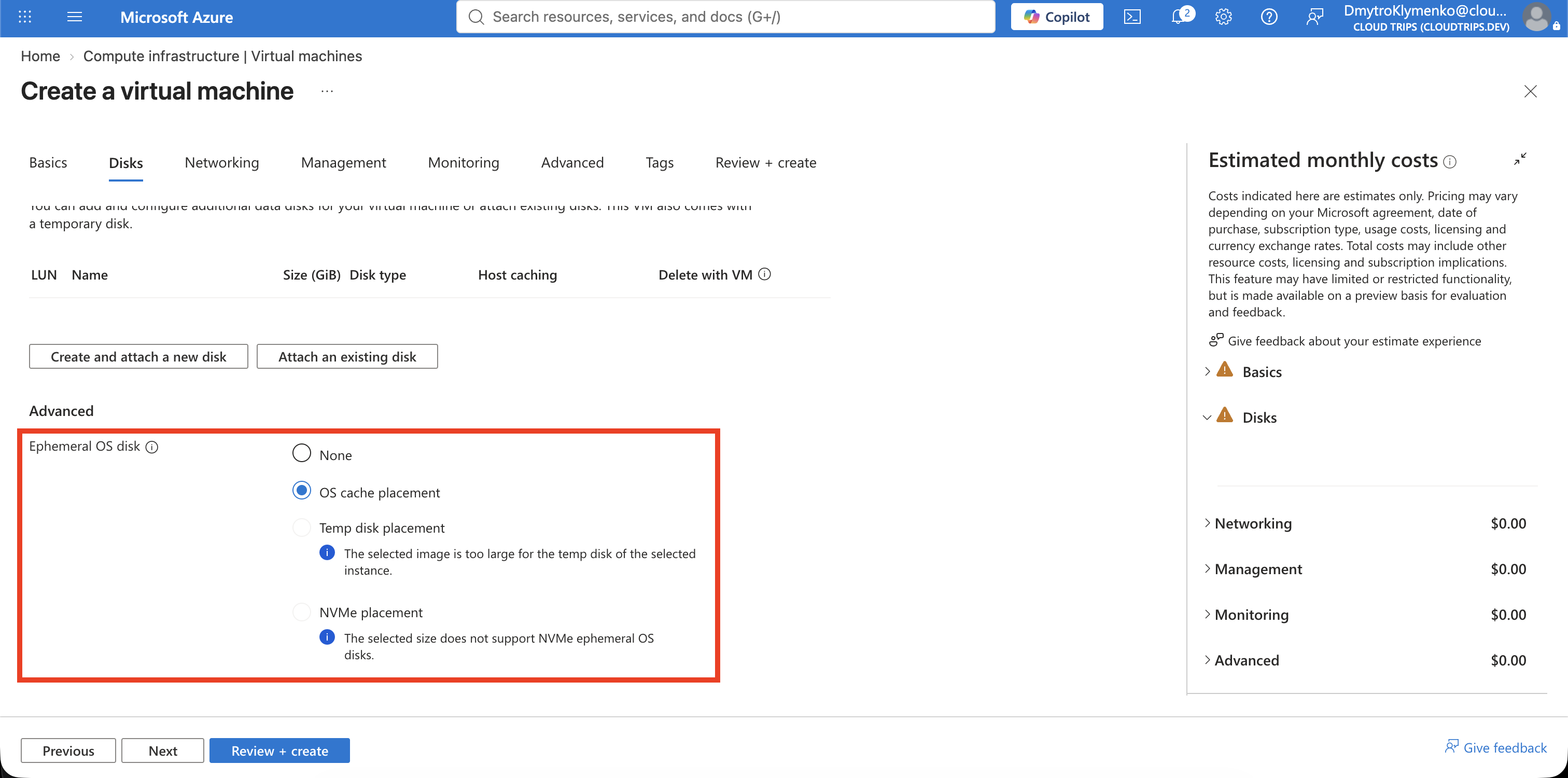
Konfiguriere den flüchtigen Betriebssystemdatenträger
Konfiguriere unter Disks:
OS disk type: Standard SSD LRS
Use ephemeral OS disk: Enabled
Ephemeral OS disk placement: Cache disk
Die Feldbezeichnungen können leicht abweichen. Azure kann die unterstützte Platzierung automatisch auswählen. Ältere VM-Familien mit Cache wie Dsv3 verwenden Cache disk; neuere Familien können Temp disk oder NVMe disk anbieten. Die Imagegröße muss in den lokalen Cache-, temporären oder NVMe-Speicher der gewählten VM passen.
Erstelle unter Networking:
Virtual network: vnet-cloudtrips-ephemeral-test-weu
Address range: 10.87.0.0/16
Subnet: snet-workers
Subnet range: 10.87.1.0/24
Public IP: None
NIC network security group: None
Wähle Review + create > Create.
Überprüfe den Datenträgertyp
Führe in Cloud Shell aus:
az vm show \
  --resource-group rg-cloudtrips-ephemeral-test-weu \
  --name vm-cloudtrips-ephemeral01-test-weu \
  --query "{DiffDiskOption:storageProfile.osDisk.diffDiskSettings.option,Placement:storageProfile.osDisk.diffDiskSettings.placement}" \
  --output yaml
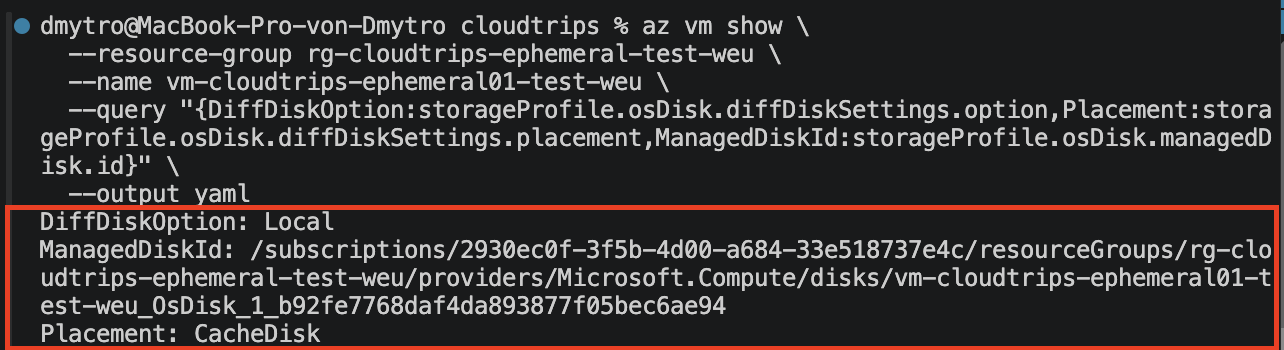
Erwartete Werte:
DiffDiskOption: Local
Placement: CacheDisk
DiffDiskOption: Local ist der entscheidende Nachweis, dass
Betriebssystemschreibvorgänge flüchtigen lokalen Speicher verwenden. Azure kann
storageProfile.osDisk.managedDisk.id trotzdem mit einer
Betriebssystemdatenträger-Referenz befüllen; diese ID macht den Datenträger
nicht dauerhaft.
Schreibe flüchtigen Zustand
Öffne die VM > Run command > RunShellScript und führe aus:
printf 'CloudTrips ephemeral marker\nHost: %s\n' "$(hostname)" |
  tee /var/lib/cloudtrips-ephemeral-marker.txt

cat /var/lib/cloudtrips-ephemeral-marker.txt
Run Command führt dieses Linux-Skript als root aus, deshalb ist sudo nicht
erforderlich. Die Markierungsdatei existiert nur auf dem lokalen flüchtigen
Betriebssystemdatenträger. Sie steht für Zustand, den ein echter zustandsloser
Worker extern speichern muss.
Führe ein Reimage aus
Reimage erstellt den Betriebssystemdatenträger der VM aus dem ursprünglichen Ubuntu-Image neu. Der Vorgang ähnelt einer Neuinstallation des Betriebssystems: Anwendungen, Konfiguration, Protokolle und Dateien auf dem Betriebssystemdatenträger werden entfernt. Die Azure-VM-Ressource, VM-Größe, Netzwerkschnittstelle, das virtuelle Netzwerk und verbundene dauerhafte Datenträger bleiben erhalten.
Bei einem flüchtigen Betriebssystemdatenträger ist Reimage ein normaler, schneller Rücksetzvorgang. Er löscht die Markierung absichtlich und zeigt, warum wichtiger Zustand außerhalb des Betriebssystemdatenträgers gespeichert werden muss. Führe in Cloud Shell aus:
az vm reimage \
  --resource-group rg-cloudtrips-ephemeral-test-weu \
  --name vm-cloudtrips-ephemeral01-test-weu
Warte, bis die VM wieder Running und der VM Agent Ready ist. Öffne anschließend erneut RunShellScript und führe aus:
if test -e /var/lib/cloudtrips-ephemeral-marker.txt; then
  echo 'Unexpected: marker still exists'
  exit 1
else
  echo 'Expected: marker was removed by reimage'
fi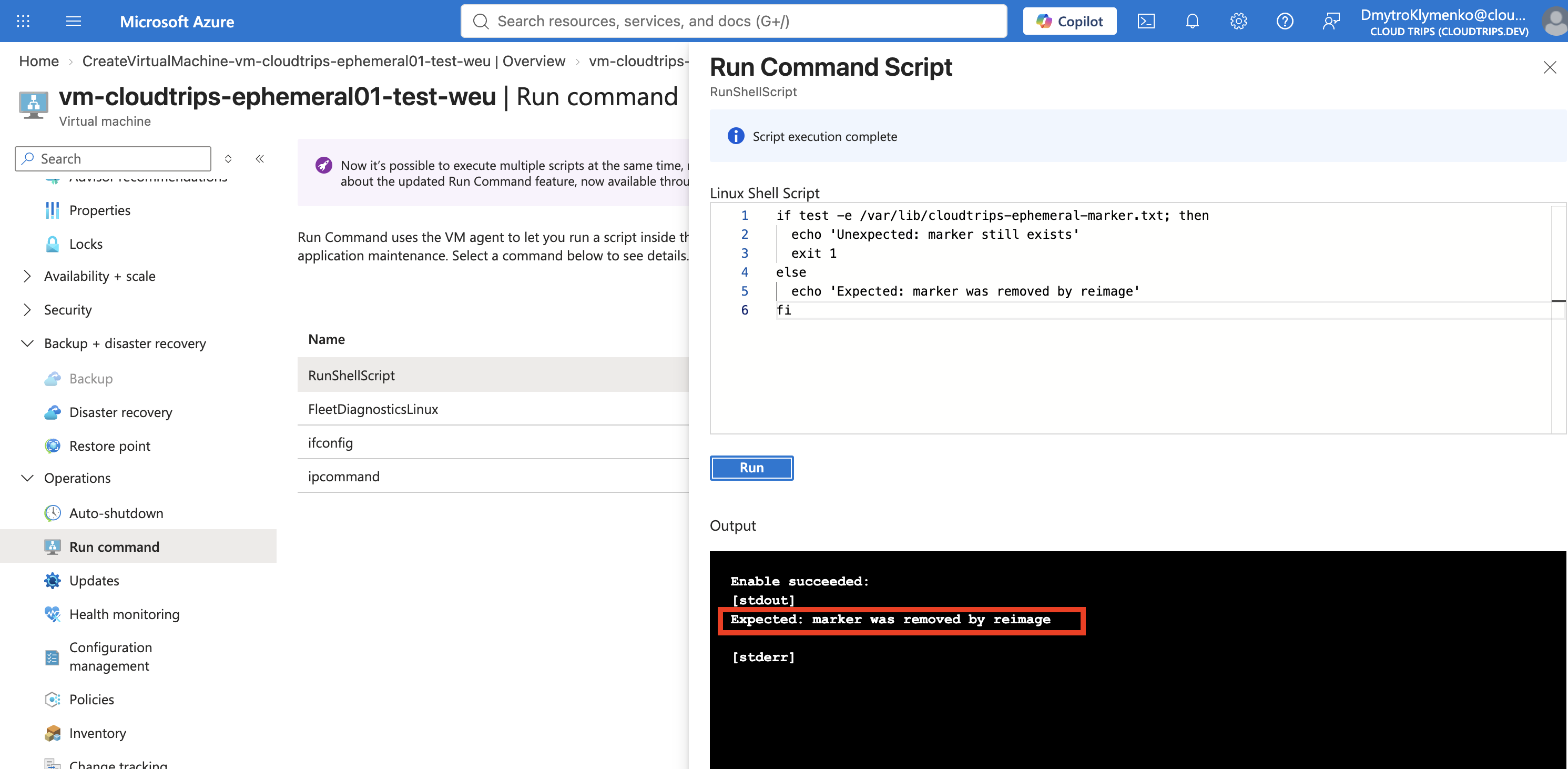
Das beweist, dass das Betriebssystem flüchtig ist. Es misst nicht die Datenträgerleistung; verwende workload-spezifische I/O-Tests, wenn Performance die eigentliche Anforderung ist.
Bereinige
Versuche nicht, diese VM mit Stop (deallocate) aufzubewahren. Lösche ihre dedizierte Ressourcengruppe:
az group delete --name rg-cloudtrips-ephemeral-test-weu --yesBestätige, dass az group exists --name rg-cloudtrips-ephemeral-test-weu den
Wert false zurückgibt.