Admin braucht GUI und große Dateiübertragungen? Storage Explorer und AzCopy verwenden
Ein Administrator möchte Dateien grafisch verwalten und große Uploads im Terminal wiederholen. Azure Storage Explorer bietet eine grafische Oberfläche; AzCopy ermöglicht skriptbare, parallele Übertragungen. Auch Storage Explorer verwendet für viele Transfers AzCopy.
Storage und Zugriff vorbereiten
Erstelle im Azure-Portal einen Storage Account:
Resource group: rg-cloudtrips-transfer-test-weu
Storage account name: stcttransferweu
Region: West Europe
Performance: Standard
Redundancy: LRS
Passe den weltweit eindeutigen Accountnamen bei Bedarf auch im späteren Befehl an. Erstelle unter Data storage → Containers einen privaten Container namens transfers.
Weise deinem Benutzer unter Access control (IAM) die Rollen Storage Blob Data Contributor für Uploads und Reader zum Auffinden des Accounts zu, falls du diese Rechte noch benötigst. Rollenzuweisungen erfordern passende Berechtigungen; Änderungen brauchen etwas Zeit. Der öffentliche Endpunkt des Accounts muss von deinem Computer erreichbar sein.
Installiere Microsoft Azure Storage Explorer und AzCopy v10 lokal; azcopy muss im PATH des Terminals verfügbar sein. Bereite eine kleine Datei hello.txt und eine vorhandene große Datei ohne vertrauliche Inhalte vor.
Mit Storage Explorer hochladen
Öffne Storage Explorer, wähle Sign in to Azure und dein Abonnement. Öffne Storage Accounts → stcttransferweu → Blob Containers → transfers. Wähle Upload → Upload Files und lade hello.txt hoch.
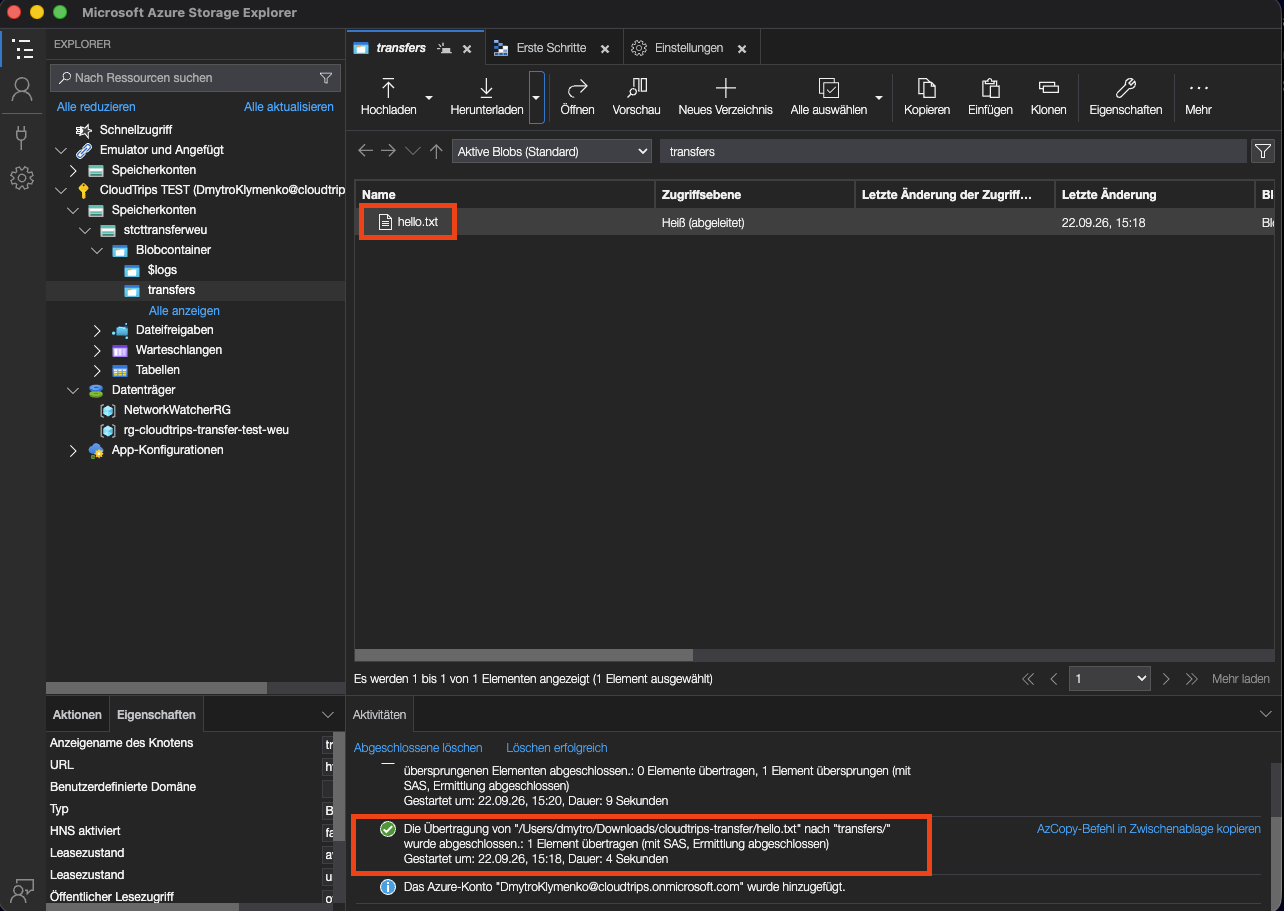
Prüfe, dass hello.txt erscheint und die Upload-Aktivität abgeschlossen ist. Die Größe sollte zur lokalen Datei passen. Lade über Download eine Kopie herunter und prüfe ihren Inhalt.
Große Datei mit AzCopy hochladen
Führe den Befehl lokal aus und folge den Anmeldehinweisen mit demselben Azure-Benutzer:
azcopy loginErsetze den Quellpfad durch den absoluten Pfad deiner Datei. Dieses Beispiel speichert sie als large-file.bin:
azcopy copy "/absolute/path/large-file.bin" "https://stcttransferweu.blob.core.windows.net/transfers/large-file.bin"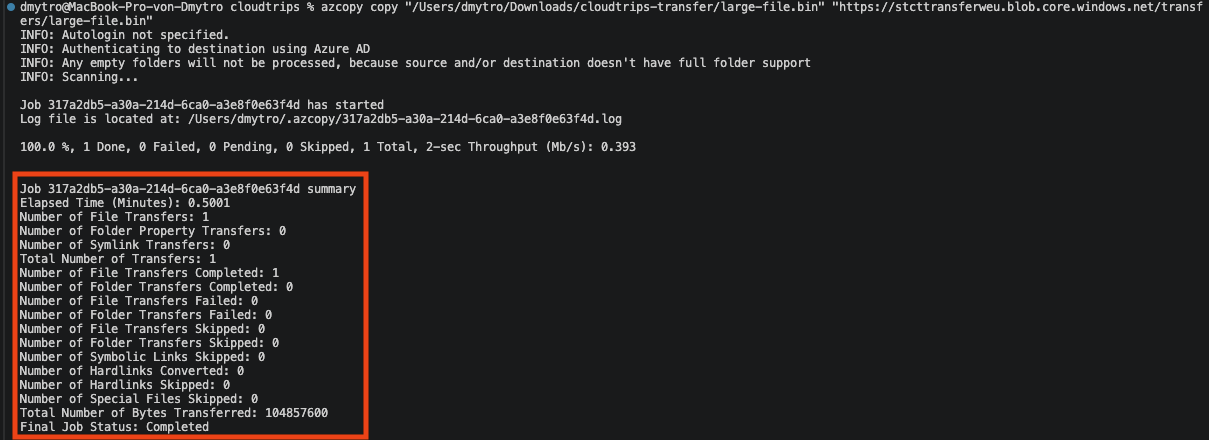
Prüfe Final Job Status: Completed, einen abgeschlossenen Dateitransfer und null fehlgeschlagene Transfers. Vergleiche die übertragenen Bytes mit der Größe der Quelldatei. Die Job-ID identifiziert die Übertragung; Dauer und Durchsatz hängen von Datei und Netzwerk ab.
Aktualisiere transfers in Storage Explorer und prüfe, dass large-file.bin mit der erwarteten Größe erscheint. AzCopy speichert Jobprotokolle und Pläne lokal, sodass unterbrochene Jobs untersucht und fortgesetzt werden können.
Bereinigen
Lösche im Portal rg-cloudtrips-transfer-test-weu und prüfe, dass die Gruppe aus der Liste verschwindet. Entferne die lokal heruntergeladene Testkopie, sobald sie nicht mehr benötigt wird.