Privater Azure-Zugriff benötigt einen VPN-Endpunkt? Erstelle ein VPN Gateway
CloudTrips benötigt einen zentralen Endpunkt für verschlüsselte Verbindungen zu privaten Azure-Ressourcen. Ohne ihn kann ein einzelner Mitarbeiter im Homeoffice keinen privaten Netzwerkpfad vom Laptop zu den CloudTrips-VNets aufbauen.
Ein Azure VPN Gateway ist der Azure-seitige Endpunkt für verschlüsselte VPN-Tunnel. Es wird im Hub-VNet ausgeführt, damit mehrere Spoke-VNets ein Gateway gemeinsam verwenden können. Das Gateway besitzt eine öffentliche IP-Adresse zum Aufbau verschlüsselter Tunnel. Dadurch erhalten die Ressourcen in den Spokes jedoch keine öffentlichen IP-Adressen.
Dieser Trip erstellt das Gateway und stellt es dem Anwendungs- und Dienste-Spoke bereit. Der nächste Trip konfiguriert den Point-to-Site-Zugriff, damit sich ein Mitarbeiter direkt von einem Laptop verbinden kann.
Dieser Trip baut auf folgendem Trip auf: Spoke-Netzwerke benötigen einen zentralen Hub? Konfiguriere ein Hub-Spoke-Netzwerk.
Azure-VPN-Endpunkt planen
Verwende:
Hub VNet: vnet-cloudtrips-hub-test-weu
Gateway subnet: GatewaySubnet
Gateway subnet range: 10.60.255.0/27
VPN gateway: vng-cloudtrips-hub-test-weu
Gateway type: VPN
VPN type: Route-based
SKU: VpnGw1AZ
Public IP: pip-cloudtrips-vng-test-weu
Active-active mode: Disabled
BGP: Disabled
VpnGw1AZ wird als kleinste AZ-fähige Gateway-SKU für diese TEST-Umgebung
verwendet. Die Produktionsauswahl muss auf Verfügbarkeit, Verbindungsanzahl,
Durchsatz und den erforderlichen VPN-Funktionen basieren.
VPN Gateway wird nach der Bereitstellung stündlich abgerechnet, auch bevor es VPN-Datenverkehr überträgt. Erstelle es, wenn du bereit bist, diesen und den folgenden Point-to-Site-VPN-Trip abzuschließen. Die Bereitstellung dauert häufig 45 Minuten oder länger.
GatewaySubnet erstellen
Ein VPN Gateway muss in einem Subnetz mit dem exakten Namen GatewaySubnet
bereitgestellt werden. Dies ist nicht nur eine Namenskonvention: Azure
verwendet den reservierten Namen, um das Subnetz für die Bereitstellung und
Verwaltung der Gatewayinstanzen zu finden. Ein normal benanntes Subnetz wie
snet-gateway wird nicht erkannt. Die Gatewayerstellung schlägt fehl, wenn
GatewaySubnet nicht existiert. Platziere in diesem dedizierten Subnetz keine
VMs oder anderen Ressourcen.
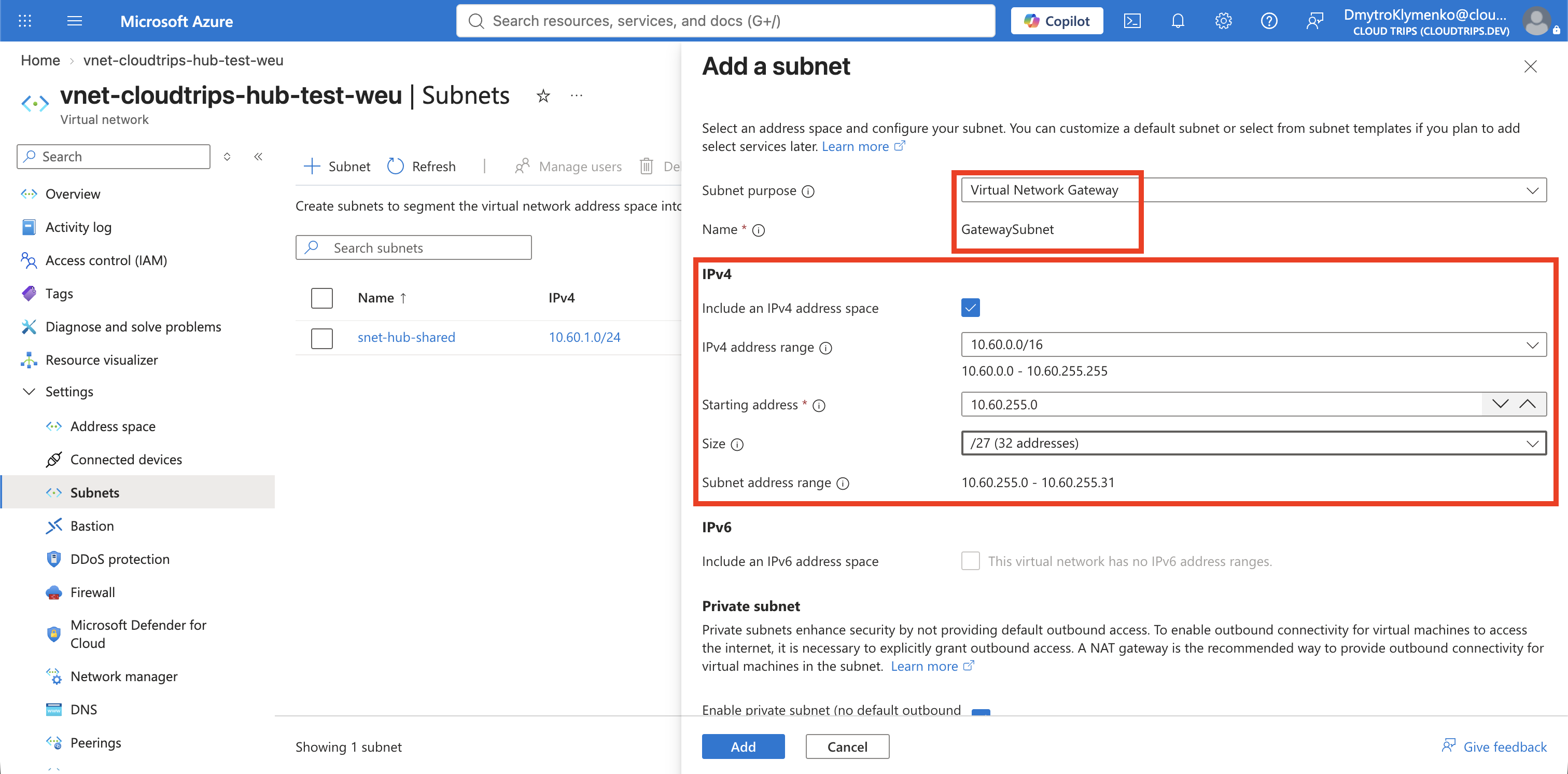
Öffne vnet-cloudtrips-hub-test-weu und wähle Settings > Subnets >
+ Subnet.
Konfiguriere:
Subnet purpose: Virtual Network Gateway
Name: GatewaySubnet
Starting address: 10.60.255.0
Size: /27
Die Auswahl des Subnetzzwecks sollte den erforderlichen Namen automatisch
setzen. Ein /27 stellt 32 Adressen bereit und lässt Platz für
Gatewayinstanzen sowie zukünftige Änderungen der Gatewaykonfiguration.
Ordne GatewaySubnet keine NSG, Routentabelle oder NAT Gateway zu. Wähle
Add.
Virtuelles Netzwerkgateway erstellen
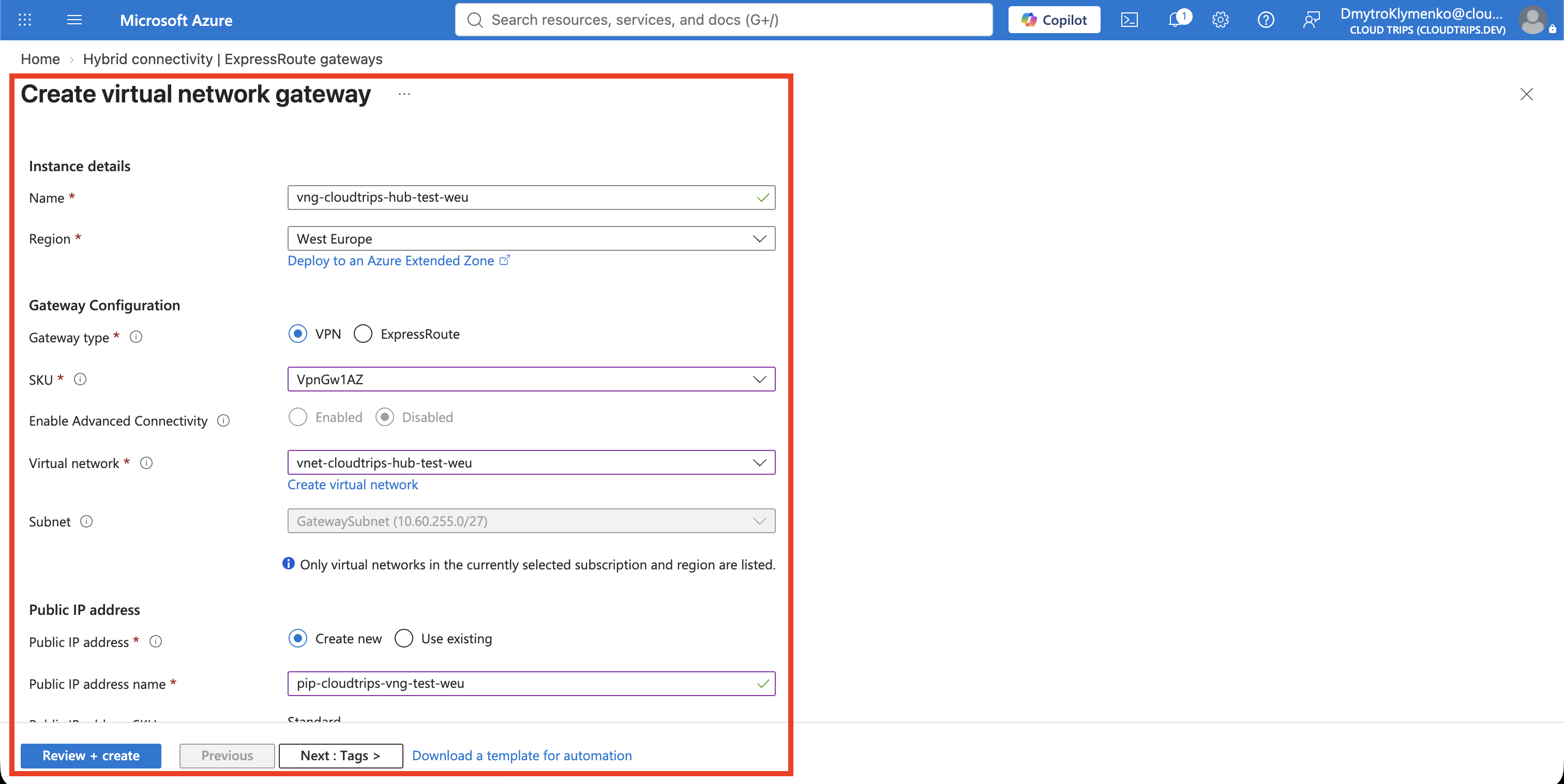
Suche im Azure-Portal nach Virtual network gateways, öffne den Dienst und wähle Create.
Konfiguriere unter Basics:
Subscription: CloudTrips TEST
Resource group: rg-cloudtrips-network-test-weu
Name: vng-cloudtrips-hub-test-weu
Region: West Europe
Gateway type: VPN
SKU: VpnGw1AZ
Virtual network: vnet-cloudtrips-hub-test-weu
Das Portal sollte GatewaySubnet automatisch erkennen. Wenn das Hub-VNet nicht
verfügbar ist, bestätige, dass die Gatewayregion West Europe ist und das
erforderliche Subnetz existiert.
Konfiguriere den Bereich für die öffentliche IP-Adresse:
Public IP address: Create new
Public IP address name: pip-cloudtrips-vng-test-weu
Enable active-active mode: Disabled
Configure BGP: Disabled
Enable Key Vault access: Disabled
Das aktuelle Portal zeigt möglicherweise kein Feld Availability zone an.
Bei einem neuen Gateway mit der AZ-fähigen SKU VpnGw1AZ übernimmt Azure die
zonenredundante Bereitstellung automatisch. Es muss daher kein Zonenwert
eingegeben werden.
Die öffentliche statische Standard-IP identifiziert die Azure-Seite eines zukünftigen VPN-Tunnels. Sie macht die privaten Adressen im Hub oder in den Spokes nicht öffentlich erreichbar.
Wähle Review + create und anschließend Create. Lasse die Bereitstellung laufen, bis Azure ihren Abschluss meldet.
Gateway überprüfen
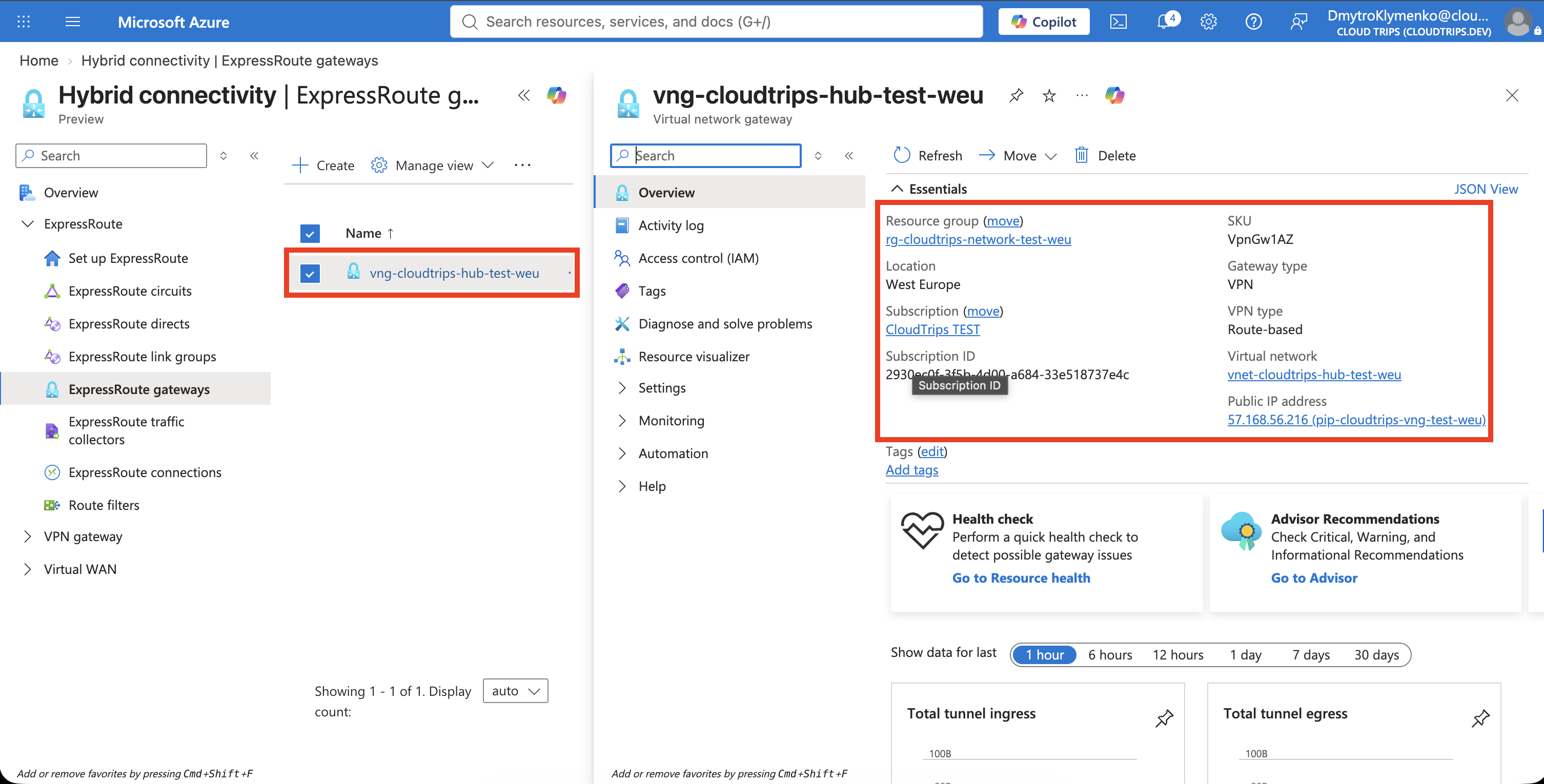
Öffne vng-cloudtrips-hub-test-weu und bestätige:
Provisioning state: Succeeded
Gateway type: VPN
VPN type: Route-based
SKU: VpnGw1AZ
Virtual network: vnet-cloudtrips-hub-test-weu
Notiere die öffentliche IP-Adresse aus der Gatewayübersicht. Das im nächsten Trip generierte Clientprofil verwendet diesen Azure-Tunnelendpunkt automatisch.
Du kannst das Gateway auch in Cloud Shell überprüfen:
az network vnet-gateway show \
  --resource-group rg-cloudtrips-network-test-weu \
  --name vng-cloudtrips-hub-test-weu \
  --query "{State:provisioningState,VpnType:vpnType,Sku:sku.name}" \
  --output table

az network public-ip show \
  --resource-group rg-cloudtrips-network-test-weu \
  --name pip-cloudtrips-vng-test-weu \
  --query "{Address:ipAddress,Allocation:publicIPAllocationMethod,Sku:sku.name}" \
  --output table
Hub-Gateway mit den Spokes teilen
Gatewaytransit ermöglicht den Spokes, das Gateway im Hub zu verwenden, statt in jedem VNet ein eigenes Gateway bereitzustellen.
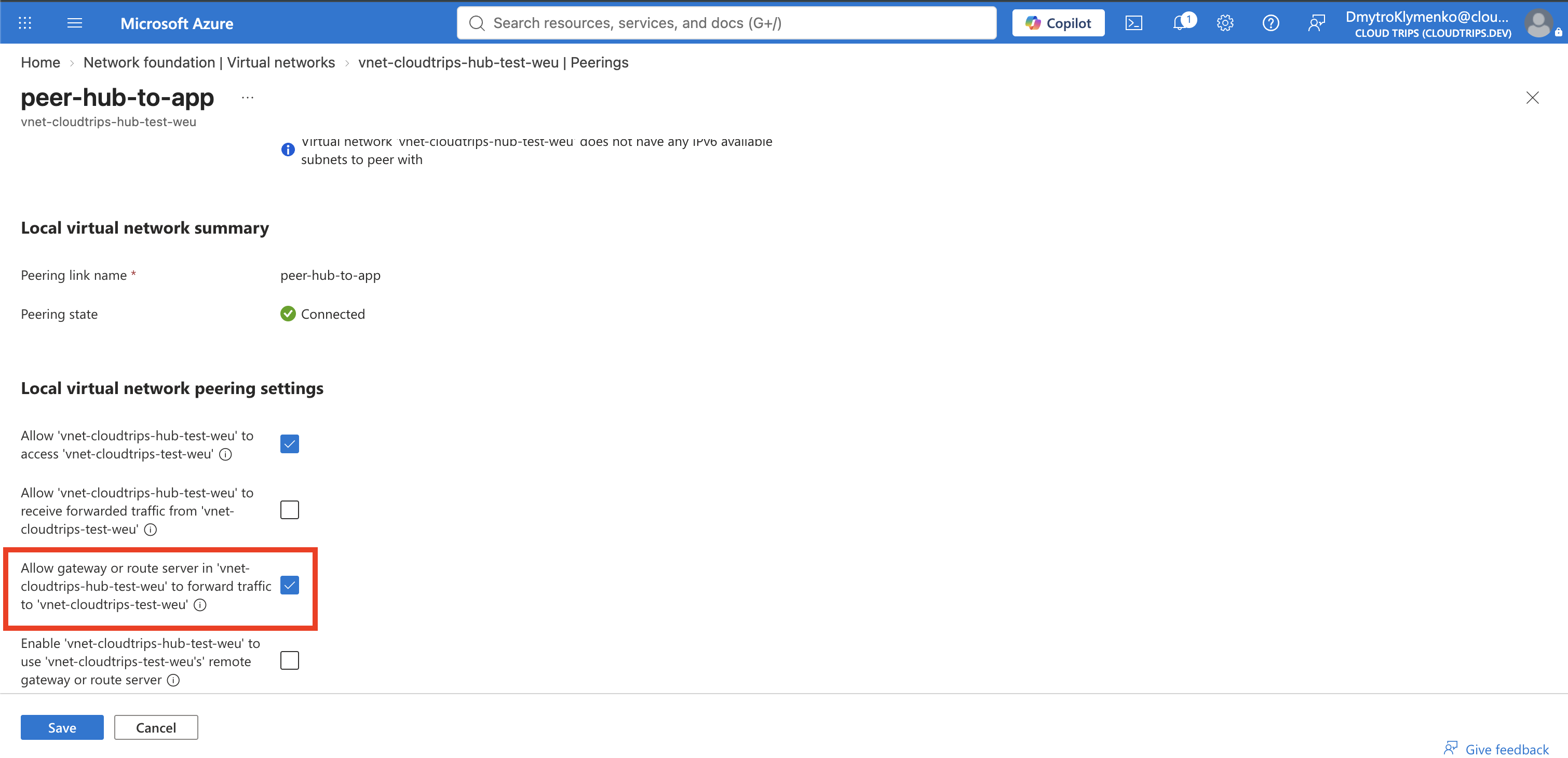
Öffne vnet-cloudtrips-hub-test-weu > Settings > Peerings. Öffne
peer-hub-to-app. Aktiviere in den lokalen Peeringeinstellungen des Hubs
Allow gateway or route server in vnet-cloudtrips-hub-test-weu to forward
traffic to vnet-cloudtrips-test-weu und speichere das Peering. Wiederhole
dies für peer-hub-to-services, sodass das Hub-Gateway Datenverkehr an
vnet-cloudtrips-services-test-weu weiterleiten darf.
Öffne vnet-cloudtrips-test-weu > Settings > Peerings. Öffne
peer-app-to-hub, aktiviere Enable vnet-cloudtrips-test-weu to use
vnet-cloudtrips-hub-test-weu’s remote gateway or route server und speichere
das Peering. Aktiviere nicht Allow gateway or route server in
vnet-cloudtrips-test-weu to forward traffic. Diese Option erfordert ein
Gateway im Anwendungs-VNet. Das Gateway befindet sich jedoch bewusst im Hub.
Öffne vnet-cloudtrips-services-test-weu > Settings > Peerings. Öffne
peer-services-to-hub, aktiviere Enable
vnet-cloudtrips-services-test-weu to use vnet-cloudtrips-hub-test-weu’s
remote gateway or route server und speichere das Peering. Lasse die Option,
die ein Gateway im Dienste-VNet erfordern würde, deaktiviert.
Ein VNet kann nur das Remotegateway eines einzigen Peerings verwenden. Keiner der Spokes enthält ein eigenes virtuelles Netzwerkgateway. Deshalb können beide das Hub-Gateway verwenden.
Der Azure-VPN-Endpunkt ist jetzt bereit und wird von beiden Spokes gemeinsam verwendet. Ein Laptop kann sich jedoch noch nicht verbinden. Der nächste Trip fügt einen Clientadresspool, Microsoft-Entra-ID-Authentifizierung und ein Azure- VPN-Clientprofil für den Point-to-Site-Zugriff hinzu.