Visuelle Betriebsberichte benötigt? Workbook und Azure-Dashboard erstellen
Du möchtest dieselben Betriebsdaten regelmäßig ansehen, ohne jedes Mal die Abfrage neu einzugeben. Ein Workbook kombiniert Abfragen und Visualisierungen; ein Azure-Dashboard sammelt ausgewählte Ansichten auf einer Portalseite.
Verwende law-ctmonitorweu und die Blob-Logs aus Log Analytics konfigurieren. Erzeuge neue Uploads und Downloads, wenn die Testdaten älter als einen Tag sind.
Bericht erstellen
Öffne Azure Monitor → Workbooks → New, wähle Edit und entferne die Beispielelemente. Wähle Add → Add data source + visualization; manche Portalversionen nennen dies Add query.
Data source: Logs (Analytics)
Resource type: Log Analytics
Workspace: law-ctmonitorweu
Time range: Last 24 hours
Visualization: Grid
Führe aus:
StorageBlobLogs
| where TimeGenerated > ago(24h)
| where AccountName == "stctmonitorweu"
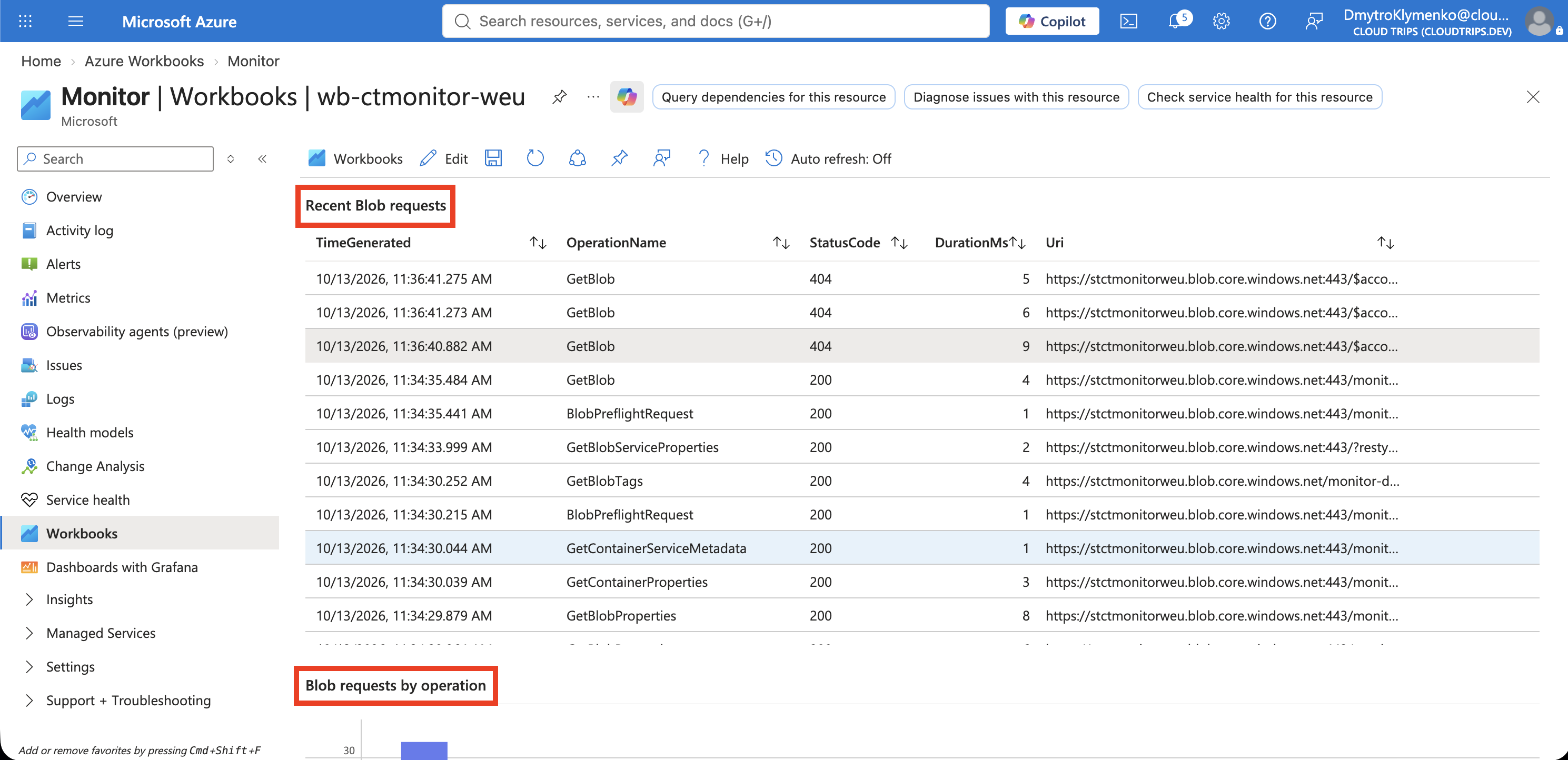
| project TimeGenerated, OperationName, StatusCode, DurationMs, Uri
| top 20 by TimeGenerated desc
Passe den Storage-Namen bei Bedarf an. Wähle Done editing für dieses Element. Füge mit derselben Quelle, demselben Workspace und Zeitraum eine zweite Abfrage hinzu:
StorageBlobLogs
| where TimeGenerated > ago(24h)
| where AccountName == "stctmonitorweu"
| summarize Requests = count() by OperationName
| order by Requests desc
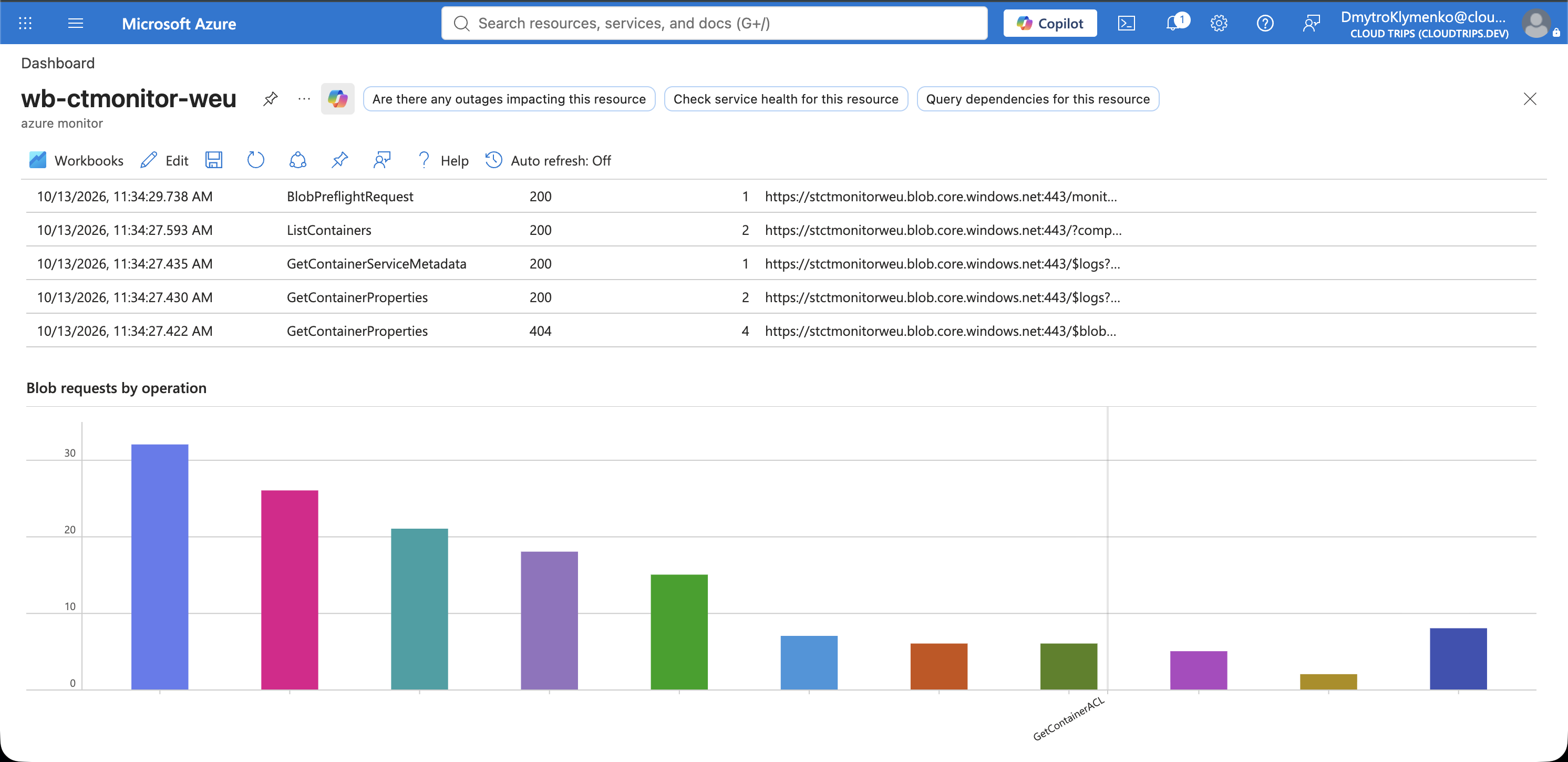
Wähle Bar chart mit dem Titel Blob requests by operation. Jeder Balken zählt protokollierte Anfragen einer Operation. Ergänze oberhalb der Abfragen ein Textelement mit Accountname und 24-Stunden-Zeitraum.
Speichere das Workbook:
Title: wb-ctmonitor-weu
Subscription: CloudTrips TEST
Resource group: rg-cloudtrips-monitor-test-weu
Location: West Europe
Screenshot 1: Gespeichertes Workbook mit Tabelle der neuesten Anfragen und Balkendiagramm nach Operation.
Ergebnisse an ein Dashboard anheften
Öffne im Azure-Portalmenü Dashboard → Create → Custom dashboard. Vergib dash-ctmonitor-weu, speichere und wähle Share → Publish, um ein gemeinsames Dashboard in rg-cloudtrips-monitor-test-weu anzulegen. Durch das Veröffentlichen wird es eine Azure-Ressource mit Zugriffsberechtigungen.
Kehre zum gespeicherten Workbook zurück. Wähle Edit, dann oben Pin, um den Anheftmodus zu öffnen. Nutze das Pin-Symbol am Balkendiagramm, wähle das gemeinsame Dashboard und bestätige. Hefte bei Bedarf auch die Tabelle an. Öffne Dashboard → dash-ctmonitor-weu, ordne die Kacheln an und speichere.
Screenshot 2: Azure-Dashboard mit angehefteten Workbook-Ergebnissen und sichtbaren Titeln.
Ergebnis prüfen und einordnen
Öffne das Dashboard erneut und aktualisiere die Kachel. Vergleiche sie für denselben Zeitraum mit dem Workbook. Diese Übung verwendet die feste Elementeinstellung Last 24 hours und einen passenden KQL-Filter. Der Dashboard-Zeitfilter steuert nur Workbook-Elemente mit einem Zeitbereichsparameter. Ändere das Zeitfenster dieser Übung im Workbook und hefte das bearbeitete Element erneut an.
Beim Anheften wird die aktuelle Elementkonfiguration gespeichert. Nach Workbook-Änderungen entfernst du die alte Kachel und heftest sie erneut an. Gib vorgesehenen Nutzern Zugriff auf Dashboard, Workbook und zugrunde liegende Workspace-Daten; Dashboard-Zugriff allein erlaubt noch keinen Zugriff auf die Logs.
Abschluss
Behalte beide Ansichten für weitere Monitoring-Trips. Um nur die Berichte zu entfernen, lösche dash-ctmonitor-weu und wb-ctmonitor-weu. Behalte law-ctmonitorweu, solange andere Übungen seine Daten nutzen.