Website-Verfügbarkeit überwachen? Einen Verfügbarkeitstest erstellen
Ein Prozess kann laufen, obwohl Nutzer seine Website nicht erreichen. Ein Verfügbarkeitstest sendet regelmäßig Anfragen von externen Standorten und prüft die Antwort. Damit ergänzt du die innerhalb der Anwendung erfasste Request-Telemetrie um eine Außenansicht.
Verwende die Lab-App und ai-ctmonitorweu aus Application Insights aktivieren sowie ag-ctmonitor-email. Teste deine eigene, öffentlich erreichbare Lab-Website. Standardtests werden nach Testausführungen abgerechnet; mehr Standorte und kürzere Intervalle erhöhen deren Anzahl.
Test erstellen
Öffne ai-ctmonitorweu → Availability → Add Standard test:
Test name: av-ctweb
URL: HTTPS-Default-domain der App, einschließlich https://
Test frequency: 5 minutes
Test locations: fünf verfügbare Standorte
Timeout: 30 seconds
HTTP response: 200
SSL certificate validation: Enabled
Alerts: Enabled
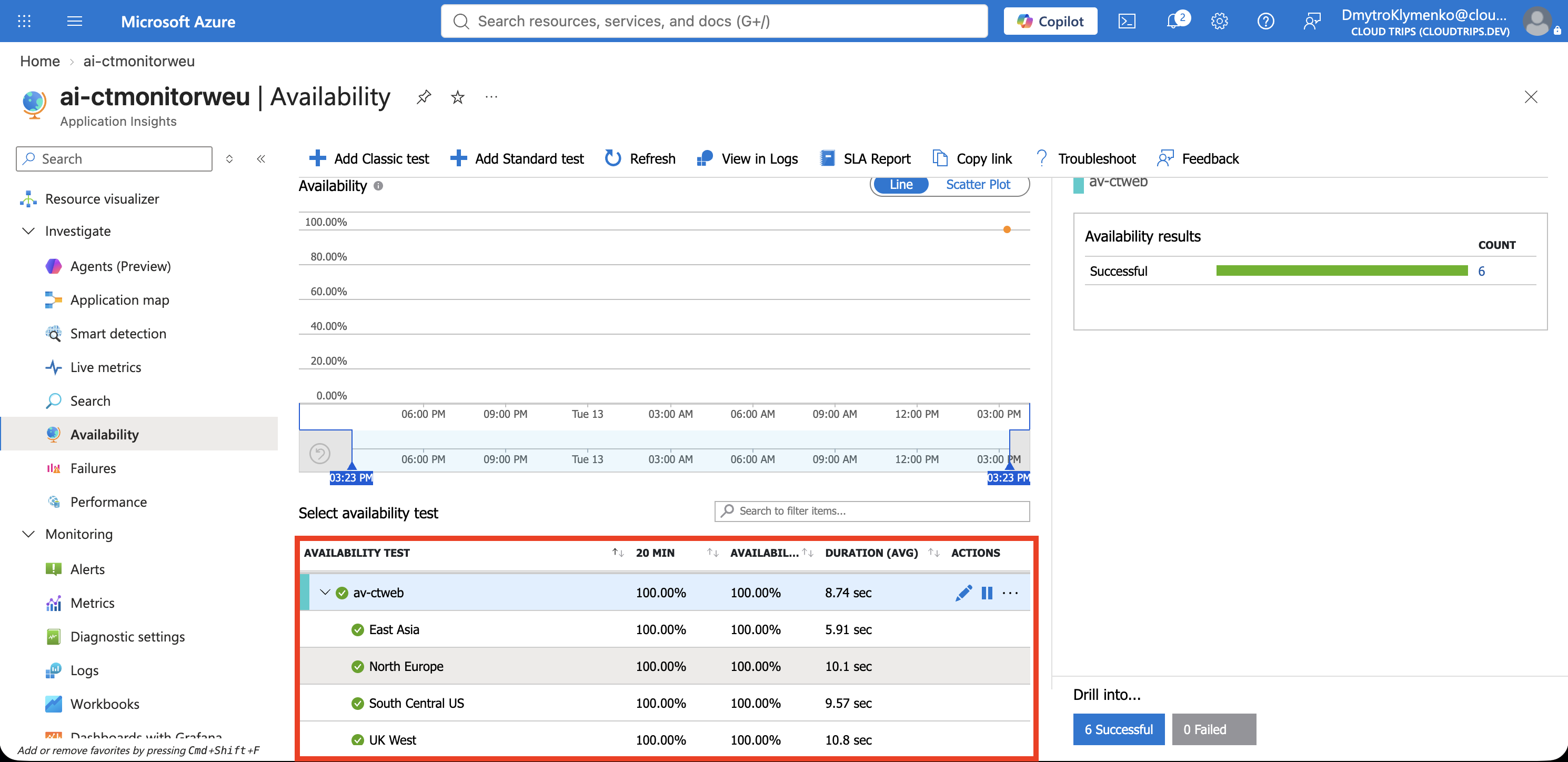
Kopiere die tatsächliche App-URL aus der App-Service-Übersicht. Wähle Standorte aus mehreren geografischen Gebieten. Speichere und warte auf die ersten Ausführungen. Öffne ein erfolgreiches Testergebnis und prüfe Standort, Zeit, Dauer und HTTP-Antwort.
Screenshot 1: Availability-Ergebnisse mit erfolgreichen Prüfungen aus den ausgewählten Standorten.
Benachrichtigung konfigurieren
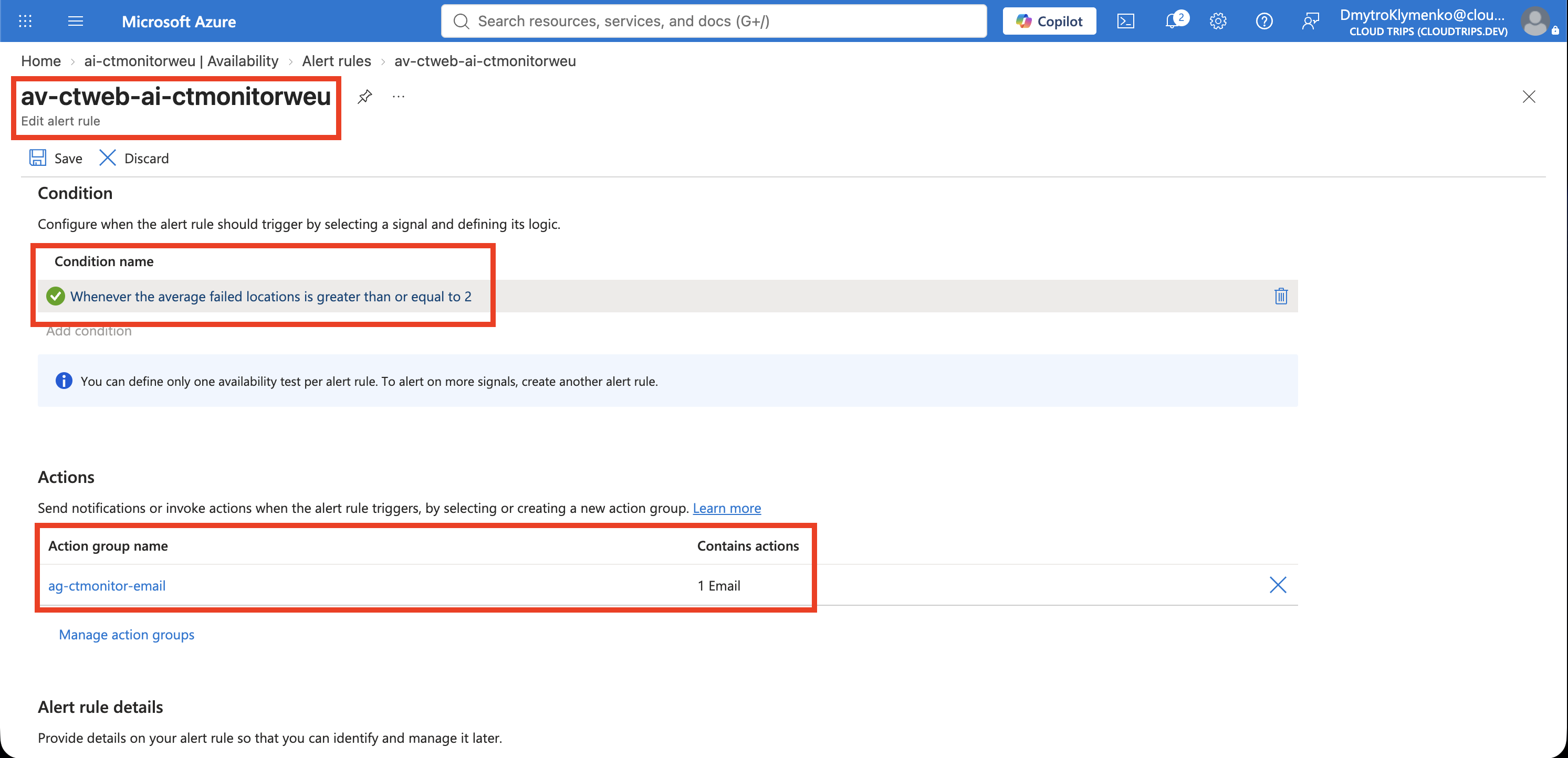
Öffne die Warnungsregel über das Testmenü oder suche sie unter Azure Monitor → Alerts → Alert rules. Behalte die unten gezeigte Standardbedingung bei und konfiguriere die Aktionsgruppe:
Condition: Whenever the average failed locations is greater than or equal to 2
Action group: ag-ctmonitor-email
Severity: 1 - Error
Automatically resolve alerts: Enabled
Lass diese Bedingung und die Auswertungseinstellungen für das Lab unverändert. Die Warnung wird ausgelöst, wenn die durchschnittliche Anzahl fehlgeschlagener Teststandorte im Auswertungszeitraum mindestens 2 beträgt. Diese Verfügbarkeitswarnung ist eine eigene Regel, getrennt von Failure Anomalies in Application Insights. Das Ausführungsintervall des Tests und das Auswertungsintervall der Warnung sind zwei getrennte Zeitpläne.
Screenshot 2: Verfügbarkeitswarnung mit Standortschwellwert und Aktionsgruppe.
Fehler und Erholung prüfen
Bearbeite für dieses Lab den Test und aktiviere Content match. Trage diesen absichtlich nicht vorhandenen Antworttext ein:
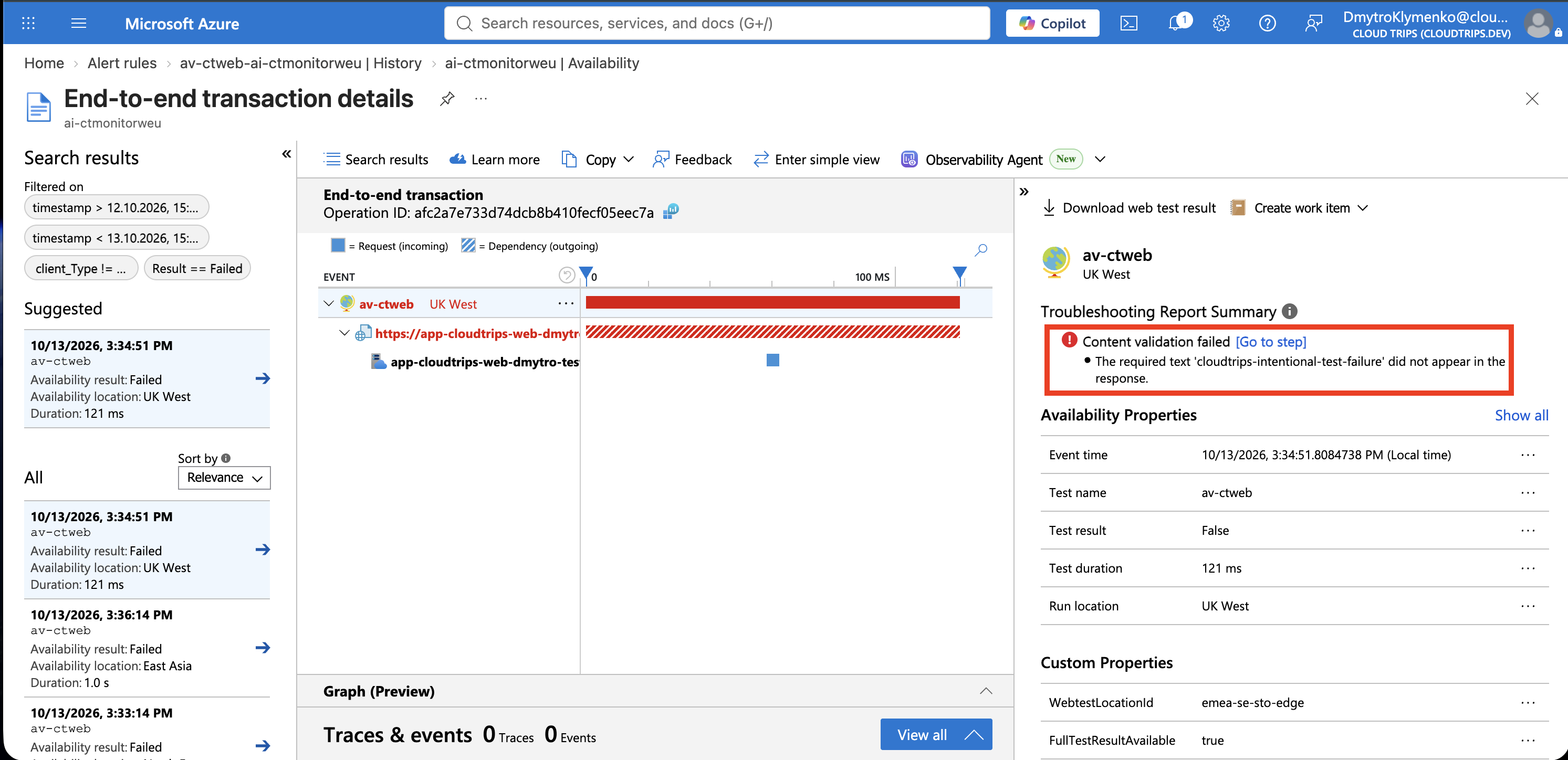
CLOUDTRIPS_EXPECTED_MARKER_NOT_PRESENTSpeichere. Die Website bleibt benutzbar, aber der Test schlägt fehl, weil der erwartete Text in ihrer Antwort fehlt. Warte, bis genügend Standorte den geänderten Test ausgeführt haben und das Auswertungsfenster der Warnung greift. Öffne die Details eines fehlgeschlagenen Tests, danach die Warnung mit Status Fired, und prüfe deine E-Mail.
Screenshot 3: Ausgelöste Verfügbarkeitswarnung mit Testdetails, die den fehlgeschlagenen Inhaltsvergleich zeigen.
Entferne die Content-match-Anforderung und speichere. Neue Testergebnisse werden wieder erfolgreich; die Warnung wird später aufgelöst. Rechne mit mehreren Test- und Auswertungszyklen. Siehst du Fehler ohne Warnung, prüfe Standortschwellwert und Auswertungsfenster. Gibt es eine Warnung ohne E-Mail, prüfe Aktionsgruppe und passende Unterdrückungsregeln.
Abschluss
Deaktiviere av-ctweb und seine Warnungsregel nach dem Lab, damit keine weiteren geplanten Tests laufen. Behalte Application Insights für den Tracing-Trip. Ein produktiver Verfügbarkeitstest sollte einen aussagekräftigen Health-Endpunkt oder stabilen erwarteten Antworttext prüfen.