Team braucht gemeinsame Berechtigungen? Security Group erstellen
Wenn ein Team Zugriff auf Azure-Ressourcen braucht, ist der richtige Ansatz die Verwendung von Security Groups in Microsoft Entra ID, statt Berechtigungen direkt einzelnen Benutzern zuzuweisen.
So bleibt die Zugriffskontrolle skalierbar und gut verwaltbar.
Entra Groups öffnen
Gehe zu Microsoft Entra ID:
Entra ID > GroupsHier werden Identitätsgruppen verwaltet.
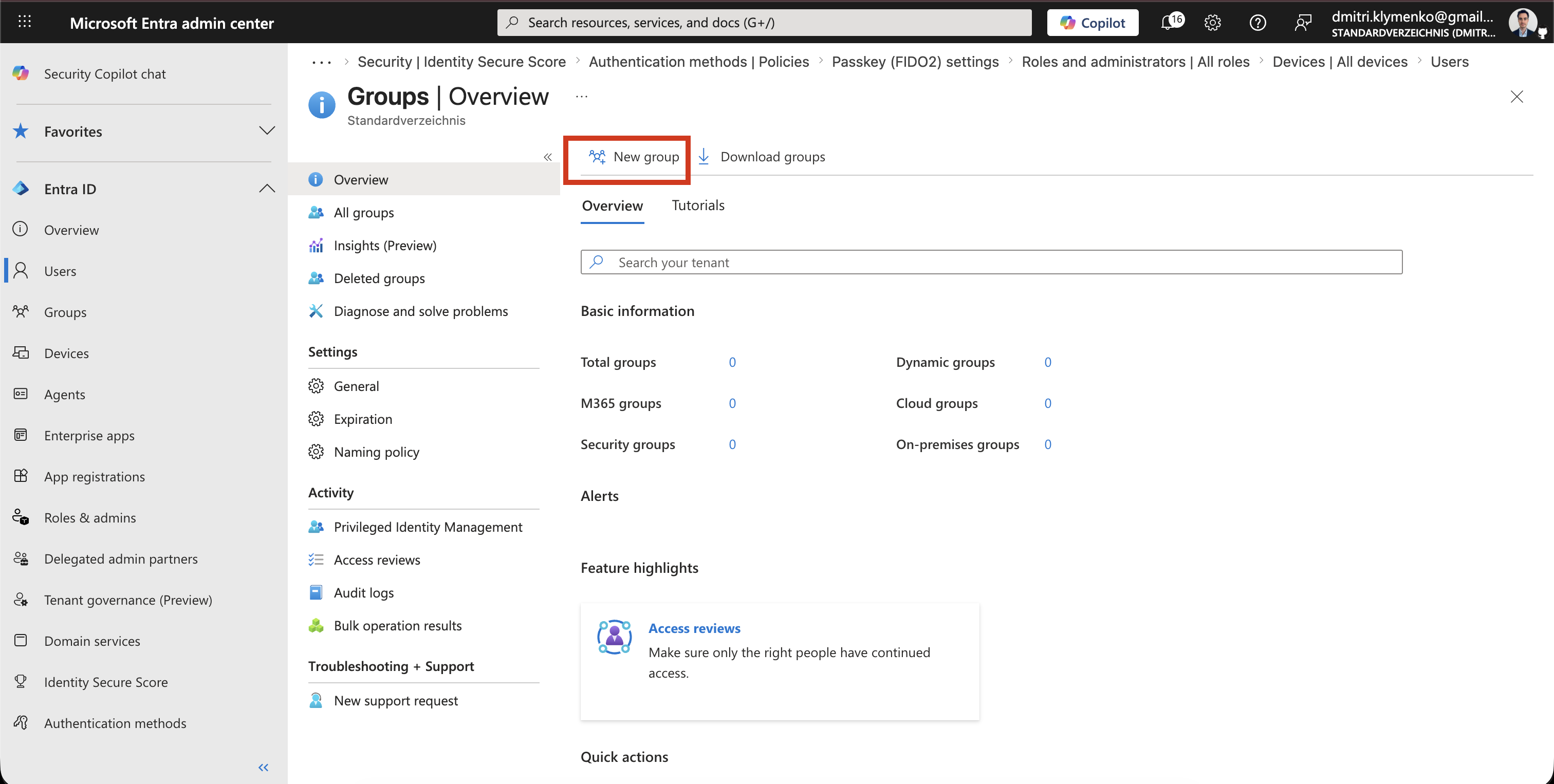
Security Group erstellen
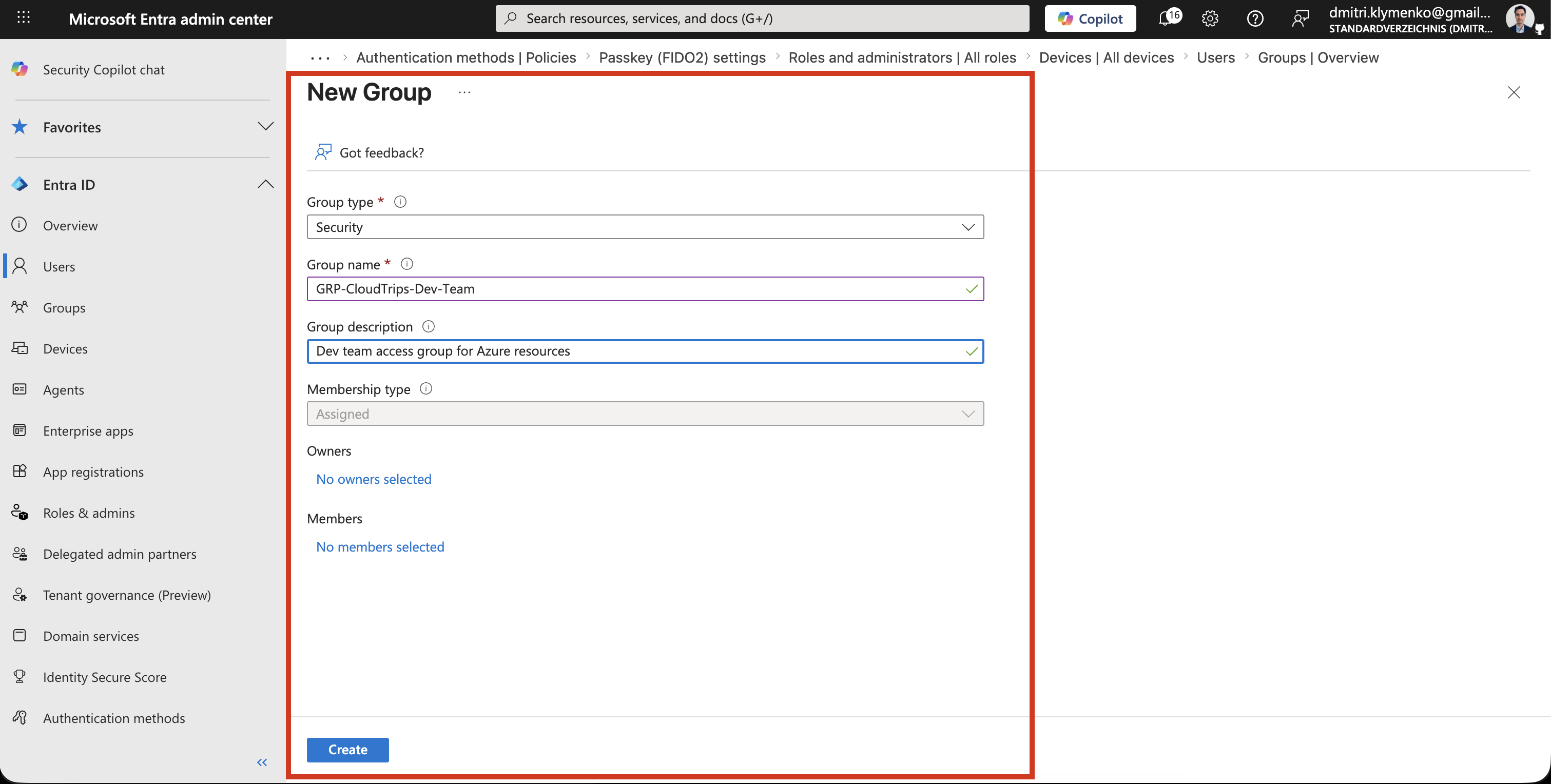
Erstelle eine neue Gruppe:
Group type: Security
Group name: GRP-CloudTrips-Dev-Team
Description: Dev team access group for Azure resources
Mitglieder kannst du während der Erstellung oder später hinzufügen.
Azure Subscription IAM öffnen
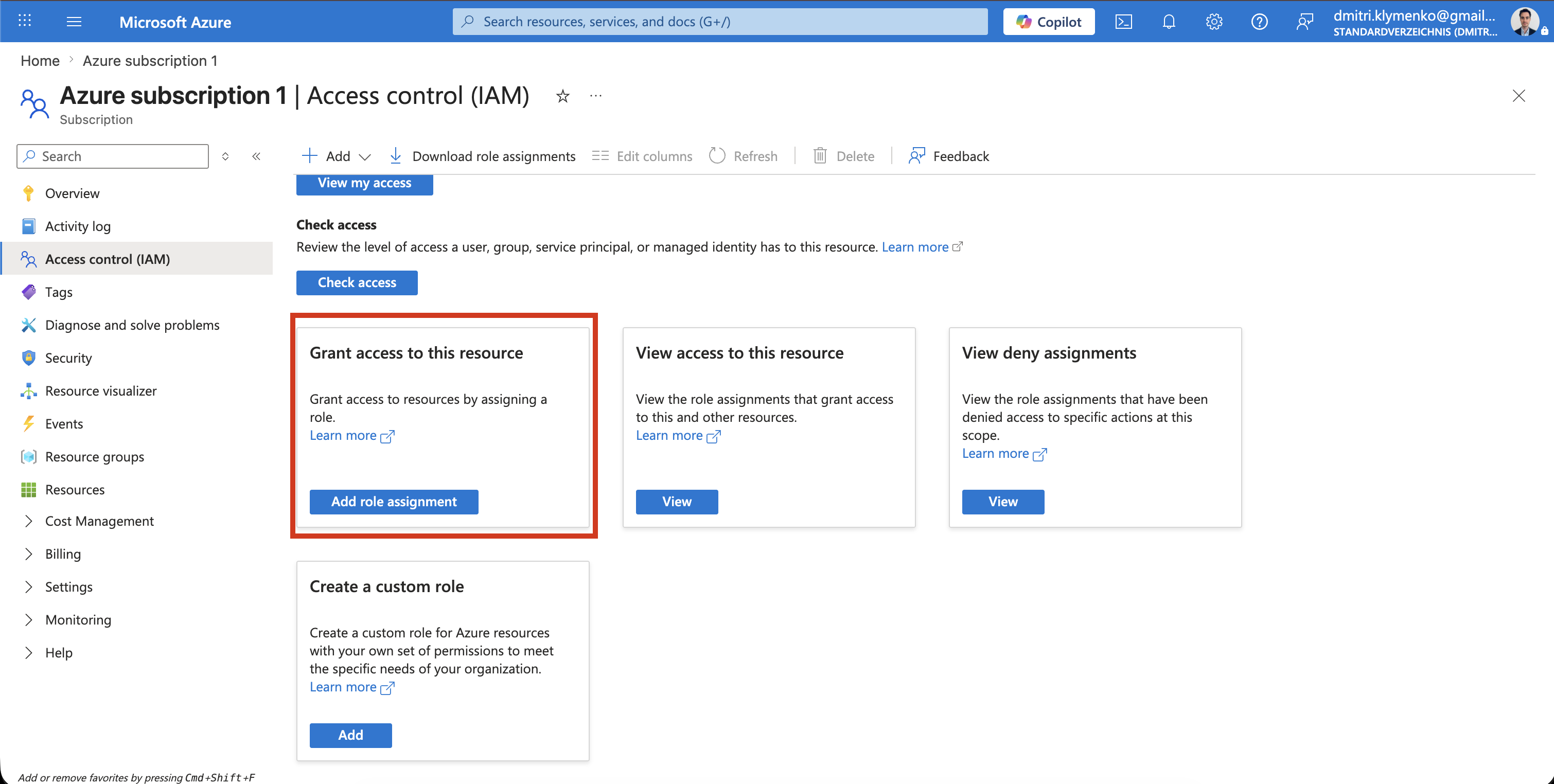
Wechsle jetzt zur Azure Subscription:
Access control (IAM)Hier werden Berechtigungen zugewiesen.
Gruppe der Contributor-Rolle zuweisen
Klicke auf:
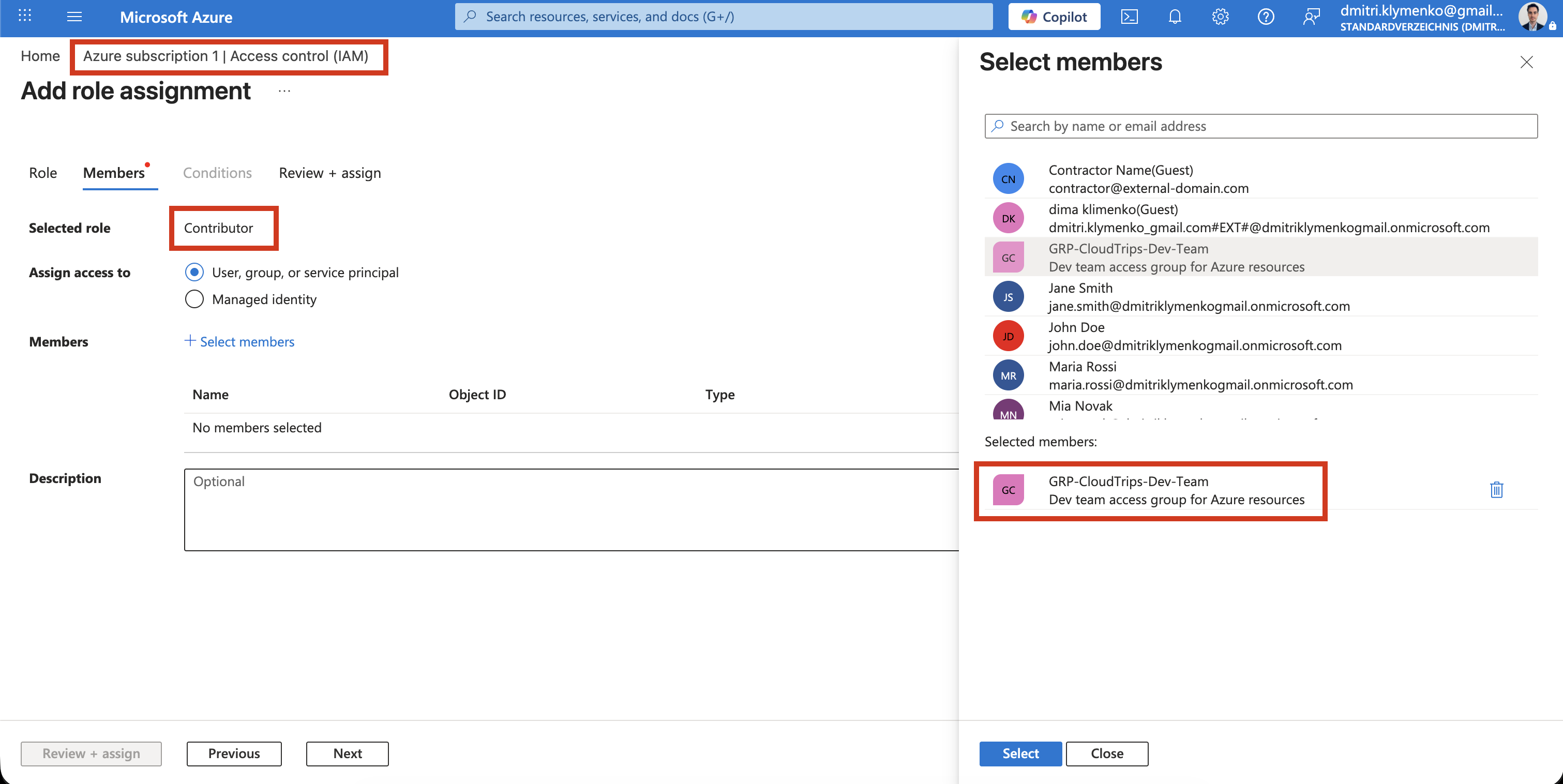
Grant access to this resourceWeise dann zu:
- Role: Contributor
- Member: GRP-CloudTrips-Dev-Team
Damit wird die Entra-Gruppe mit Azure-Berechtigungen verbunden.
Ergebnis
Nach der Zuweisung:
- erben Benutzer in der Gruppe automatisch den Zugriff
- sind keine individuellen Rollenzuweisungen nötig
- wird Zugriff zentral über die Entra-Gruppe verwaltet