Unternehmen möchte eine gebrandete Anmeldeseite? Unternehmensbranding konfigurieren
Benutzer sollen das Unternehmen erkennen, wenn sie sich bei Microsoft 365 und durch Microsoft Entra ID geschützten Anwendungen anmelden.
Das Unternehmensbranding kann der mandantenweiten Anmeldeoberfläche ein genehmigtes Logo, einen Hintergrund, Farben und Anmeldehinweise hinzufügen.
Umfang verstehen
Das Standard-Unternehmensbranding gilt mandantenweit. Bei vielen Microsoft- und mehrinstanzenfähigen Anwendungen sehen Benutzer das Branding erst nach Eingabe ihres Benutzernamens, sobald Microsoft Entra den Heimatmandanten erkennt.
Branding ändert nur das Erscheinungsbild. Es ändert keine Authentifizierungsmethoden, Conditional-Access-Regeln oder Anwendungsberechtigungen.
Voraussetzungen
Unternehmensbranding erfordert eine unterstützte Lizenz, zum Beispiel Microsoft Entra ID P1 oder P2, Microsoft 365 Business Standard oder SharePoint Plan 1.
Verwende die mindestens erforderliche Rolle:
Organizational Branding AdministratorBereite genehmigte Assets vor:
| Asset | Empfohlene Abmessungen | Maximale Größe |
|---|---|---|
| Favicon | 32 × 32 px | 5 KB |
| Hintergrundbild | 1920 × 1080 px | 300 KB |
| Bannerlogo | 245 × 36 px | 50 KB |
| Quadratisches Logo | 240 × 240 px | 50 KB |
PNG wird bevorzugt; JPG wird ebenfalls unterstützt. Platziere wichtige Inhalte nicht in der Mitte, da das Anmeldefeld und die responsive Beschneidung den Hintergrund verdecken können.
Custom Branding öffnen
Öffne im Microsoft Entra Admin Center:
Entra ID
> Custom Branding
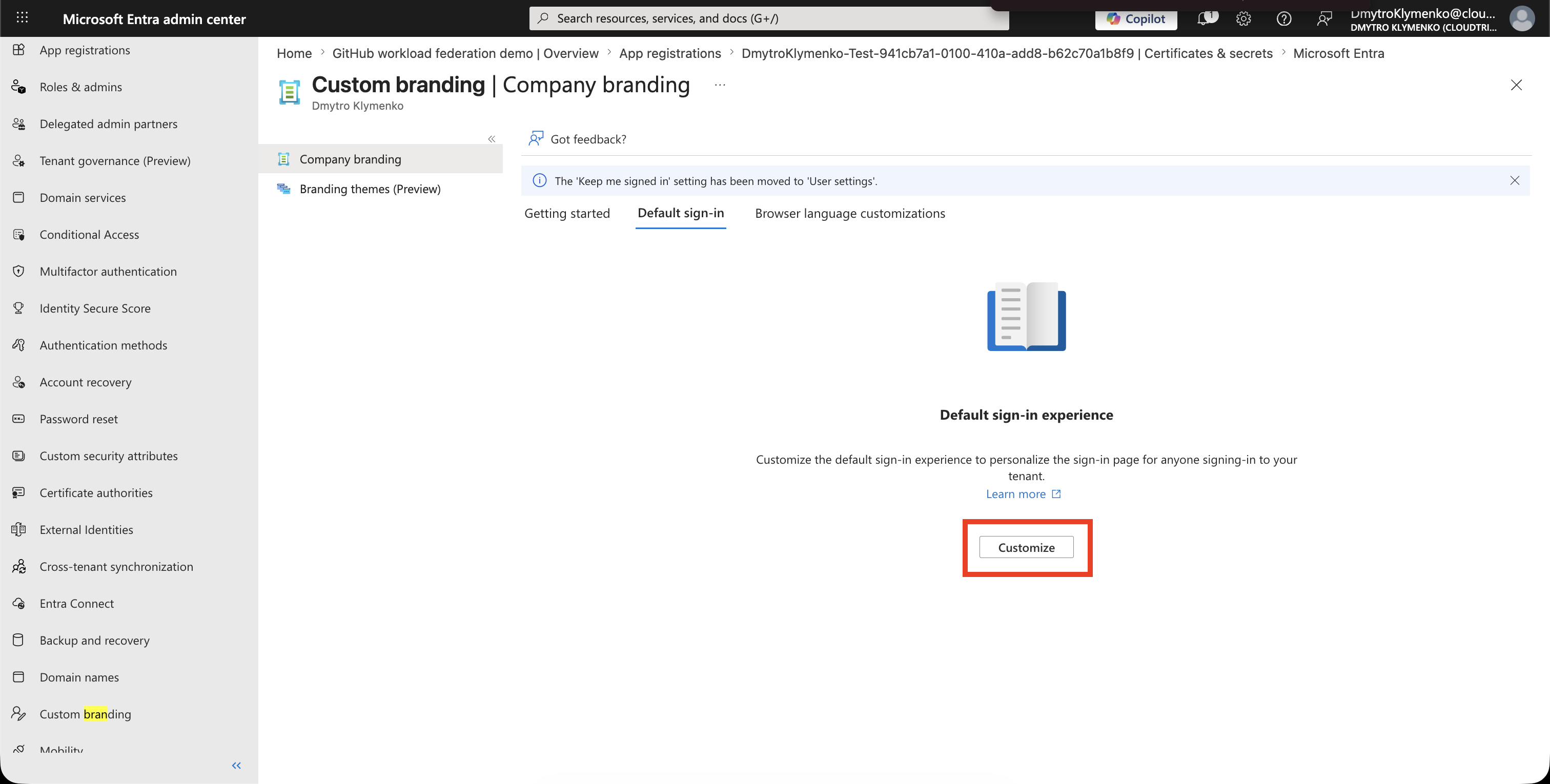
Wähle Configure für die Standard-Anmeldeoberfläche. Wenn bereits Branding vorhanden ist, wähle Edit.
Grundlagen konfigurieren
Lade unter Basics das genehmigte Favicon und Hintergrundbild hoch.
Lege eine Seitenhintergrundfarbe fest, die auch dann gut lesbar bleibt, wenn das Bild nicht geladen werden kann.
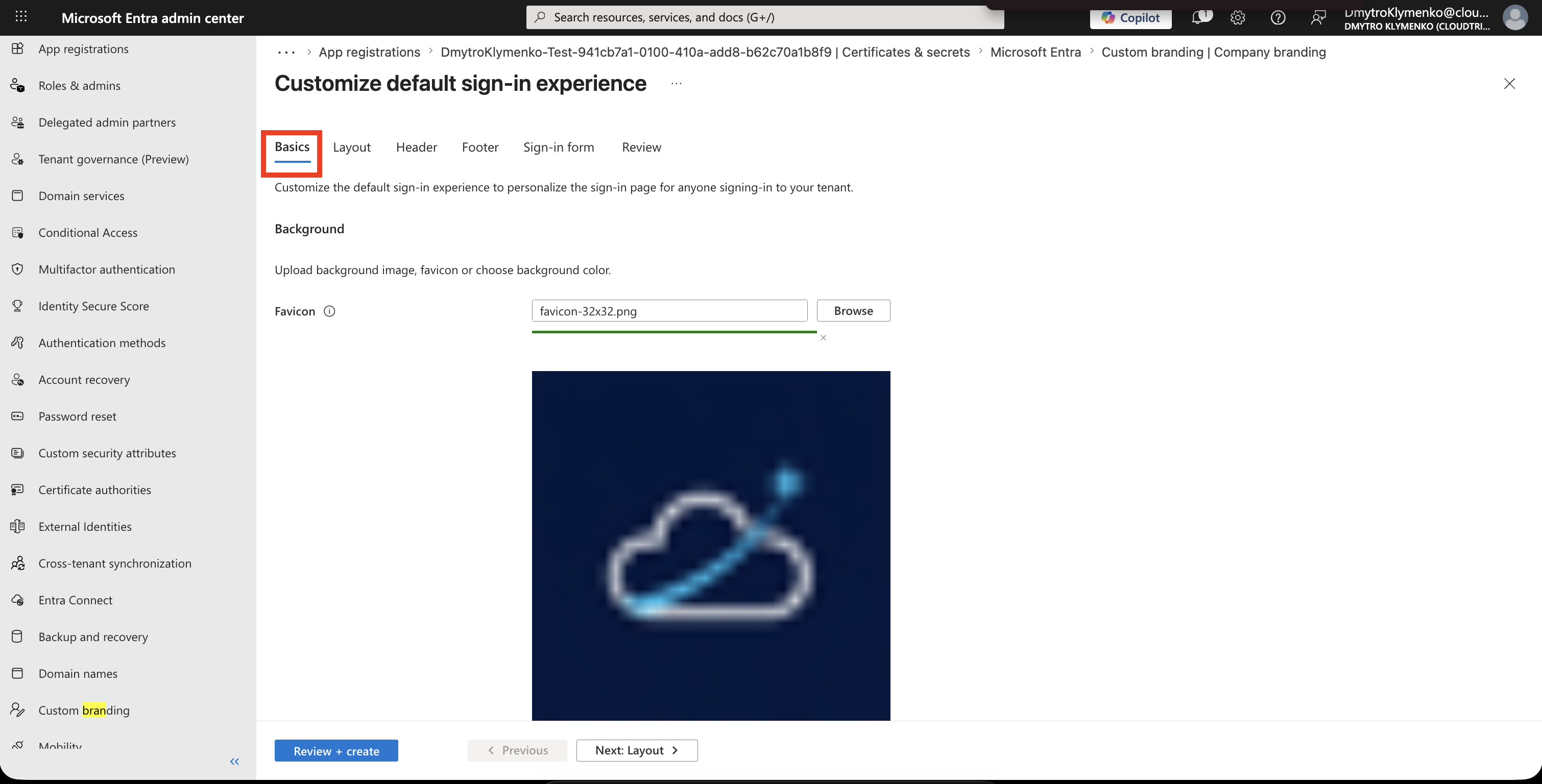
Wähle Next: Layout.
Layout auswählen
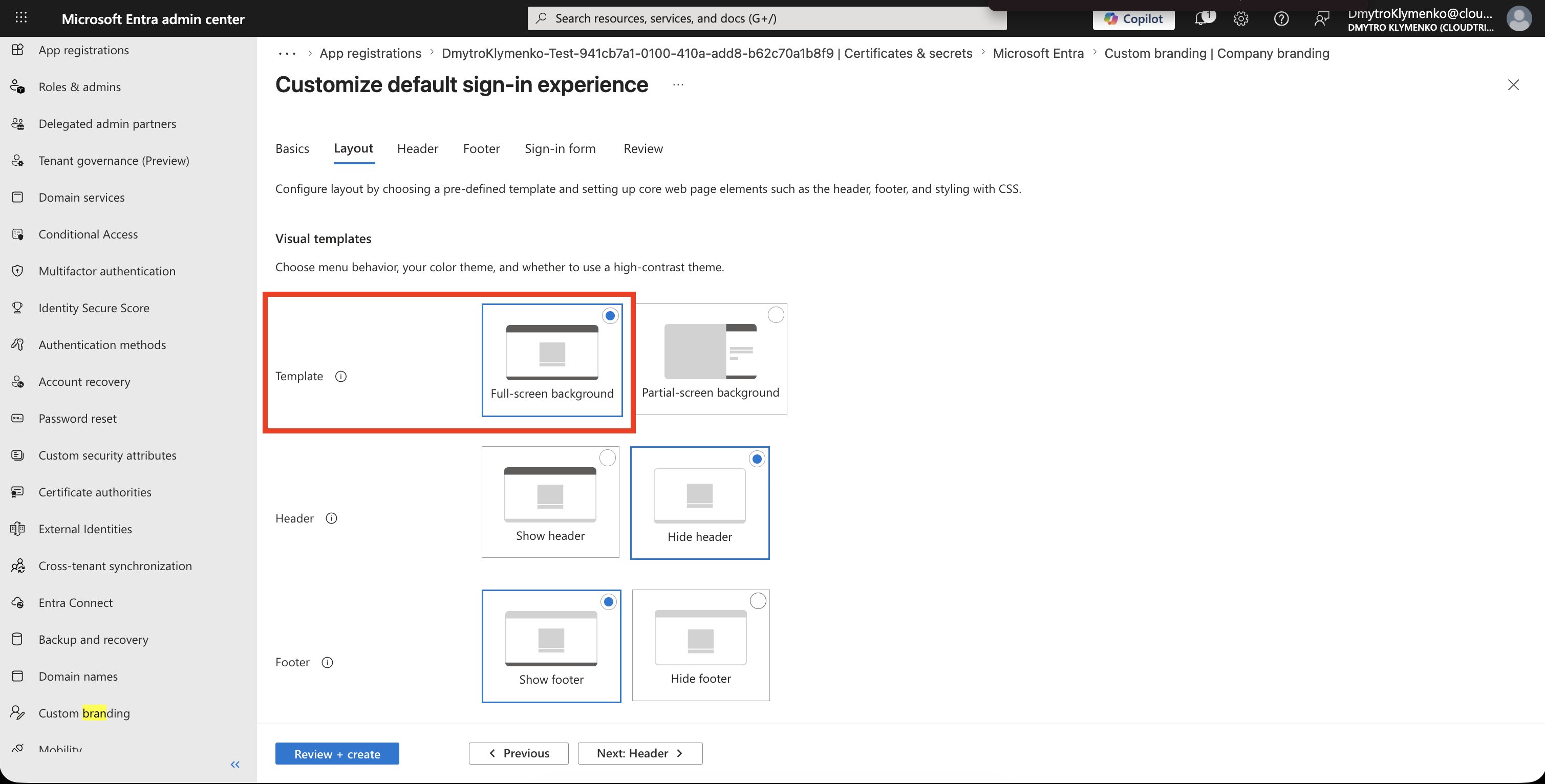
Wähle die visuelle Vorlage, bei der das Anmeldeformular lesbar bleibt und der wichtige Bereich des Hintergrundbilds erhalten bleibt.
Aktiviere Kopf- oder Fußzeile nur, wenn sie Teil des genehmigten Designs sind.
Hinweis: Benutzerdefiniertes CSS ist für Microsoft-Entra-ID-Mandanten, die nach dem 5. Januar 2026 erstellt wurden, nicht verfügbar. Verwende für neue Mandanten die vorhandenen visuellen Vorlagen und Branding-Steuerelemente.
Anmeldeformular konfigurieren
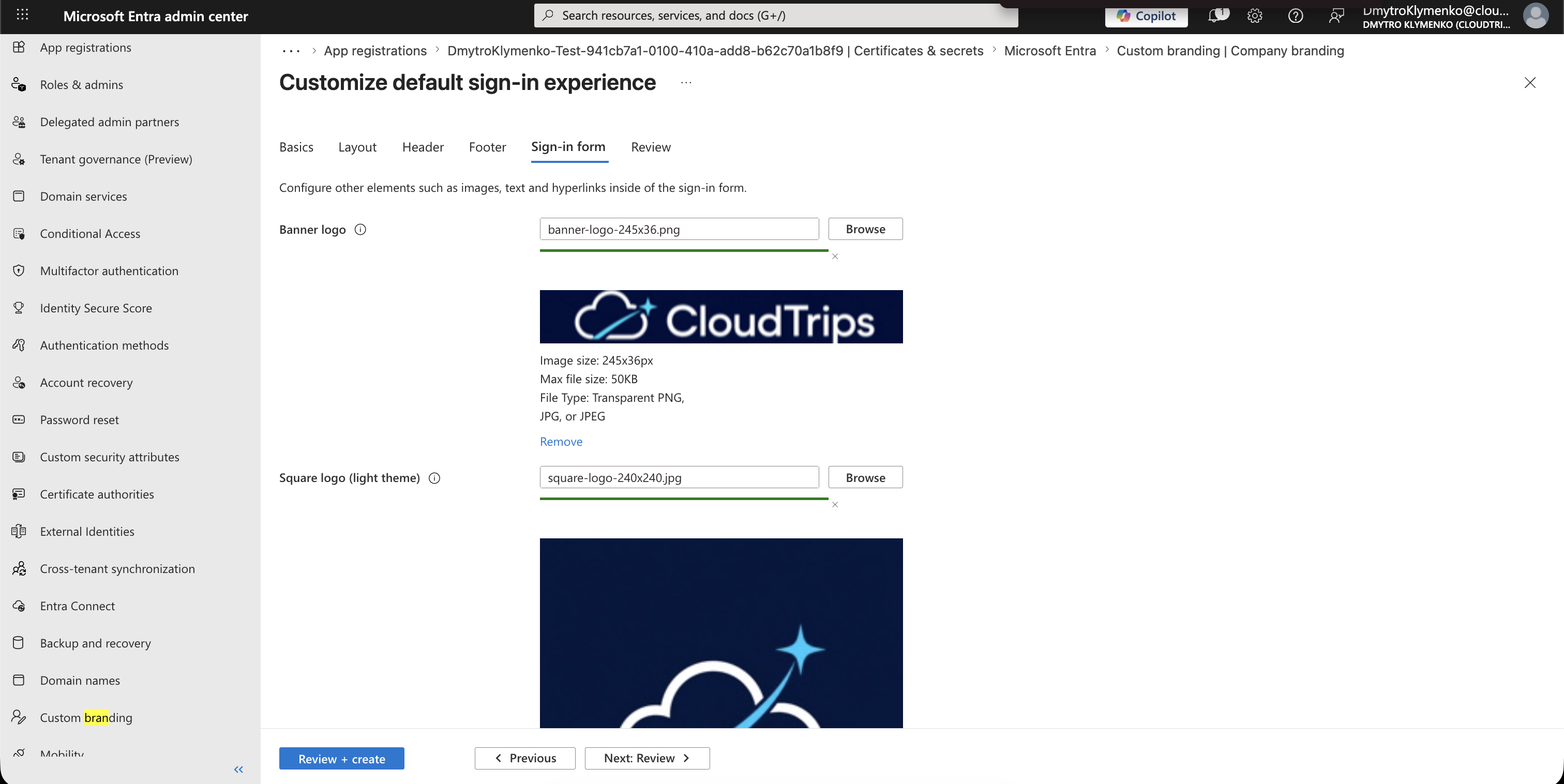
Lade Folgendes hoch:
Bannerlogo: 245 × 36 px
Quadratisches Logo (helles Design): 240 × 240 px
Quadratisches Logo (dunkles Design): 240 × 240 px, falls erforderlich
Füge kurzen Anmeldeseitentext nur hinzu, wenn er Benutzern hilft, die legitime Anmeldeseite zu erkennen oder den Support zu kontaktieren.
Beispiel:
Melden Sie sich mit Ihrem Organisationskonto an. Wenden Sie sich bei Fragen an den IT-Service-Desk.Die Anmeldeseite ist öffentlich. Verwende keine internen Informationen, personenbezogenen Daten oder vertraulichen Supportdetails.
Vermeide Benutzernamen-Hinweise, wenn auch externe Gäste den Mandanten verwenden, da ein internes E-Mail-Format sie verwirren kann.
Prüfen und erstellen
Öffne Review und prüfe:
- korrekter Mandant
- genehmigte Logoversionen
- lesbarer Kontrast
- keine vertraulichen öffentlichen Texte
- korrekte Supportformulierung
- geeignetes Layout auf schmalen und breiten Bildschirmen
Wähle Create oder Save.
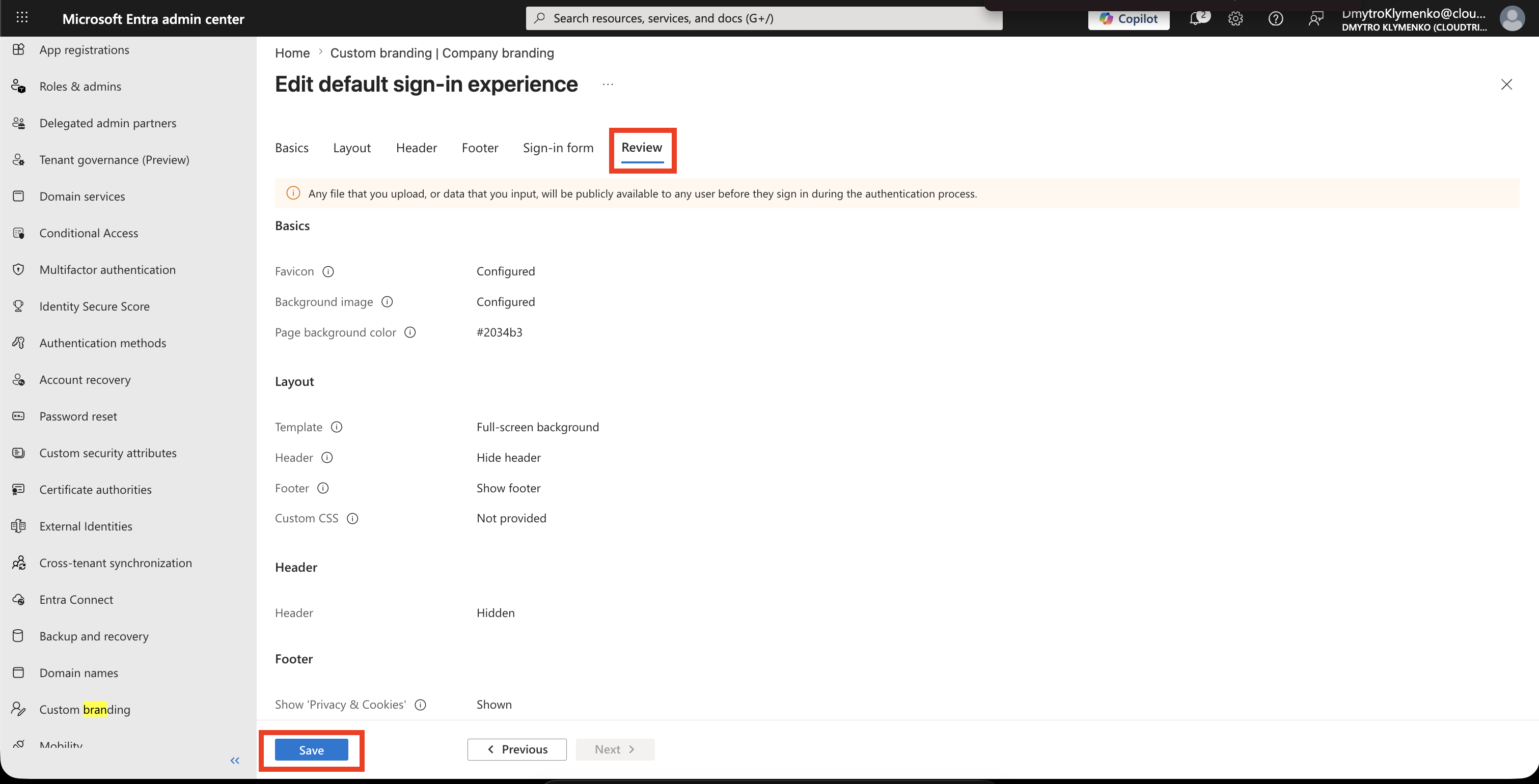
Je nach Mandantenstandort und zwischengespeicherter Anmeldeoberfläche können Änderungen verzögert erscheinen.
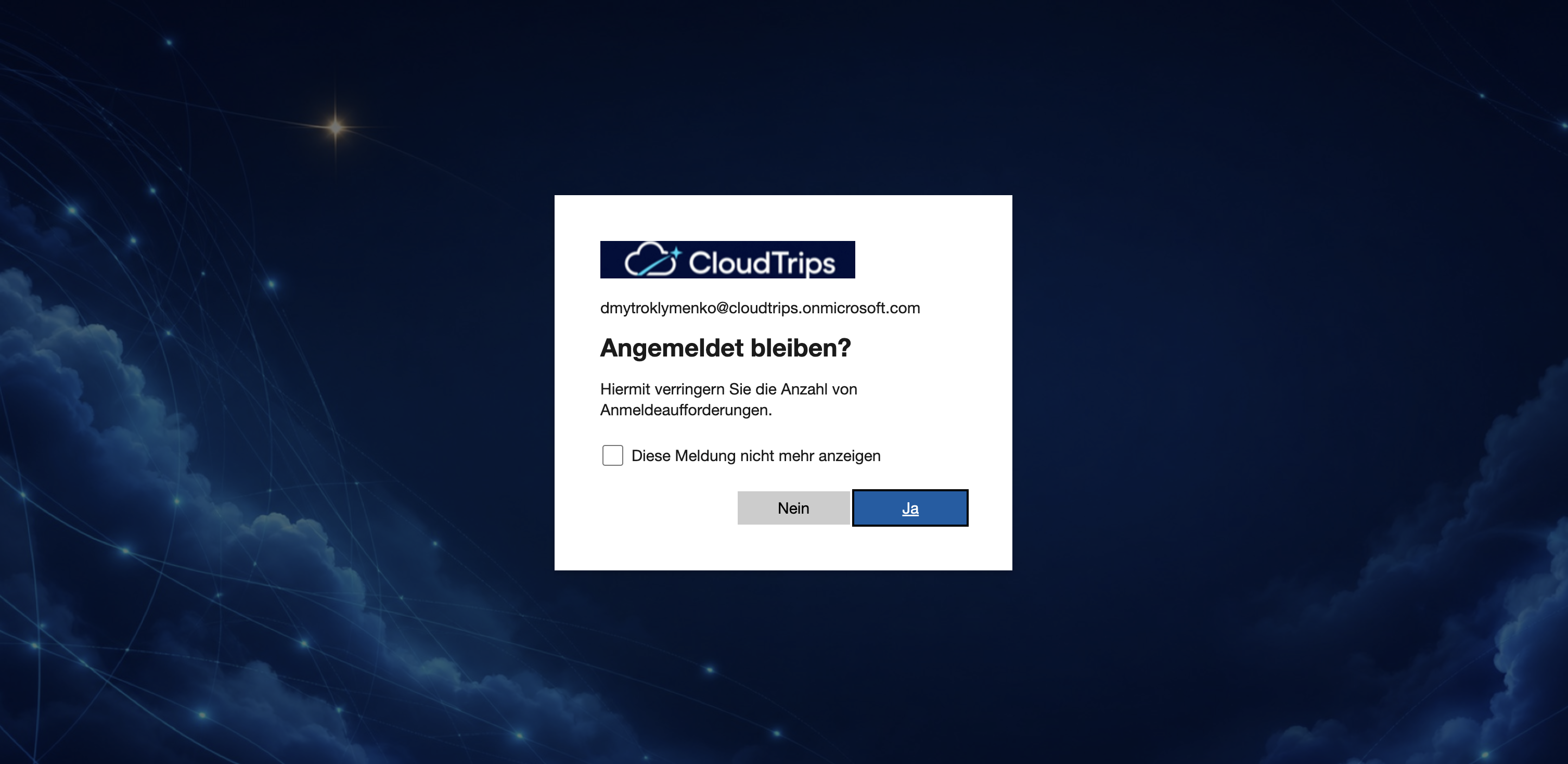
Gebrandete Anmeldung testen
Öffne ein privates Browserfenster und starte eine Mandantenanmeldung.
Gib die Organisations-E-Mail-Adresse eines Testbenutzers ein und wähle Next. Prüfe, ob die gebrandete Oberfläche für den richtigen Mandanten erscheint.
Teste:
Desktop- und mobile Fenstergrößen
helle und dunkle Designs, falls relevant
Beschneidung des Hintergrundbilds
Logoschärfe
Anmeldetext und Supportinformationen
Schließe beim Erstellen öffentlicher Screenshots keine Anmeldung eines echten Benutzers ab.
Optionale Sprachanpassung
Kehre bei benötigtem lokalisiertem Branding zu Custom Branding zurück und wähle Add browser language.
Füge übersetzten Anmeldetext für jede unterstützte Sprache hinzu. Nicht angepasste Elemente verwenden das Standardbranding.
Enterprise-Hinweis
- Genehmigung von Branding-, Sicherheits-, Datenschutz- und Rechtsverantwortlichen einholen
- Bilder vor dem Upload optimieren
- Kopien aller genehmigten Assets und Textversionen aufbewahren
- wiedererkennbares Branding verwenden, ohne zu behaupten, dass Branding allein eine sichere Seite beweist
- Anmeldeoberflächen für Gäste und Mitglieder testen
- Branding nach Änderungen an Firmenname, Logo, Domain oder Support prüfen
- Branding-Administration auf die mindestens erforderliche Rolle beschränken
Unternehmensbranding verbessert Wiedererkennung und Konsistenz. Benutzer sollten weiterhin die Anmeldedomain prüfen und die Phishing-Richtlinien des Unternehmens beachten.