HR schickt 50 neue Benutzer? Benutzer per Bulk-Import erstellen
Wenn HR mehrere neue Mitarbeiter meldet, unterstützt Microsoft Entra ID das Erstellen von Benutzern per CSV-Upload.
Das ist der Standardansatz, um Benutzer in größeren Mengen anzulegen.
Jede CSV-Zeile steht für ein Benutzerkonto.
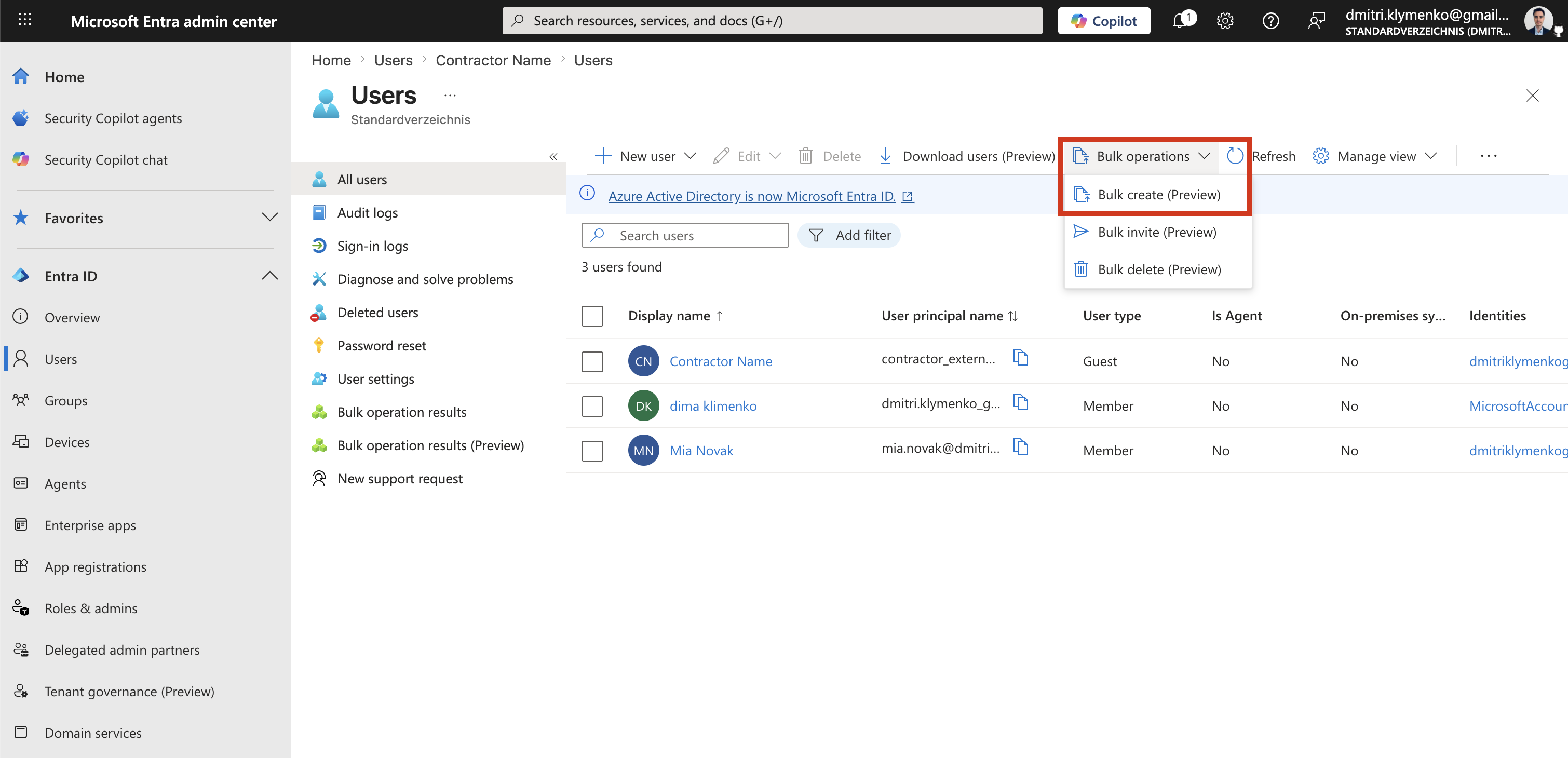
Bulk-Benutzererstellung öffnen
Gehe zu:
Entra ID > UsersWähle dann:
New user > Bulk create usersDadurch öffnet sich der Bulk-Import-Assistent.
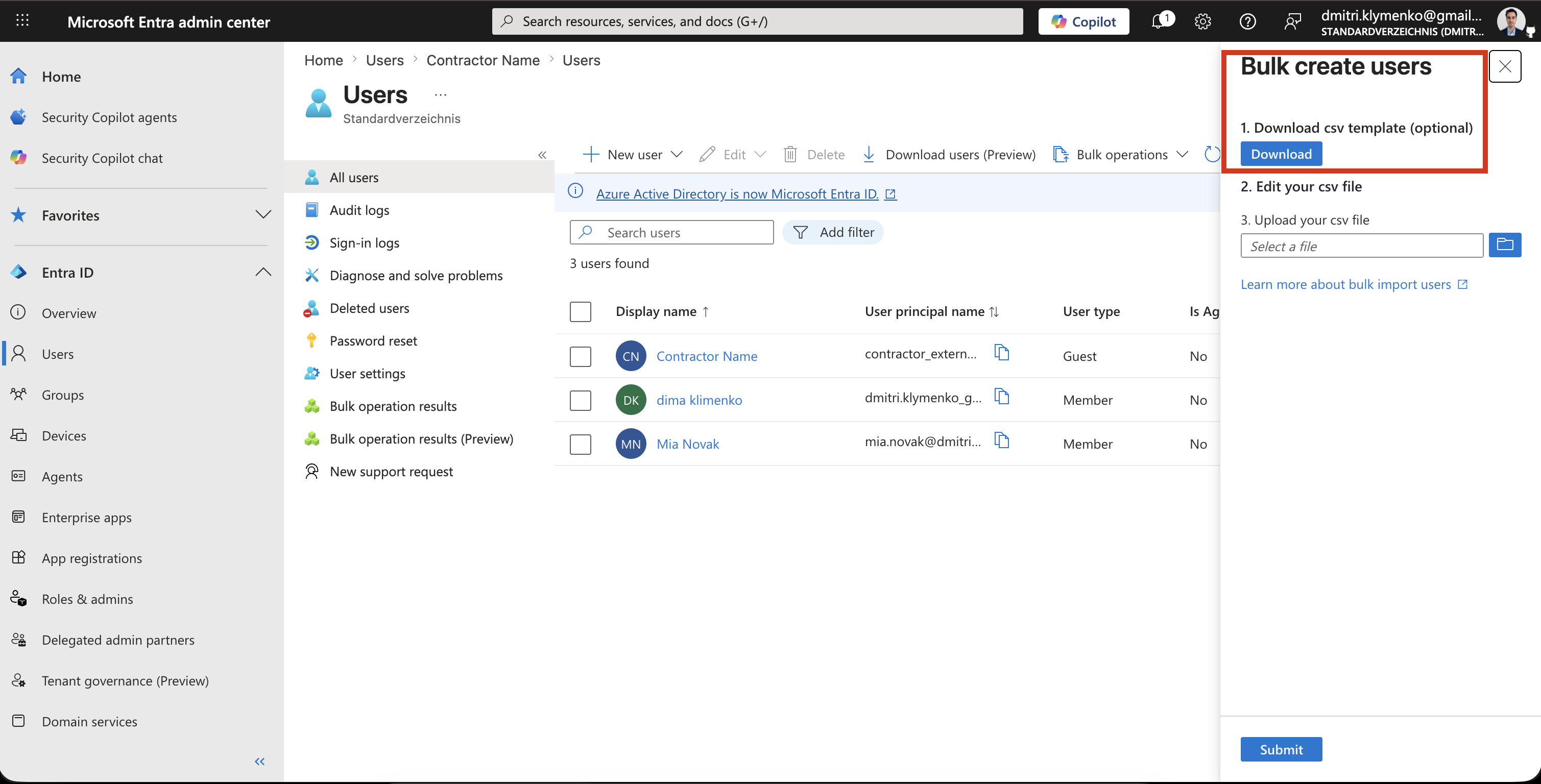
CSV-Vorlage herunterladen
Lade die offizielle von Microsoft bereitgestellte CSV-Vorlage herunter.
Diese definiert:
- erforderliche Spaltenstruktur
- unterstützte Benutzerattribute
- korrektes Entra-Importformat
Wichtig:
Ändere die Spaltenüberschriften nicht.
CSV-Datei hochladen
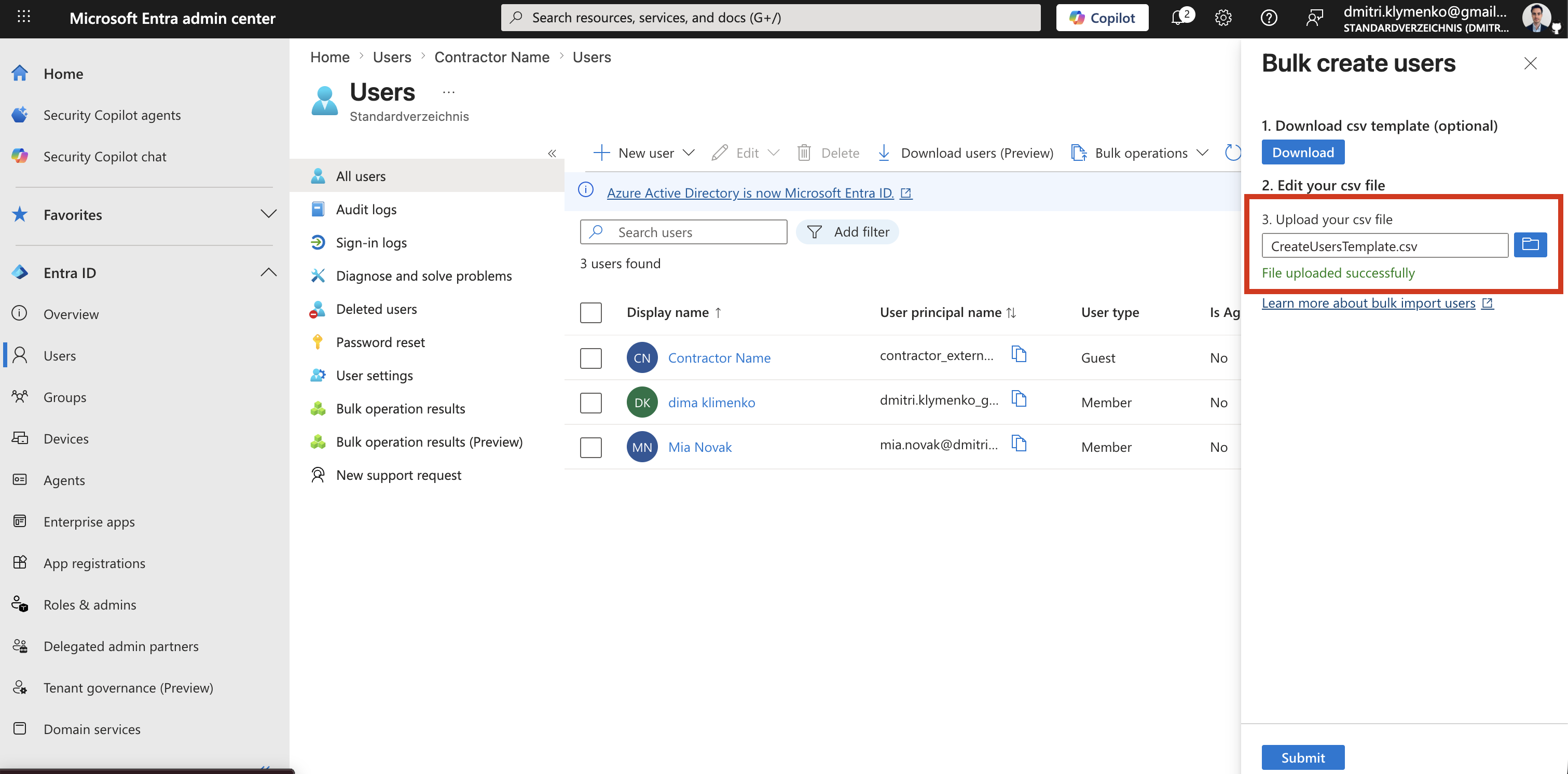
Nachdem du die HR-Benutzerdaten eingetragen hast, lädst du die Datei im Portal hoch.
Beim Upload validiert Entra:
- UPN-Format
- Domain-Gültigkeit
- Pflichtfelder
- Kennwortrichtlinie
- CSV-Struktur
Fehler werden vor der Ausführung pro Zeile angezeigt.
Ergebnisse prüfen
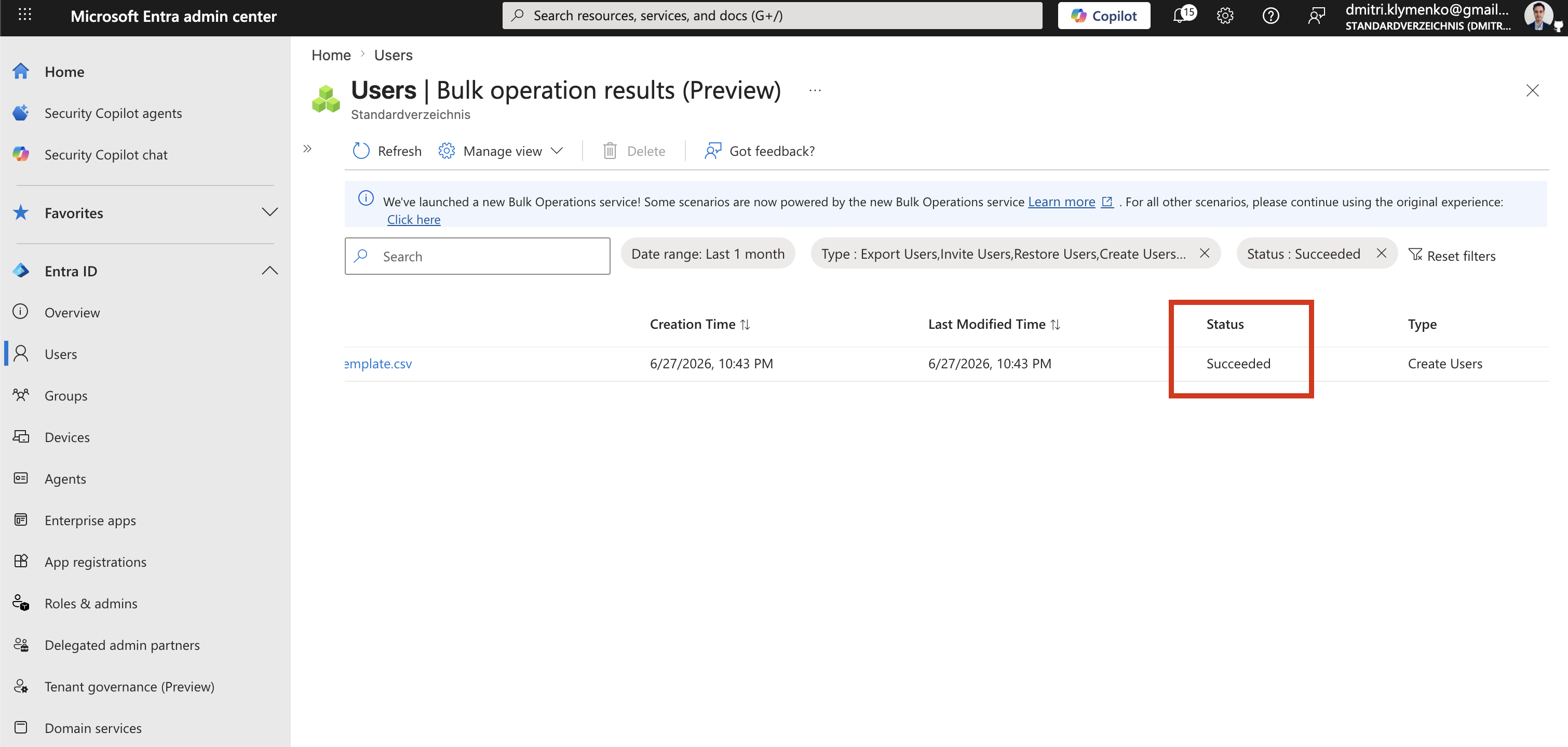
Nach dem Absenden zeigt Entra die Ausführungsergebnisse des Bulk-Vorgangs.
Gehe zu:
Entra ID > Users > Bulk operation resultsDiese Ansicht zeigt:
- Ausführungsstatus des Import-Jobs
- Ergebnis pro Benutzer, erfolgreich oder fehlgeschlagen
- detaillierte Fehlermeldungen für fehlgeschlagene Zeilen
Das ist die wichtigste Kontrollansicht zum Debuggen von Bulk-Importen.
Wichtiger Hinweis: Die Domain muss korrekt sein
Der User Principal Name muss eine Domain verwenden, die in deinem Tenant existiert.
Gültiges Beispiel:
john.doe@dmitriklymenkogmail.onmicrosoft.comUngültiges Beispiel:
john.doe@contoso.comWenn die Domain in Entra ID nicht verifiziert ist, schlägt der Bulk-Vorgang sofort fehl.
Was Bulk-Erstellung nicht macht
Bulk-Erstellung:
- weist keine Gruppen zu
- weist keine Azure-Rollen zu
- vergibt keine Zugriffsberechtigungen
- weist keine Lizenzen zu
Sie erstellt nur Identitäten.