Deployment schlägt wegen eines fehlenden Anbieters fehl? Registriere den Ressourcenanbieter
Ein Azure-Deployment kann trotz korrekter Ressourcenkonfiguration fehlschlagen, wenn das Abonnement nicht für den benötigten Ressourcenanbieter registriert ist.
Typische Fehlercodes sind:
MissingSubscriptionRegistration
NoRegisteredProviderFound
Die Fehlermeldung nennt normalerweise den fehlenden Anbieter-Namespace, zum Beispiel:
The subscription is not registered to use namespace
'Microsoft.App'.
Registriere den in der Fehlermeldung genannten Namespace. Registriere nicht alle verfügbaren Anbieter.
Anbieter verstehen
Ein Ressourcenanbieter stellt die Ressourcentypen und Verwaltungsvorgänge eines Azure-Dienstes bereit:
Microsoft.App/containerApps
└── Anbieter-Namespace: Microsoft.App
    Ressourcentyp: containerApps
Die Anbieterregistrierung ermöglicht Azure subscription 1, die API dieses Anbieters zu verwenden. Sie stellt keine Ressource bereit und gewährt Benutzern keinen Zugriff auf vorhandene Ressourcen.
Viele Anbieter werden automatisch registriert, wenn ein Dienst erstmals über das Azure-Portal oder ein Deployment verwendet wird. Eine manuelle Registrierung ist erforderlich, wenn die automatische Registrierung nicht erfolgt ist oder das Deployment einen fehlenden Anbieter meldet.
Resource Providers öffnen
Gehe im Azure-Portal zu:
Subscriptions
> Azure subscription 1
> Settings
> Resource providers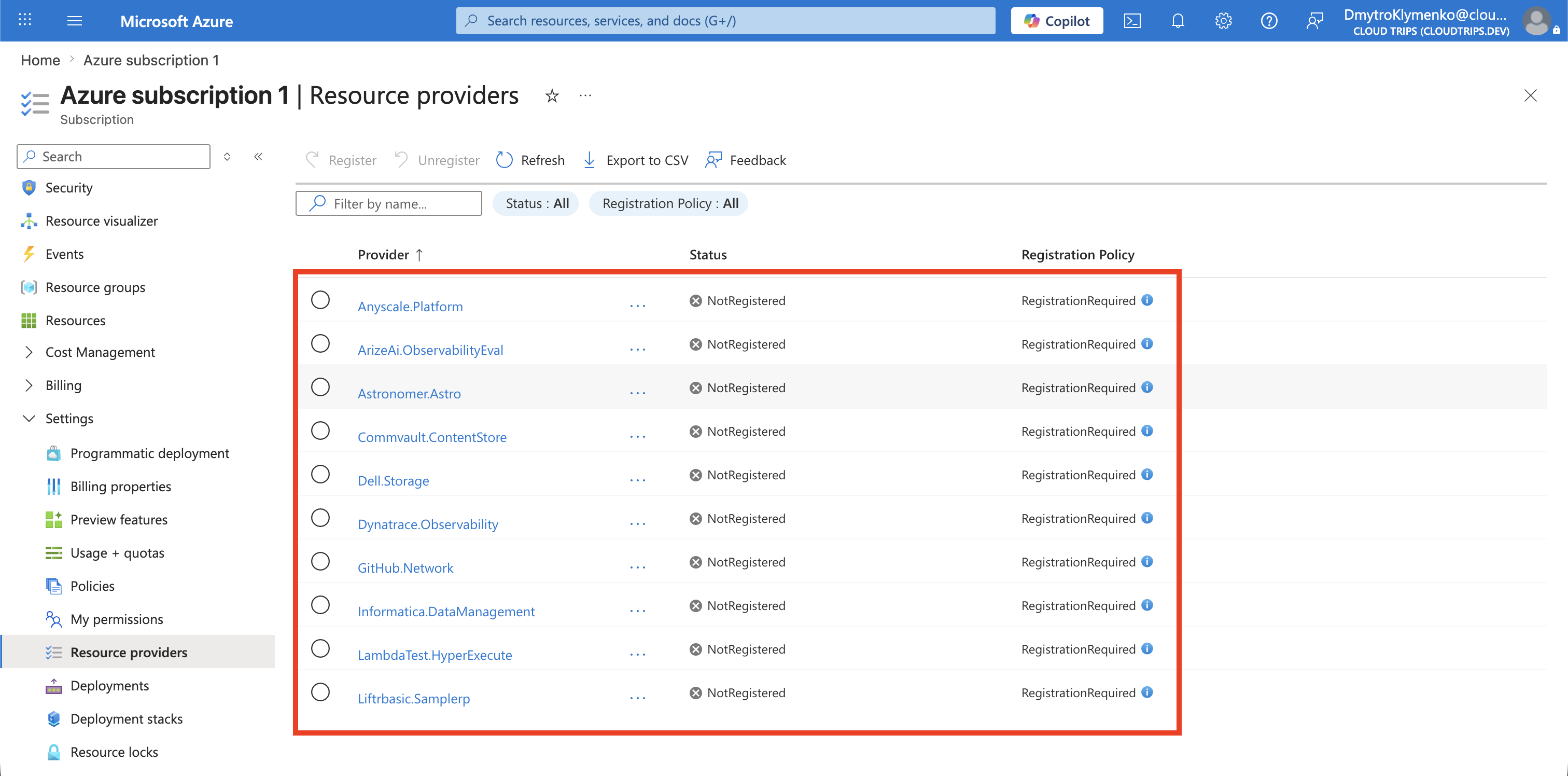
Anbieter suchen und registrieren
Suche nach dem exakten Namespace aus der Fehlermeldung:
Microsoft.AppBestätige, dass der Status NotRegistered lautet.
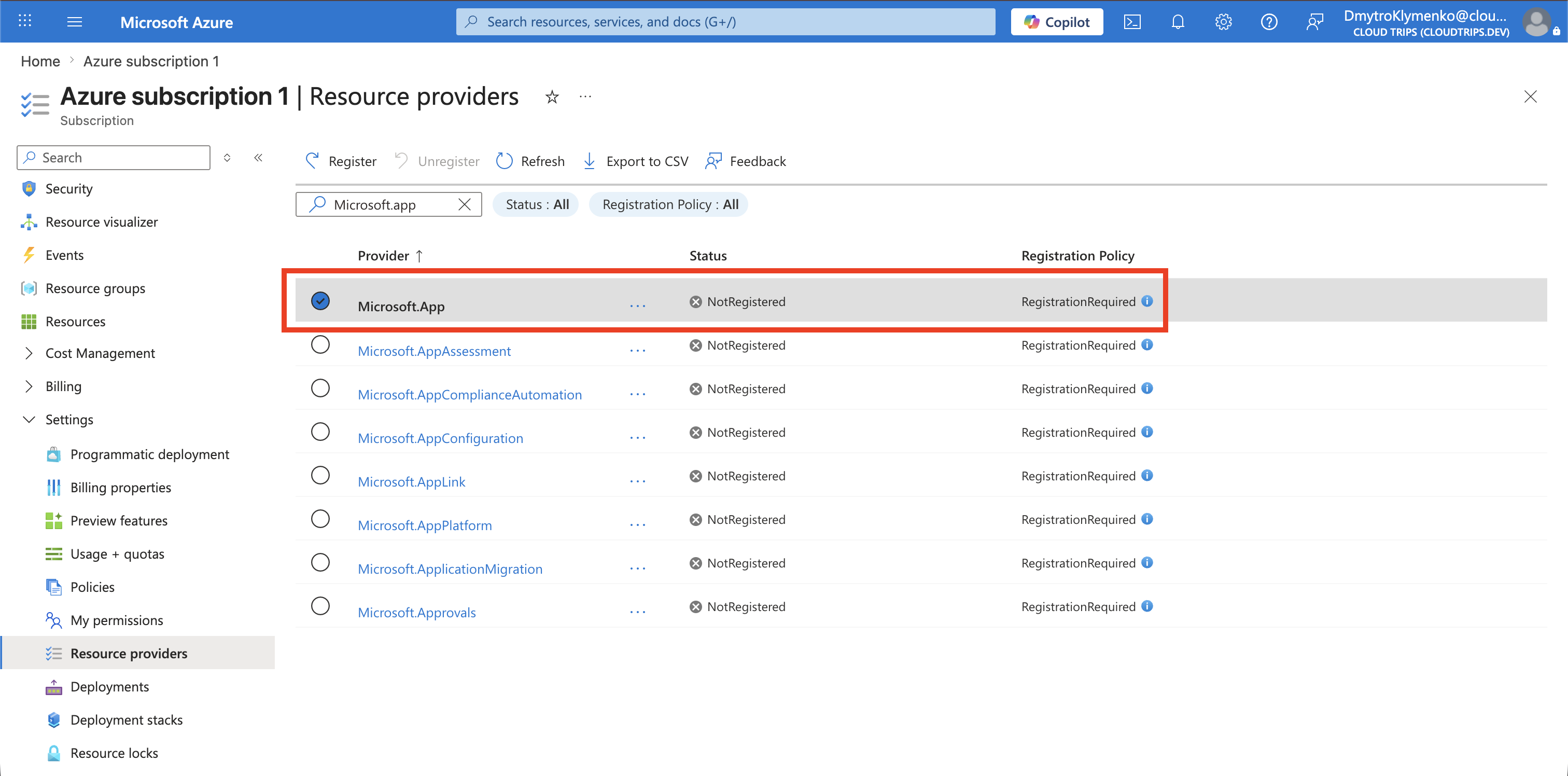
Wähle den Anbieter und anschließend Register.
Wenn Register deaktiviert ist, prüfe, ob du mit dem vorgesehenen Administratorkonto angemeldet bist, Azure subscription 1 ausgewählt hast und die erforderliche Berechtigung im Abonnementbereich besitzt. Aktualisiere nach einer kürzlich erfolgten Rollenänderung deine Anmeldeinformationen und versuche es erneut.
Registrierung abwarten
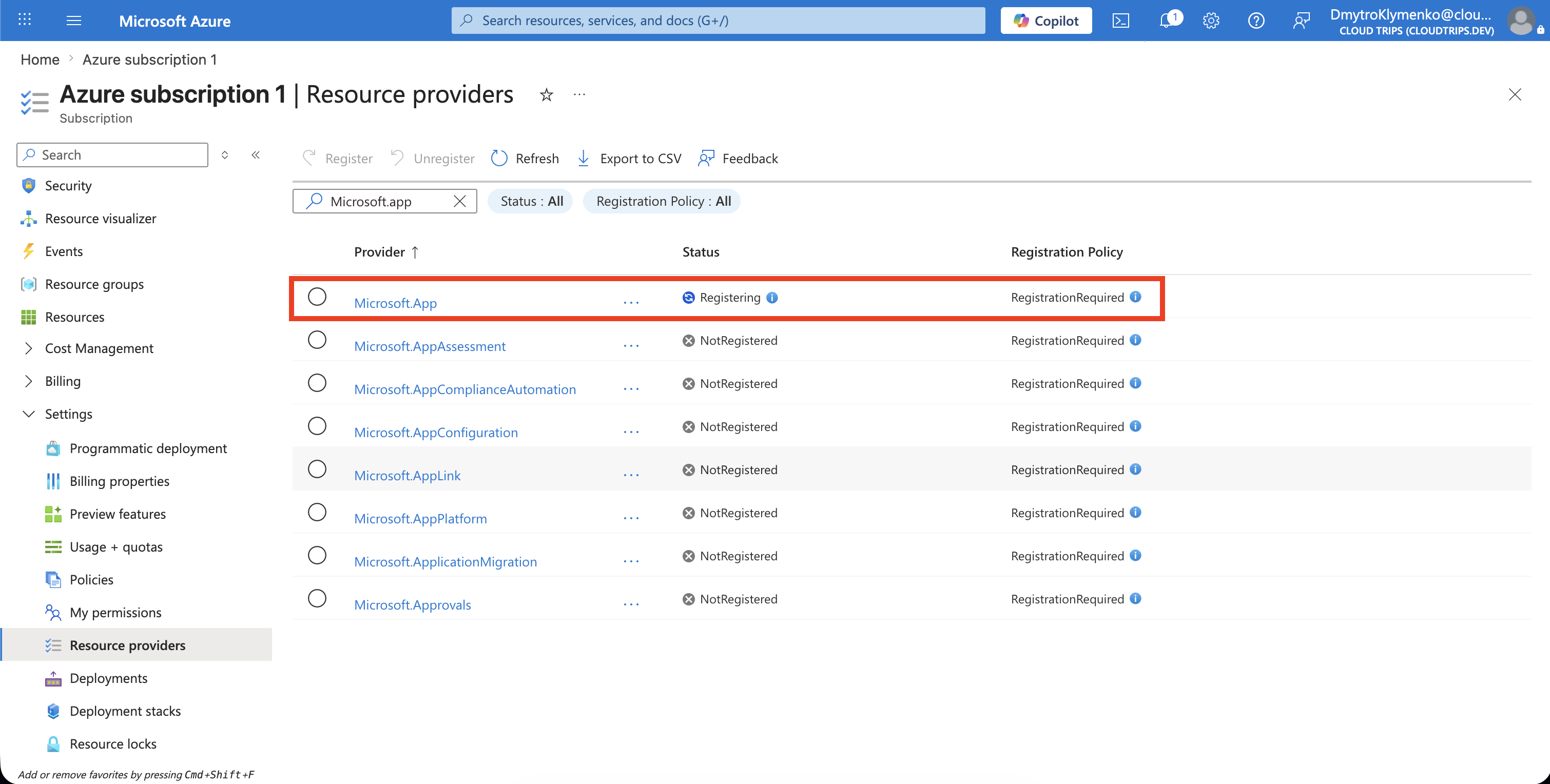
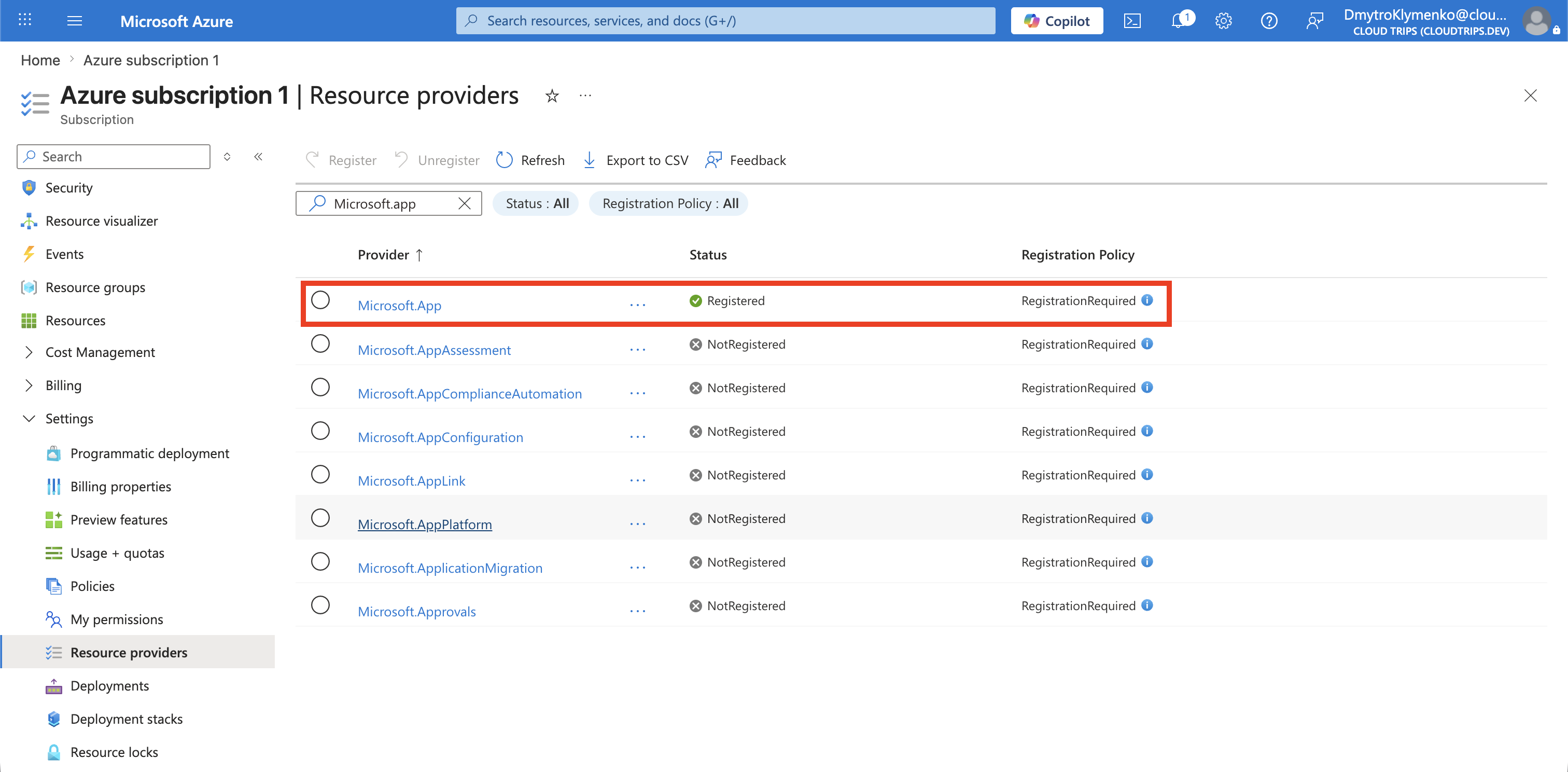
Die Registrierung erfolgt asynchron. Aktualisiere die Anbieterliste, bis sich der Status von:
Registeringzu:
Registeredändert. Wähle Register nicht wiederholt, während der Vorgang läuft.
Deployment erneut ausführen
Kehre zum fehlgeschlagenen Deployment zurück und führe es erneut aus, ohne unabhängige Konfigurationen zu ändern.
Bestätige:
- der Fehler wegen des fehlenden Anbieters erscheint nicht mehr
- der Ressourcentyp wird in der gewählten Region unterstützt
- das Deployment verwendet eine unterstützte API-Version
- die Ressource erreicht einen erfolgreichen Bereitstellungsstatus
Wenn derselbe Fehler weiterhin auftritt, bestätige, dass du den Anbieter im richtigen Abonnement registriert hast. Prüfe anschließend die unterstützten Regionen und API-Versionen des Ressourcentyps.
Registrierung bewusst halten
Registriere Anbieter nur, wenn ein Workload sie benötigt. Eine Anbieterregistrierung kann dem Microsoft Entra Tenant eine entsprechende Enterprise Application hinzufügen und erweitert die für das Abonnement verfügbaren Dienste.
Prüfe vor dem Aufheben einer Registrierung, dass keine Ressourcen aus dem Namespace mehr vorhanden sind. Azure kann die Aufhebung blockieren, solange noch Anbieterressourcen existieren.