Führungsebene benötigt eine Cloud-Kostenübersicht? Erstelle ein FinOps-Dashboard
Die Führungsebene sollte nicht jedes Abonnement einzeln öffnen müssen, um die CloudTrips-Ausgaben zu verstehen. Sie benötigt eine Ansicht, die drei Fragen beantwortet:
- Wie viel hat CloudTrips im aktuellen Monat ausgegeben?
- Welche Umgebung verursacht die Kosten?
- Welche Azure-Dienste sind die größten Kostentreiber?
FinOps, kurz für Cloud Financial Operations, ist eine Arbeitsweise, bei der Engineering, Finance und Business gemeinsam Verantwortung für Cloud-Kostenentscheidungen tragen. Ein Dashboard unterstützt diese Arbeitsweise durch sichtbare Kostendaten, ersetzt aber keine Budgets, Warnungen, Verantwortlichkeiten oder regelmäßigen Kostenprüfungen.
Dieser Trip erstellt ein leichtgewichtiges FinOps-Dashboard mit nativen Cost Analysis-Ansichten. Er stellt nicht das umfangreichere Microsoft FinOps Toolkit oder Power-BI-Berichte bereit.
Verwende:
Kostenbereich: Microsoft-Customer-Agreement-Abrechnungsprofil von CloudTrips
Aktueller Abonnementfilter: CloudTrips DEV
Später hinzufügen: CloudTrips TEST, sobald es in Cost Analysis erscheint
Dashboardname: CloudTrips FinOps
Dashboard-Ressourcenabonnement: CloudTrips DEV
Resource group location: West Europe
Das Abrechnungsprofil ist der Bereich für die Kostendaten. CloudTrips DEV und West Europe legen nur fest, wo Azure die gemeinsame Dashboard-Ressource speichert; sie beschränken nicht die Kosten, die seine Kacheln anzeigen. Beim Veröffentlichen kann Azure automatisch die Standardressourcengruppe dashboards erstellen.
Zugriff und Kostendaten prüfen
Öffne Cost Management + Billing, wähle das Microsoft-Customer-Agreement-Abrechnungskonto und anschließend dessen Abrechnungsprofil. Öffne Cost analysis.
Verwende das Abrechnungsprofil statt der Verwaltungsgruppe Online. Cost Management unterstützt bei Microsoft-Customer-Agreement-Abonnements keine Kostenbereiche auf Verwaltungsgruppenebene.
Zu diesem Zeitpunkt ist CloudTrips DEV im Abonnementfilter verfügbar, das neu erstellte Abonnement CloudTrips TEST ist aber noch nicht erschienen. Cost Analysis erstellt die Filterwerte aus verfügbaren Kostendatensätzen. Bis ein neues Abonnement verfügbar ist, können bis zu 48 Stunden vergehen. Ein Abonnement ohne gemeldete Nutzung kann ebenfalls im Filter fehlen.
Verwende vorerst in jeder Ansicht diesen Filter:
Filter: Subscription name
Value: CloudTrips DEV
Sobald CloudTrips TEST Kostendaten erzeugt und in der Liste erscheint, bearbeite jede Ansicht und füge es demselben Filter hinzu. Du benötigst Zugriff auf die Kostendaten des Abrechnungsprofils. Außerdem brauchst du die Berechtigung, in CloudTrips DEV eine gemeinsame Dashboard-Ressource zu erstellen.
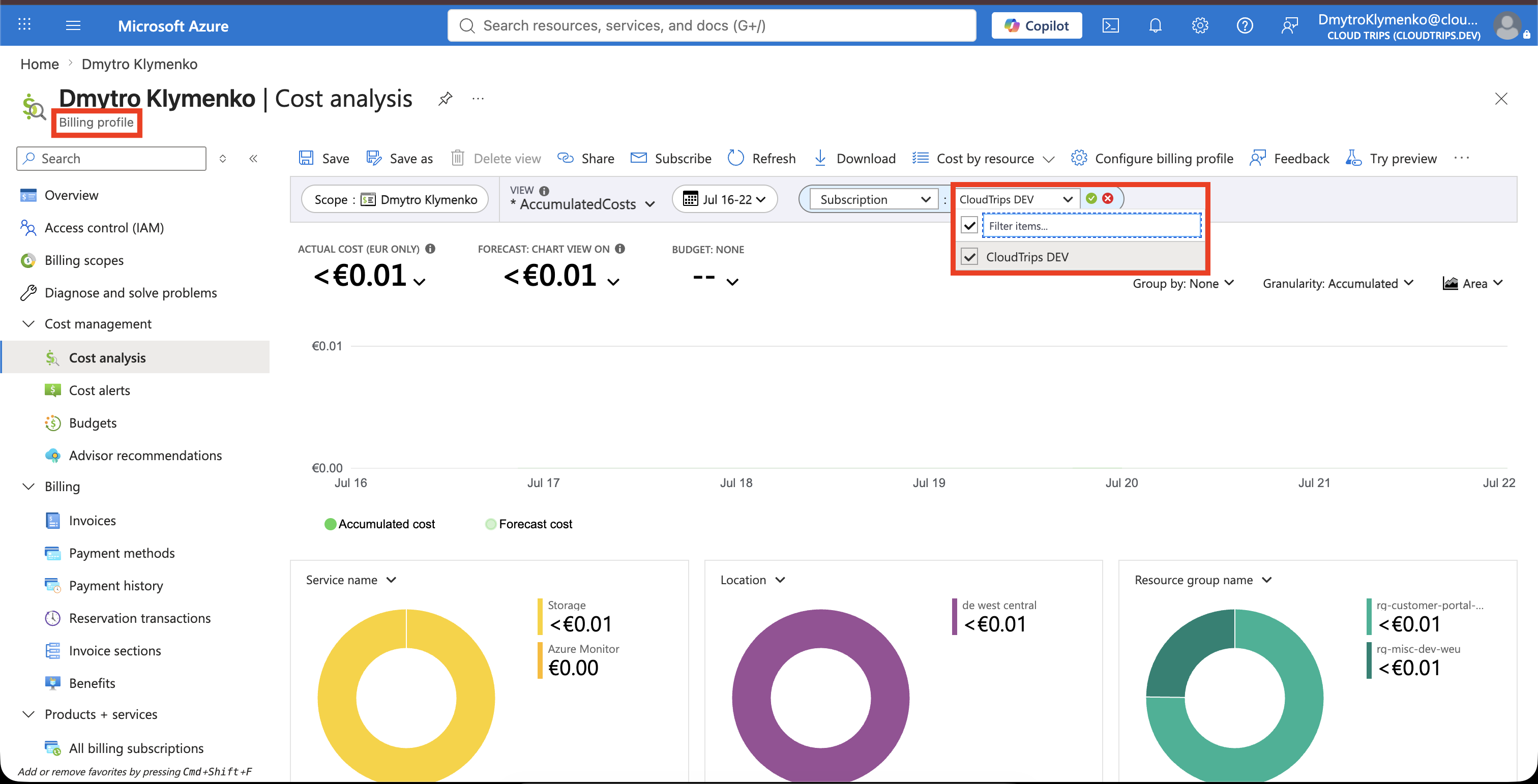
Kachel für die Kosten des aktuellen Monats hinzufügen
Wähle in Cost analysis die Ansicht Accumulated costs und als Datum This month. Wende den Abonnementfilter CloudTrips DEV an. Füge CloudTrips TEST später hinzu, sobald es verfügbar ist.
Diese Ansicht zeigt die kumulierten tatsächlichen Kosten und, sobald Azure genügend Daten besitzt, eine Prognose für den restlichen Monat. Damit erkennt die Führungsebene schnell, ob die aktuellen Ausgaben dem Plan entsprechen.
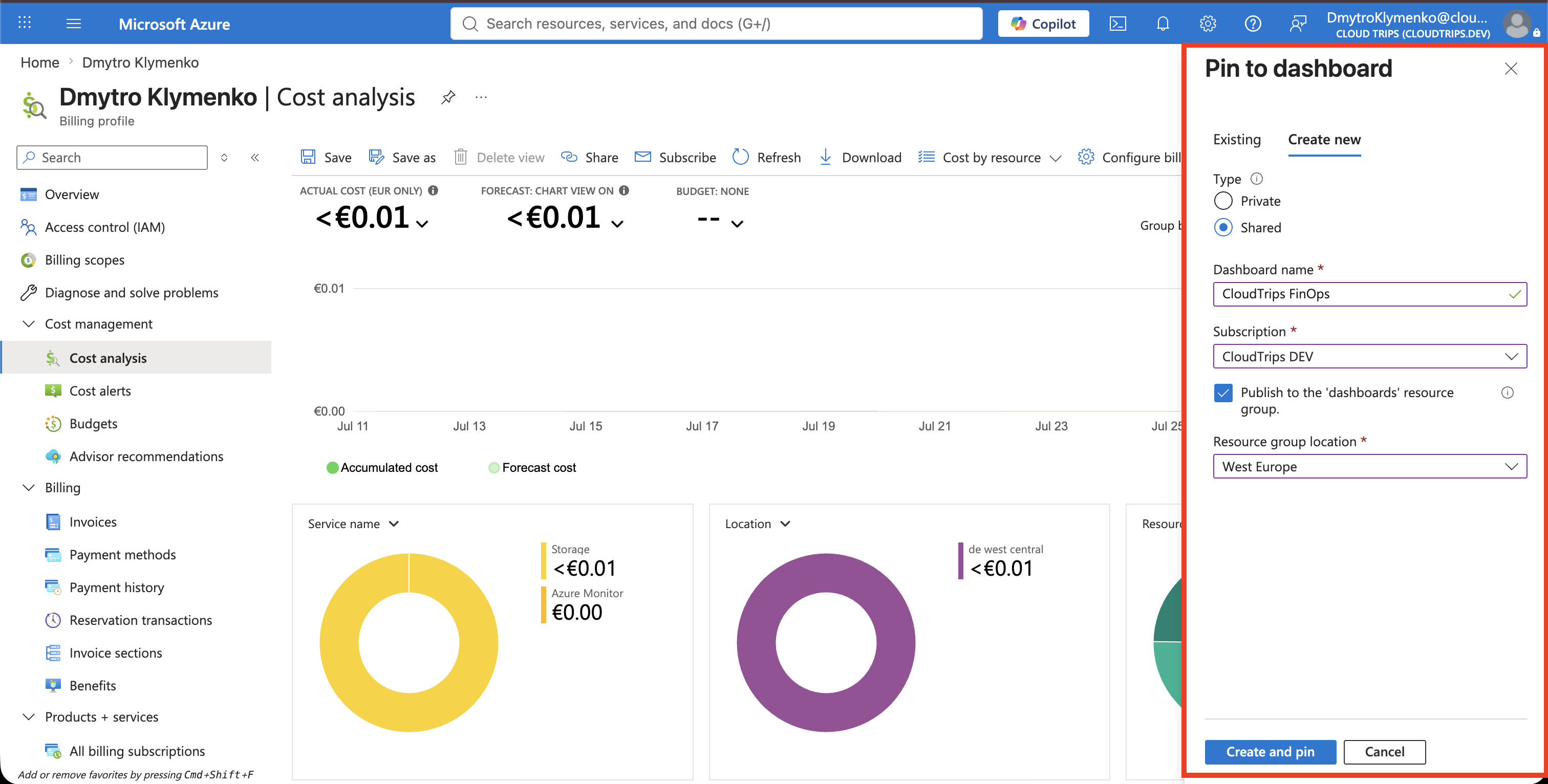
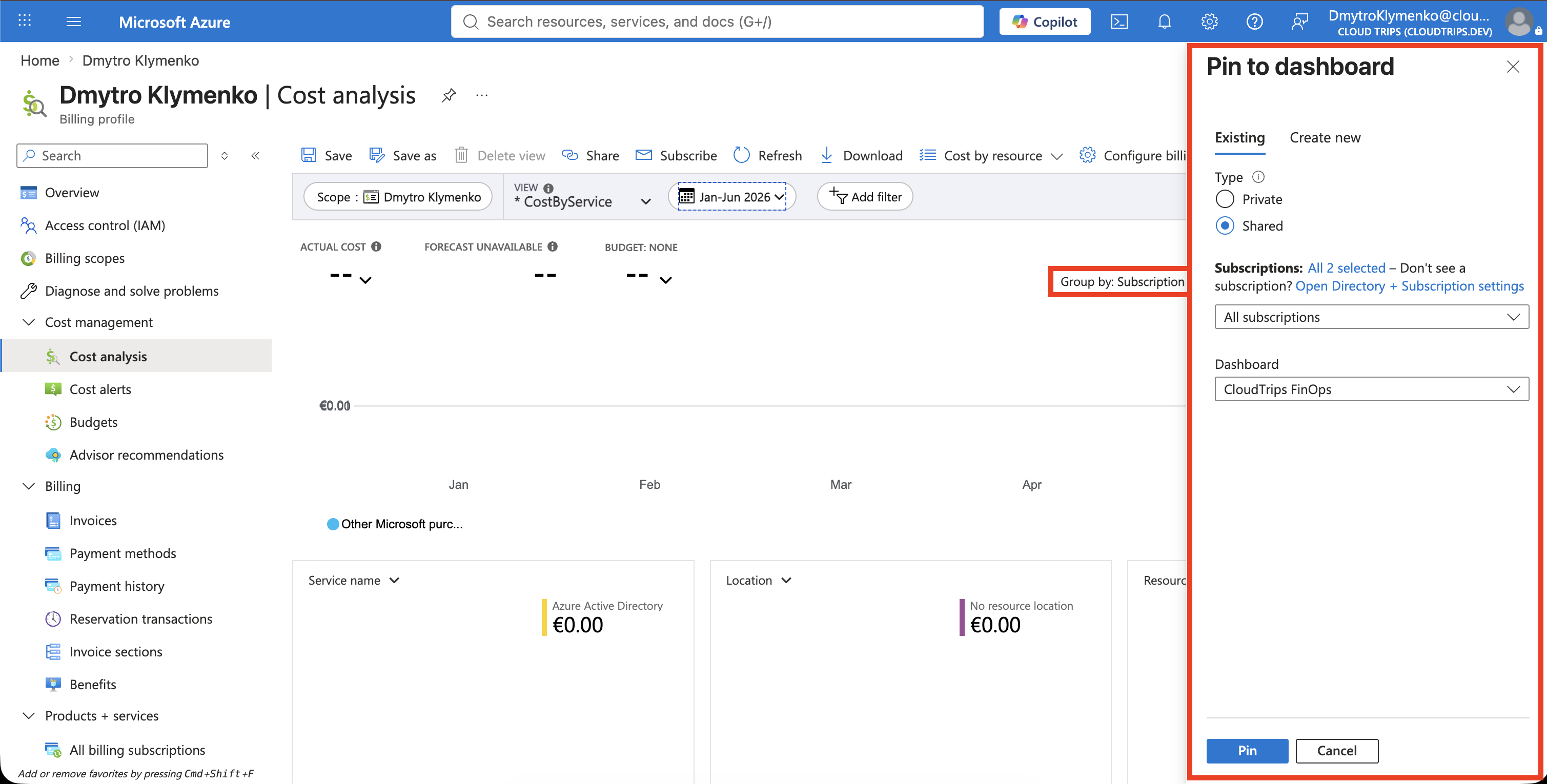
Wähle das Pin-Symbol neben dem Namen des Abrechnungsbereichs. Wähle unter Pin to dashboard die Option Create new, dann Shared, und trage ein:
Dashboard name: CloudTrips FinOps
Subscription: CloudTrips DEV
Resource group location: West Europe
Wähle Pin. Falls Azure zum Veröffentlichen des gemeinsamen Dashboards auffordert, wähle Publish. Azure erstellt oder verwendet die Standardressourcengruppe dashboards am ausgewählten Standort.
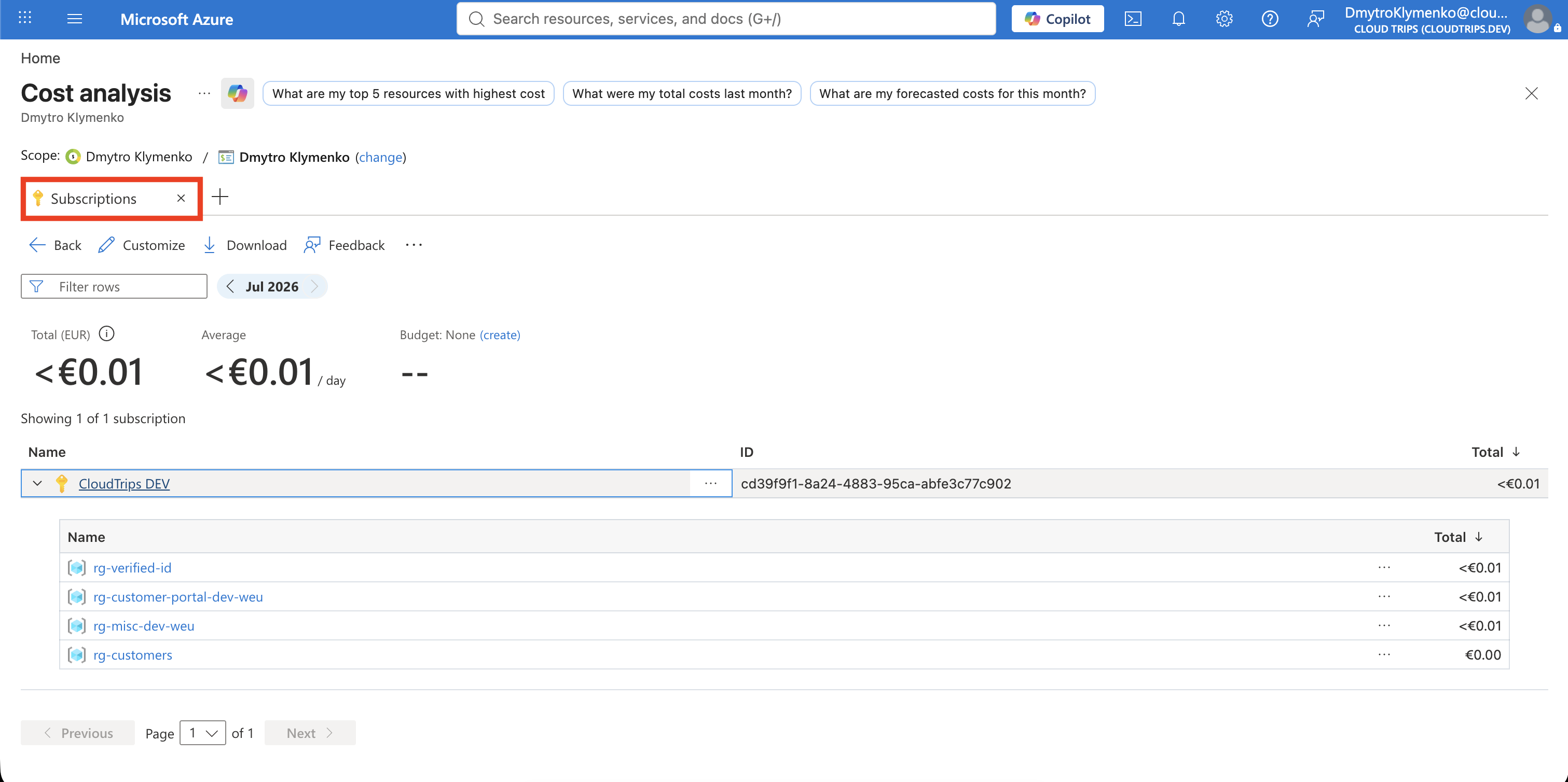
Aufteilung nach Umgebung hinzufügen
Die Ansicht Subscriptions unter Smart views eignet sich zur Analyse, kann in dieser Portalansicht aber nicht an das Azure-Dashboard angeheftet werden. Verwende für jede Dashboard-Kachel eine Ansicht unter Built-in views.
Kehre im selben Abrechnungsprofil zu Cost analysis zurück. Wähle unter Built-in views die Ansicht Cost by service. Konfiguriere:
Date: Last 6 months
Granularity: Monthly
Group by: Subscription name
Filter: CloudTrips DEV
Anfangs enthält der Filter nur CloudTrips DEV. Sobald CloudTrips TEST in Cost Analysis erscheint, füge es dem Filter hinzu, damit das Diagramm beide Umgebungen vergleicht.
Wähle nicht Save as, weil eine gespeicherte benutzerdefinierte Ansicht keine Pin-Aktion anbietet. Hefte die konfigurierte integrierte Ansicht direkt an das vorhandene gemeinsame Dashboard:
Dashboard: CloudTrips FinOps
Zweck der Kachel: Kosten von DEV und TEST vergleichen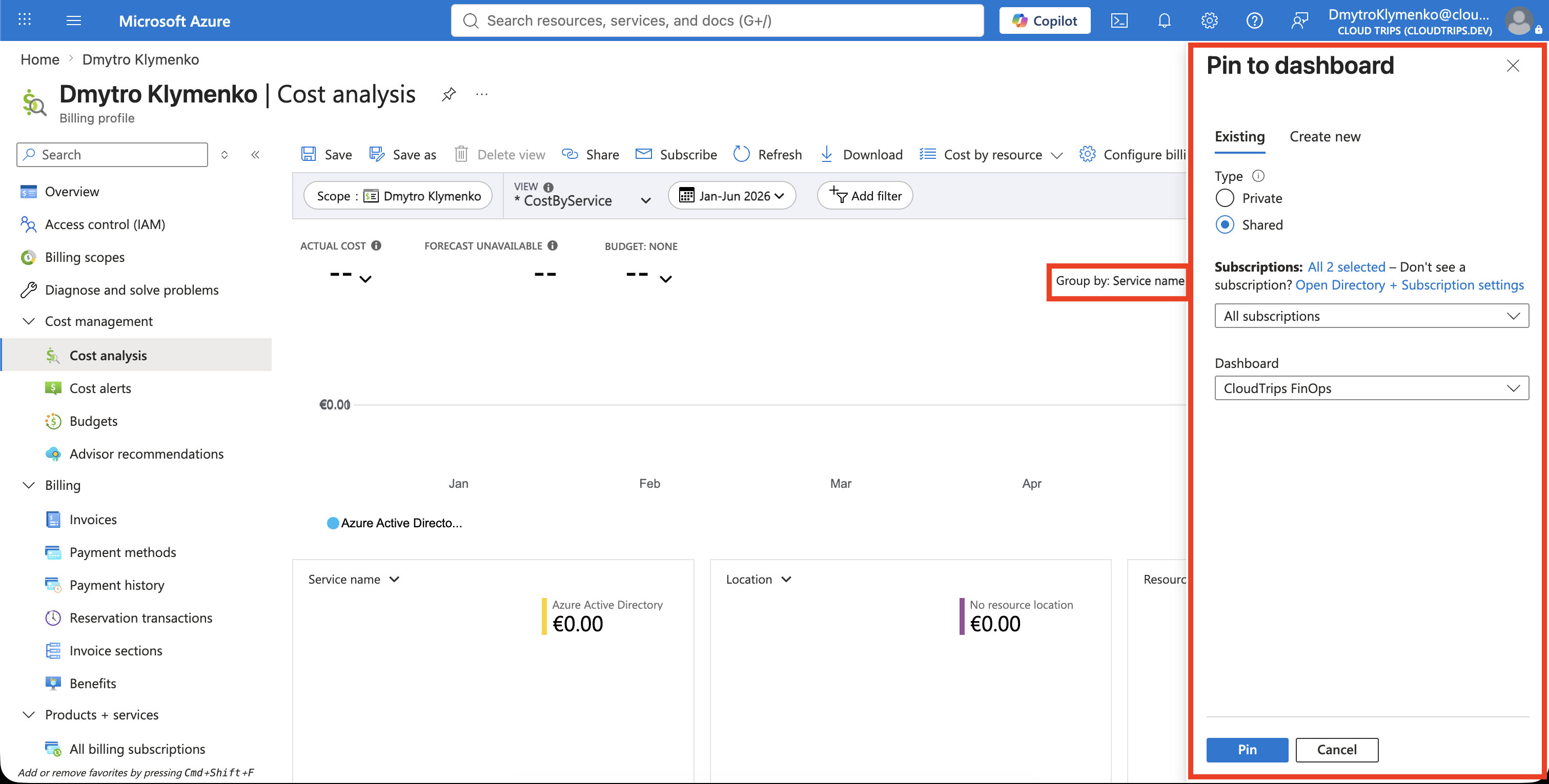
Aufteilung nach Dienst hinzufügen
Auch die Ansicht Services unter Smart views kann nicht angeheftet werden. Öffne unter Built-in views erneut Cost by service und konfiguriere:
Date: This month
Granularity: None
Group by: Service name
Filter: CloudTrips DEV
Hefte die konfigurierte integrierte Ansicht direkt und ohne Speichern als benutzerdefinierte Ansicht an das vorhandene Dashboard CloudTrips FinOps. Füge CloudTrips TEST später zum Filter hinzu, sobald seine Kostendaten verfügbar sind.
Die Dienstaufteilung zeigt, ob Storage, Compute, Netzwerk, Key Vault oder ein anderer Azure-Dienst die aktuellen Kosten verursacht. Die Führungsebene kann damit die richtige Workload-verantwortliche Person um weitere Details bitten.
Dashboard anordnen und freigeben
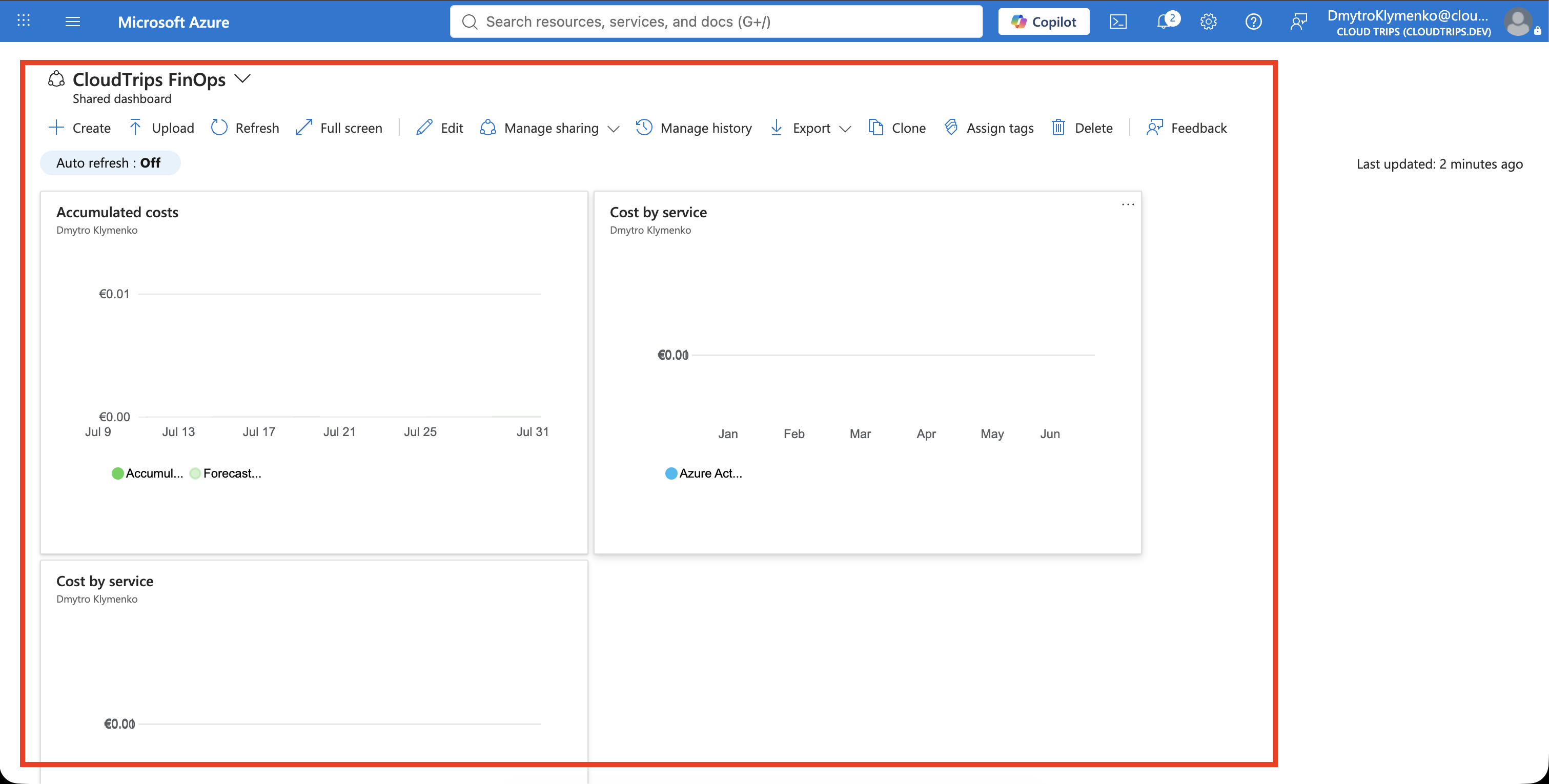
Öffne Dashboard über das Azure-Portalmenü und wähle CloudTrips FinOps. Wähle Edit und ordne die Kacheln so an:
- die kumulierten Kosten des aktuellen Monats als größte Kachel oben
- darunter die Kosten von DEV gegenüber TEST
- daneben die Kosten nach Dienst
Speichere das Layout. Ist das Dashboard noch nicht veröffentlicht, wähle Share, CloudTrips DEV, setze Resource group location auf West Europe und wähle anschließend Publish. Lasse die Standardoption aktiviert, damit Azure die Ressourcengruppe dashboards erstellt oder verwendet.
Erteile der Microsoft-Entra-Gruppe für die Führungsebene unter Manage sharing > Access control die Rolle Reader für das Dashboard. Gewähre diesen Personen außerdem Kostenzugriff auf der Ebene des MCA-Abrechnungsprofils. Zugriff auf das Dashboard allein gewährt keinen Zugriff auf die Kostendaten hinter den einzelnen Kacheln.
Ansicht für die Führungsebene überprüfen
Teste mit einem Konto aus der Führungsebene und bestätige:
Dashboard: CloudTrips FinOps wird geöffnet
Aktueller Monat: kumulierte Kosten sind sichtbar
Umgebungen: CloudTrips DEV ist sichtbar; TEST wird nach Erscheinen seiner Kostendaten hinzugefügt
Dienste: größte Kostentreiber sind sichtbar
Kachelauswahl: öffnet die zugehörige Cost-Analysis-Ansicht
Wird das Dashboard geöffnet, eine Kachel zeigt aber einen Zugriffsfehler, kann die Person die Dashboard-Ressource, jedoch nicht den Kostenbereich des Abrechnungsprofils lesen. Korrigiere den Abrechnungszugriff, statt den Zugriff auf das Abonnement CloudTrips DEV unnötig auszuweiten.
Eine angeheftete Kachel ist eine Kopie der Konfiguration der integrierten Cost-Analysis-Ansicht zum Zeitpunkt des Anheftens. Benötigst du später einen anderen Filter oder Zeitraum, konfiguriere die integrierte Ansicht erneut, hefte sie erneut an und entferne die alte Kachel. Kostendaten sind außerdem nicht in Echtzeit verfügbar. Verwende das Dashboard daher für Trends und Entscheidungen und nicht für sekundengenaue Überwachung.
Die CloudTrips-Führungsebene besitzt nun eine gemeinsame Kostenansicht für den aktuellen Trend, die Aufteilung zwischen DEV und TEST und die Dienste, die Ausgaben verursachen.