Integrierte Rolle ist zu weitreichend? Erstelle eine benutzerdefinierte Azure-Rolle
Ein Benutzer soll virtuelle Maschinen prüfen, starten und neu starten. Eine integrierte Rolle gewährt jedoch zusätzliche Berechtigungen, die der Benutzer nicht benötigt.
Erstelle eine benutzerdefinierte Azure-Rolle, die nur die erforderlichen Vorgänge enthält:
Rollenname: CloudTrips VM Operator
Kann virtuelle Maschinen anzeigen: Ja
Kann virtuelle Maschinen starten: Ja
Kann virtuelle Maschinen neu starten: Ja
Kann virtuelle Maschinen erstellen, skalieren oder löschen: Nein
Kann Zugriffe zuweisen: Nein
Erstelle eine benutzerdefinierte Rolle erst, nachdem du die verfügbaren integrierten Rollen geprüft hast. Integrierte Rollen werden von Microsoft gepflegt und sollten bevorzugt werden, wenn eine davon die Anforderung erfüllt.
Rollendefinitionen verstehen
Eine Rollendefinition beschreibt Berechtigungen, gewährt sie aber noch niemandem. Zugriff entsteht erst, wenn die Rolle einem Benutzer, einer Gruppe, einem Dienstprinzipal oder einer verwalteten Identität in einem Bereich zugewiesen wird.
Benutzerdefinierte Azure-Rollen können enthalten:
Actionsfür erlaubte Control-Plane-VorgängeNotActionsfür aus weitreichenden Aktionen ausgeschlossene VorgängeDataActionsfür erlaubte Data-Plane-VorgängeNotDataActionsfür ausgeschlossene Data-Plane-VorgängeAssignableScopesfür die Bereiche, in denen die Rolle zugewiesen werden kann
Vermeide weitreichende Wildcard-Berechtigungen, wenn explizite Aktionen ausreichen. Wildcards können auch neue Vorgänge einschließen, die ein Ressourcenanbieter später hinzufügt.
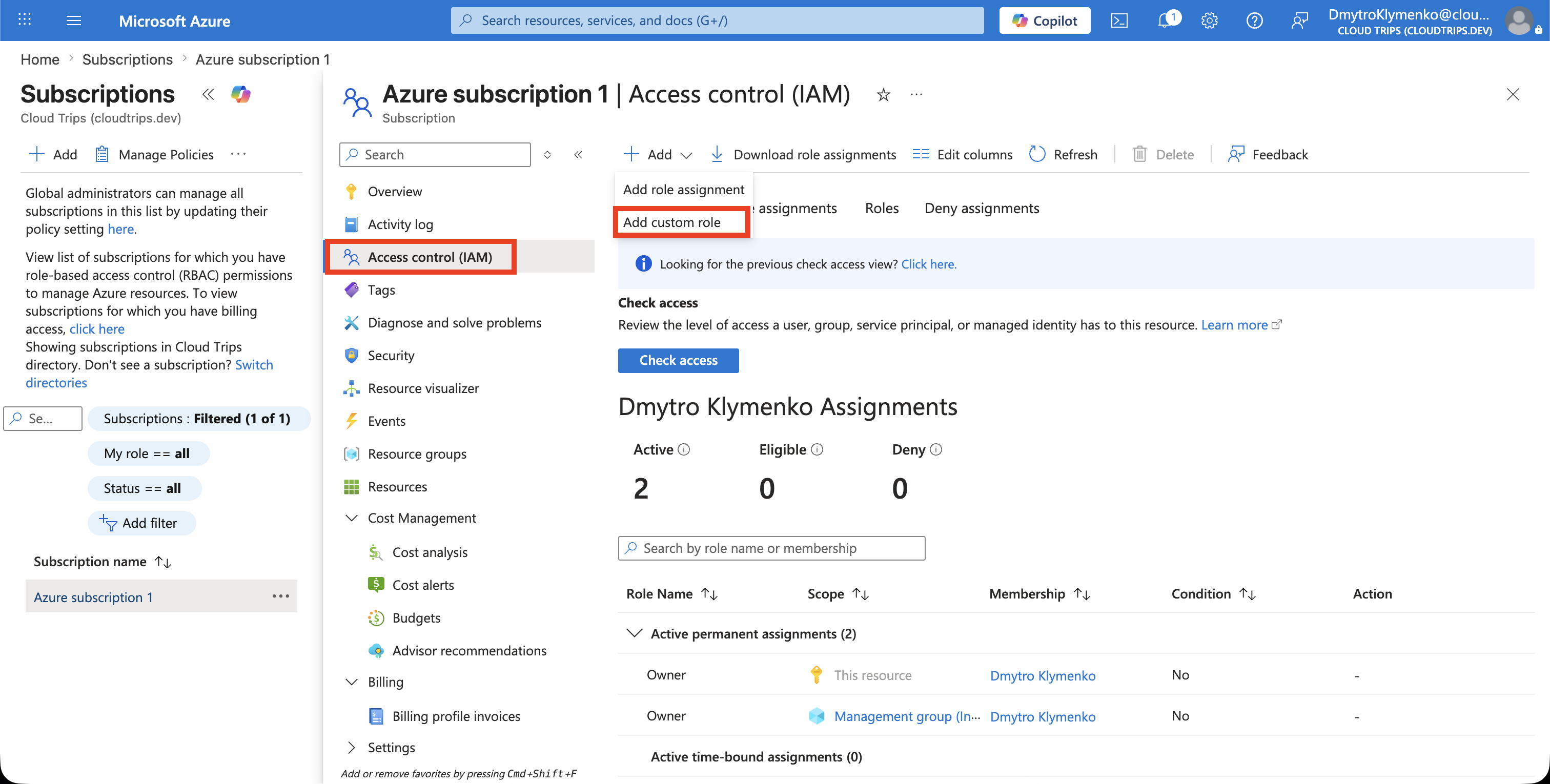
Rollenliste öffnen
Öffne im Azure-Portal:
Subscriptions
> Azure subscription 1
> Access control (IAM)
> Roles
Wähle:
+ Add > Add custom roleDu benötigst im relevanten Bereich die Berechtigung zum Erstellen benutzerdefinierter Rollen, beispielsweise über Owner oder User Access Administrator.
Rolle definieren
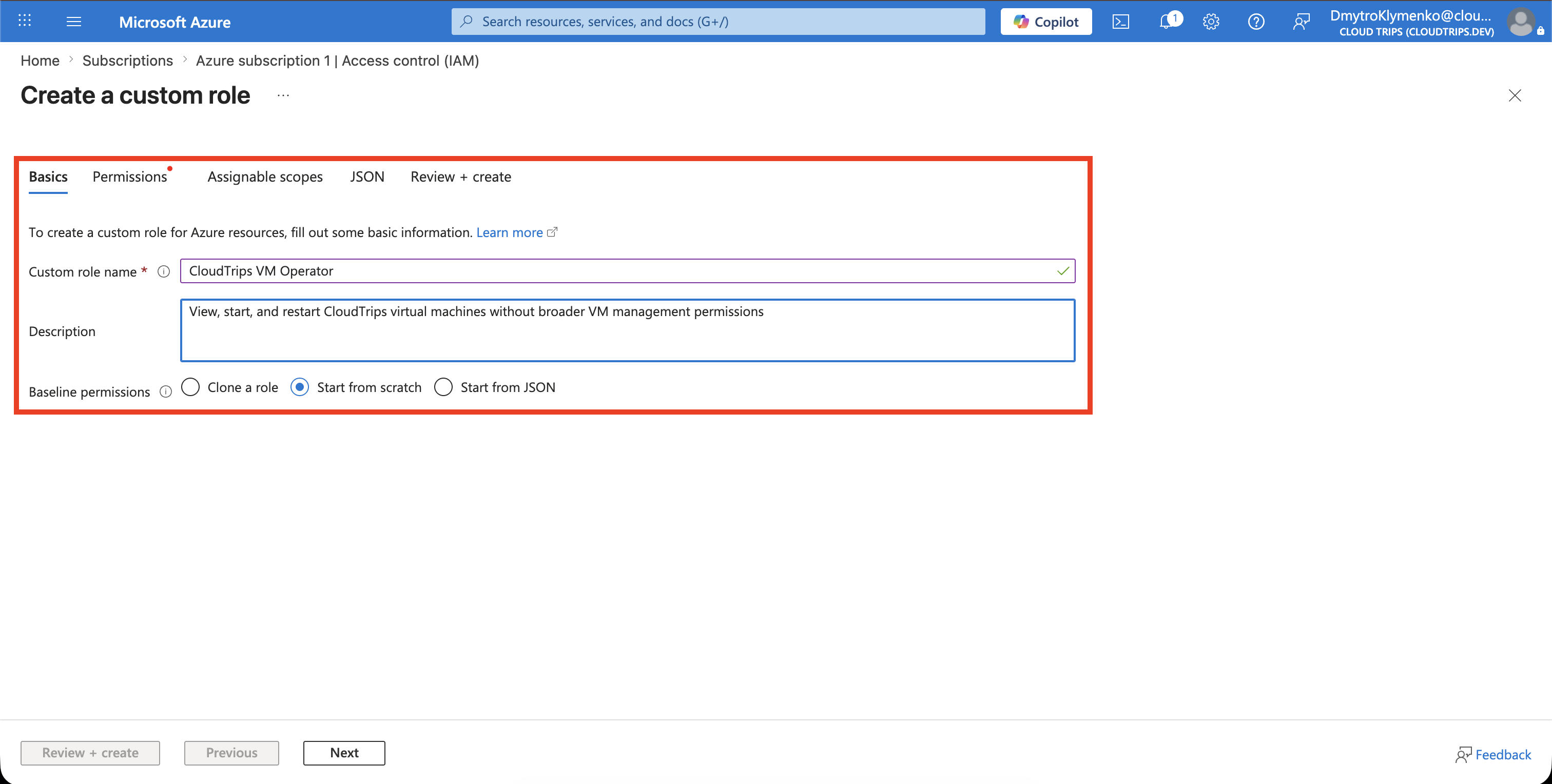
Trage auf der Registerkarte Basics ein:
Custom role name: CloudTrips VM Operator
Description: View, start, and restart CloudTrips virtual machines without broader VM management permissions
Baseline permissions: Start from scratch
Verwende eine klare Beschreibung, damit Prüfer verstehen, warum die Rolle existiert und was sie ausdrücklich nicht erlauben soll.
Nur erforderliche Berechtigungen hinzufügen
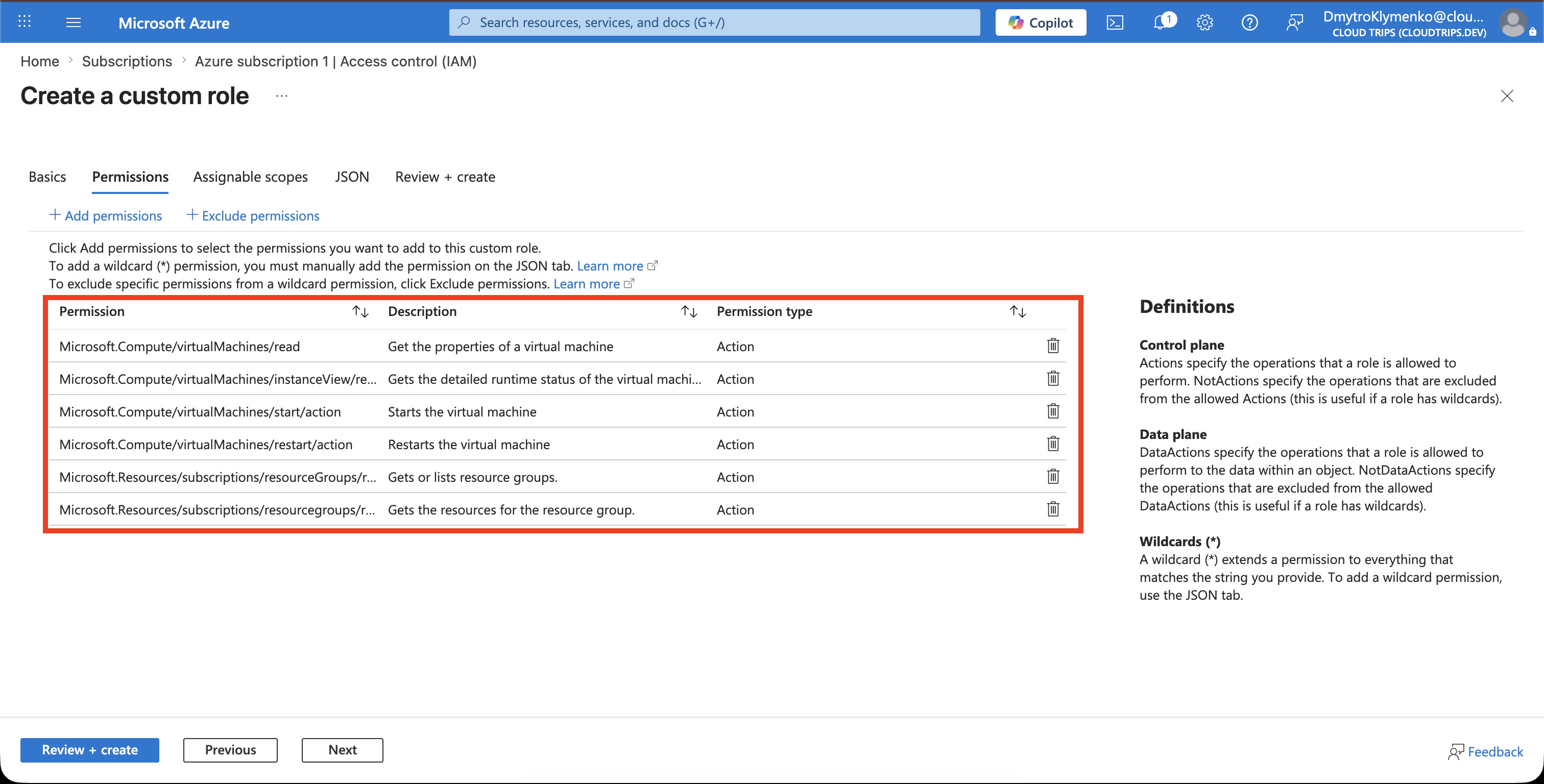
Wähle auf der Registerkarte Permissions die Option Add permissions. Suche den Ressourcenanbieter Microsoft.Compute und füge nur die für diese Rolle benötigten VM-Vorgänge hinzu:
Microsoft.Compute/virtualMachines/read
Microsoft.Compute/virtualMachines/instanceView/read
Microsoft.Compute/virtualMachines/start/action
Microsoft.Compute/virtualMachines/restart/action
Füge außerdem die Lesevorgänge hinzu, die zum Auffinden der Zielressourcengruppe und ihrer Ressourcen benötigt werden:
Microsoft.Resources/subscriptions/resourceGroups/read
Microsoft.Resources/subscriptions/resourceGroups/resources/read
Füge keine VM-Write-, Delete-, Rollenzuweisungs- oder Wildcard-Berechtigungen hinzu.
Zuweisbaren Bereich festlegen
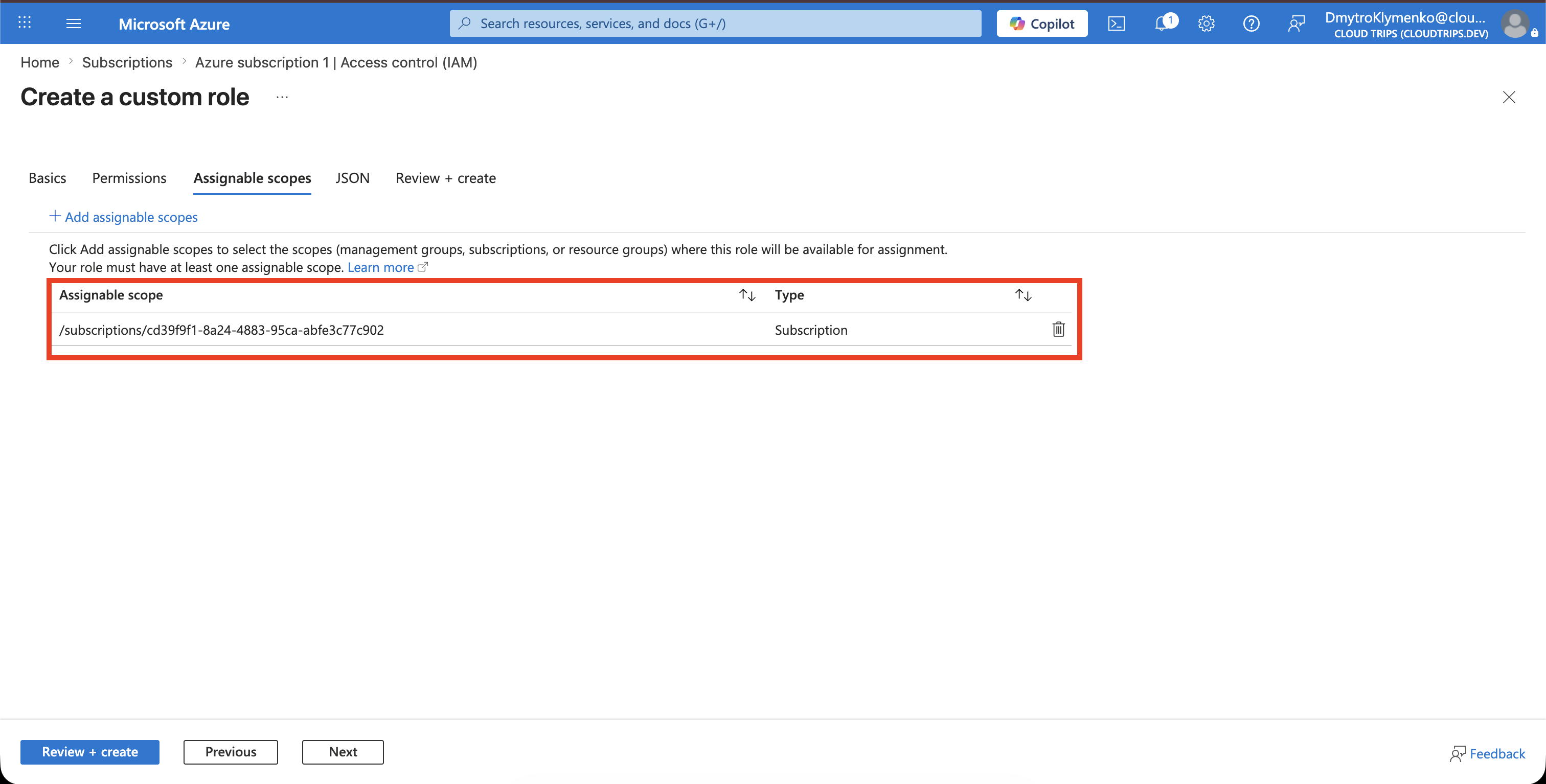
Halte die benutzerdefinierte Rolle unter Assignable scopes nur dort verfügbar, wo CloudTrips sie benötigt:
Type: Subscription
Scope: Azure subscription 1
Ein zuweisbarer Bereich bestimmt, wo die Rolle zugewiesen werden kann. Er gewährt nicht automatisch Zugriff auf das gesamte Abonnement. Die spätere Rollenzuweisung kann weiterhin den engeren Bereich rg-customer-portal-dev-weu verwenden.
JSON überprüfen
Prüfe auf der Registerkarte JSON:
- Rollenname und Beschreibung sind korrekt
Actionsenthält nur die genehmigten VorgängeDataActions,NotActionsundNotDataActionssind leer, sofern sie nicht bewusst benötigt werdenAssignableScopesenthält ausschließlichAzure subscription 1
Das Portal erzeugt eine eindeutige Rollen-ID. Kopiere beim Erstellen einer weiteren Rolle nicht die ID einer vorhandenen benutzerdefinierten Rolle.
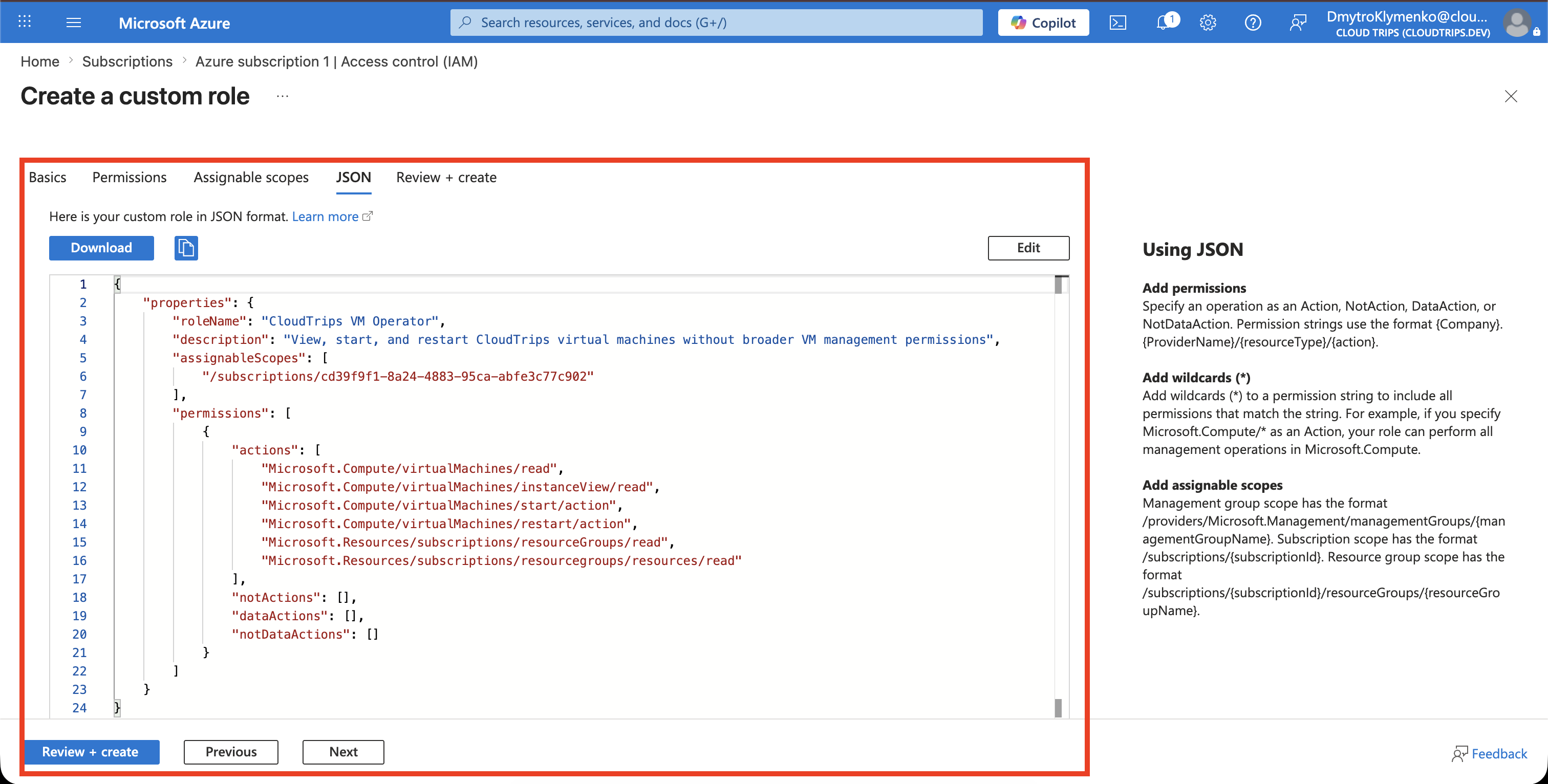
Rolle erstellen und überprüfen
Wähle Review + create, prüfe die Definition und wähle Create.
Gehe zurück zu:
Azure subscription 1
> Access control (IAM)
> Roles
Filtere nach CustomRole und bestätige, dass CloudTrips VM Operator angezeigt wird.
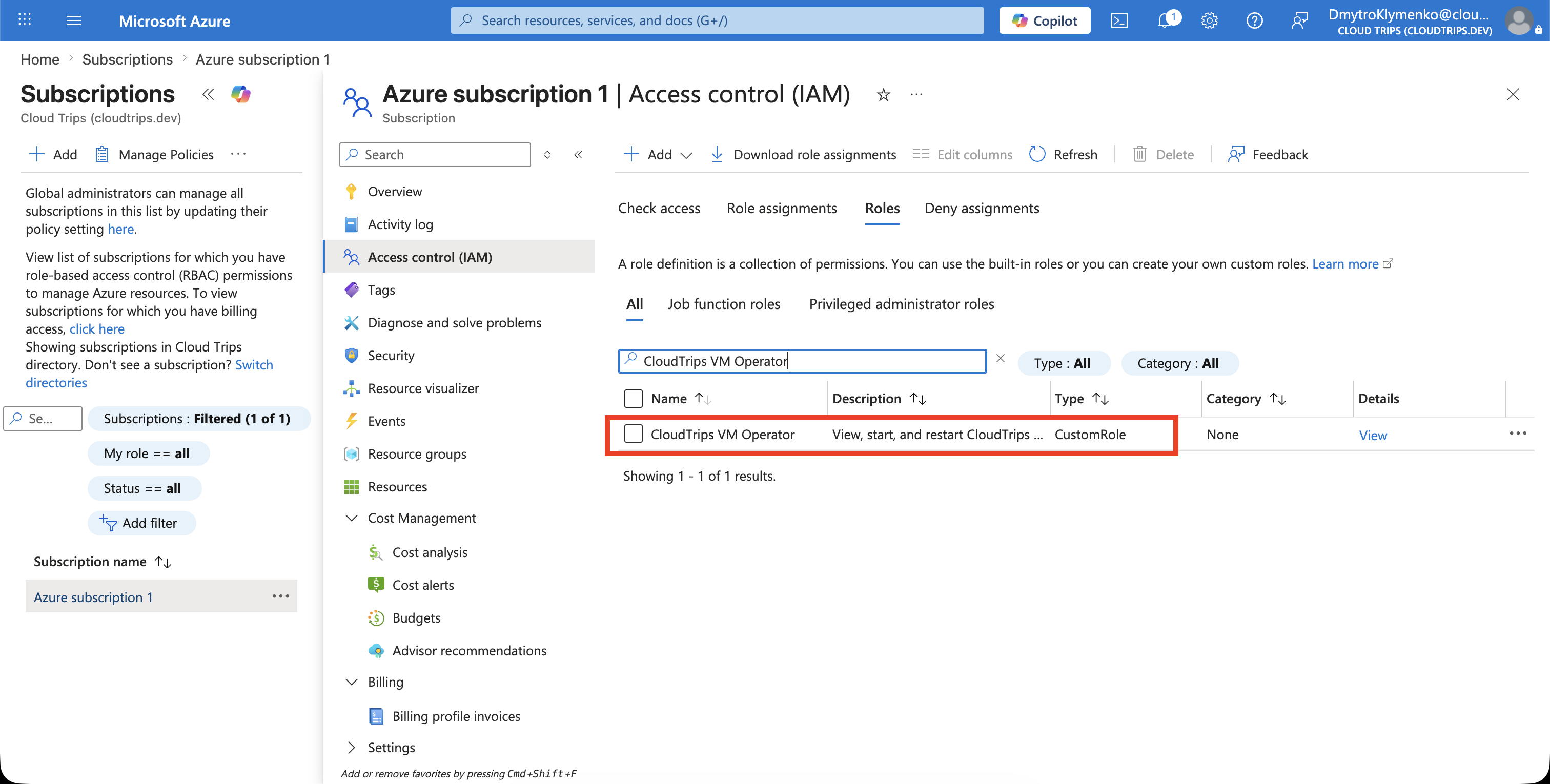
Die benutzerdefinierte Rolle ist jetzt verfügbar, gewährt aber noch niemandem Zugriff. Weise sie der vorgesehenen Microsoft Entra-Gruppe oder dem Benutzer separat im engsten geeigneten Bereich zu, beispielsweise rg-customer-portal-dev-weu, und teste jeden erlaubten und verweigerten Vorgang.
Prüfe benutzerdefinierte Rollen erneut, wenn sich Anforderungen oder Azure-Dienste ändern. Entferne ungenutzte Rollen, damit das Berechtigungsmodell verständlich bleibt.