App braucht PostgreSQL? PostgreSQL-Server erstellen
Deine Anwendung verwendet bereits PostgreSQL-Treiber und -Abfragen und braucht eine gemeinsame Datenbank, die ihre Daten nach einem App-Neustart behält. Beim Eigenbetrieb müsstest du zusätzlich einen Server warten, Patches einspielen und Sicherungen verwalten. Azure Database for PostgreSQL Flexible Server betreibt PostgreSQL als verwalteten Dienst. Du kannst dich auf Tabellen und Abfragen der Anwendung konzentrieren.
Server erstellen
Öffne im Azure-Portal Azure Database for PostgreSQL flexible servers → Create und konfiguriere:
Resource group: rg-cloudtrips-pg-test-weu (neu)
Server name: pg-ctappweu (weltweit eindeutig)
Region: West Europe
PostgreSQL version: 17
Workload type: Development
Availability zone: No preference
Authentication: PostgreSQL authentication only
Admin username: ctadmin
Wähle und speichere ein starkes Adminpasswort. Wähle unter Compute + storage die Ebene Burstable, B1ms, falls verfügbar, und 32 GiB Speicher. Behalte 7 Tage Sicherungsaufbewahrung bei und prüfe die angezeigten Kosten. Burstable eignet sich für ein kleines Lab mit gelegentlichen CPU-Spitzen; dauerhaft hohe Last benötigt mehr Kapazität.
Availability zone bestimmt den Standort des Servers innerhalb der Region; bei No preference wählt Azure. Hochverfügbarkeit ergänzt einen Standbyserver und erfordert General Purpose oder Memory Optimized.
Deinen Computer zulassen
Wähle auf Networking die Option Public access (allowed IP addresses) und aktiviere öffentlichen Zugriff. Füge deine aktuelle Client-IP als Firewallregel mit identischer Start- und Endadresse hinzu. Lasse den Zugriff anderer Azure-Dienste deaktiviert. Wähle Review + create → Create.
Öffne nach der Bereitstellung Networking des Servers.
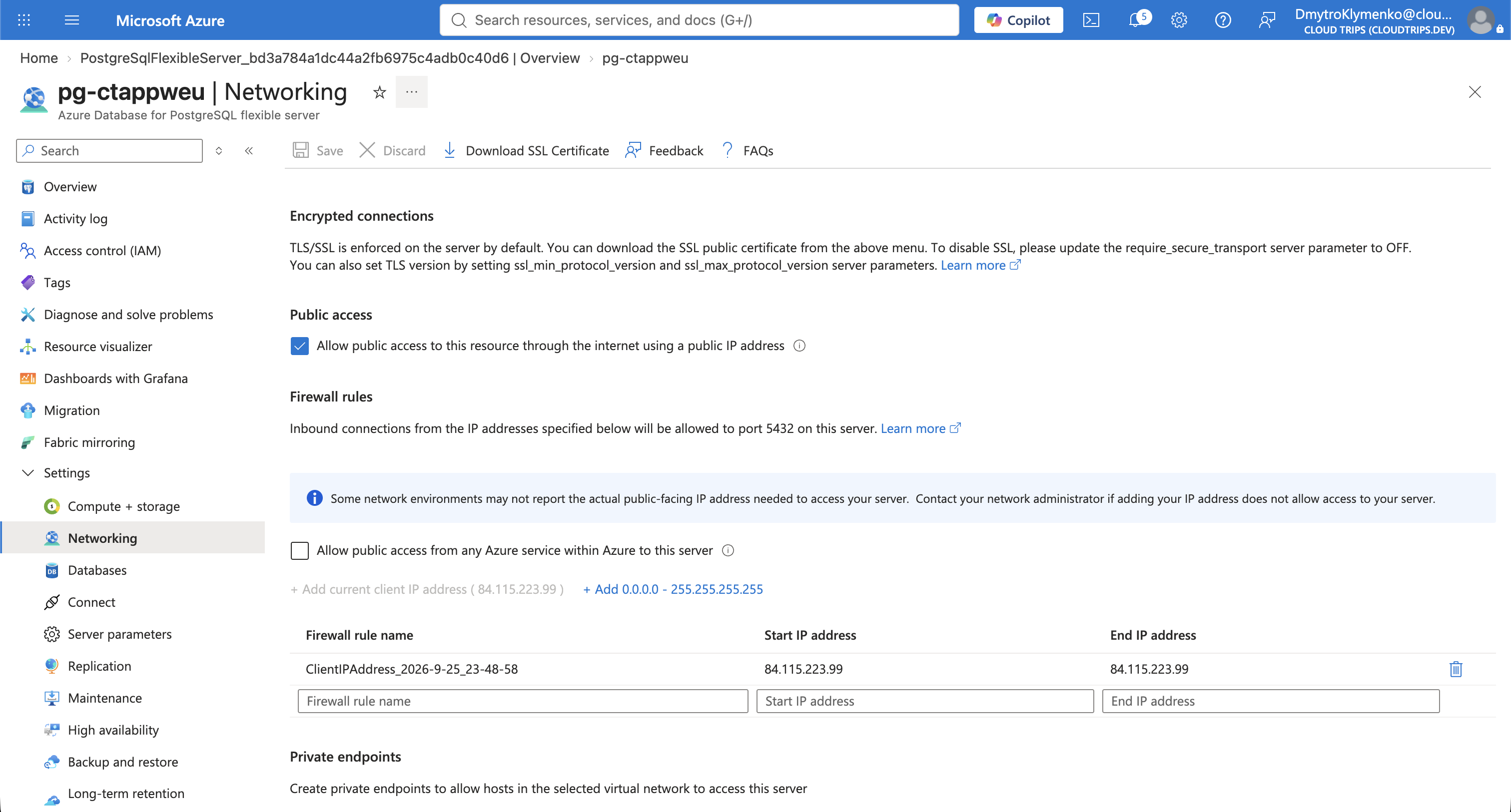
Prüfe, dass die Regel deiner öffentlichen IP entspricht. PostgreSQL-Verbindungen verwenden TCP-Port 5432; dein lokales Netzwerk muss ausgehenden Zugriff erlauben. Aktualisiere die Regel bei einer geänderten öffentlichen IP.
Aus VS Code verbinden
Installiere die Erweiterung PostgreSQL von Microsoft. Öffne ihre Seitenleiste, wähle Add Connection und trage ein:
Server: pg-ctappweu.postgres.database.azure.com
Port: 5432
Database: postgres
Authentication: Password
User: ctadmin
Password: dein PostgreSQL-Adminpasswort
Verwende deinen tatsächlichen Servernamen. Wähle unter Advanced Connection Settings → SSL die Optionen SSL root certificate mode: System und SSL mode: Verify-Full und verbinde dich. Das verschlüsselt den Verkehr und prüft Serverzertifikat sowie Hostnamen.
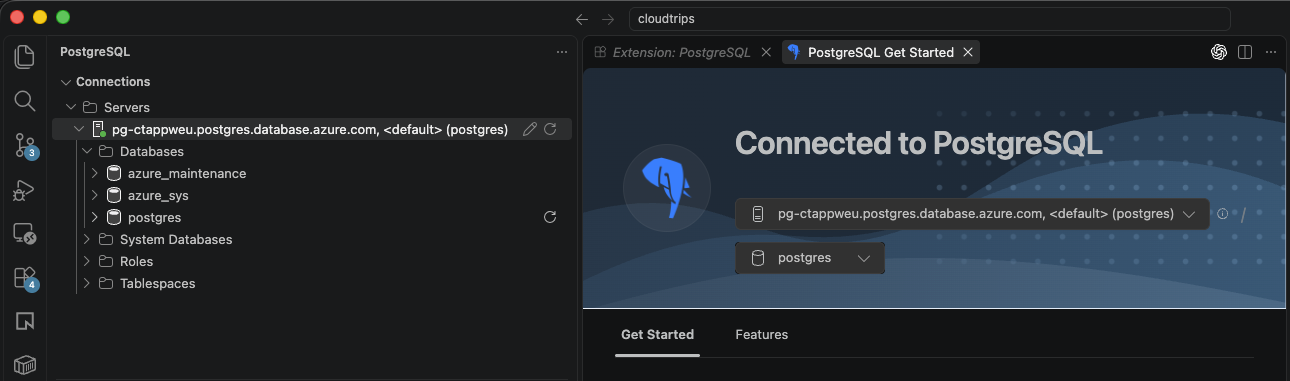
Prüfe die erfolgreiche Verbindung und postgres als Datenbank. Diese Standarddatenbank entsteht mit dem Server. Azure-Portalanmeldung und PostgreSQL-Anmeldung erfüllen unterschiedliche Aufgaben.
App-Datenbank erstellen und testen
Öffne eine Abfrage auf postgres und führe diese Anweisung einzeln aus:
CREATE DATABASE appdb;Erfolgreiche Ausführung erstellt die Datenbank. Aktualisiere den Verbindungsbaum, wähle appdb und öffne eine neue damit verbundene Abfrage. Führe einmal aus:
CREATE TABLE products (
    product_id integer GENERATED ALWAYS AS IDENTITY PRIMARY KEY,
    name text NOT NULL,
    price numeric(10,2) NOT NULL CHECK (price >= 0)
);
INSERT INTO products (name, price) VALUES ('Notebook', 12.50);
SELECT current_database() AS database_name, product_id, name, price
FROM products;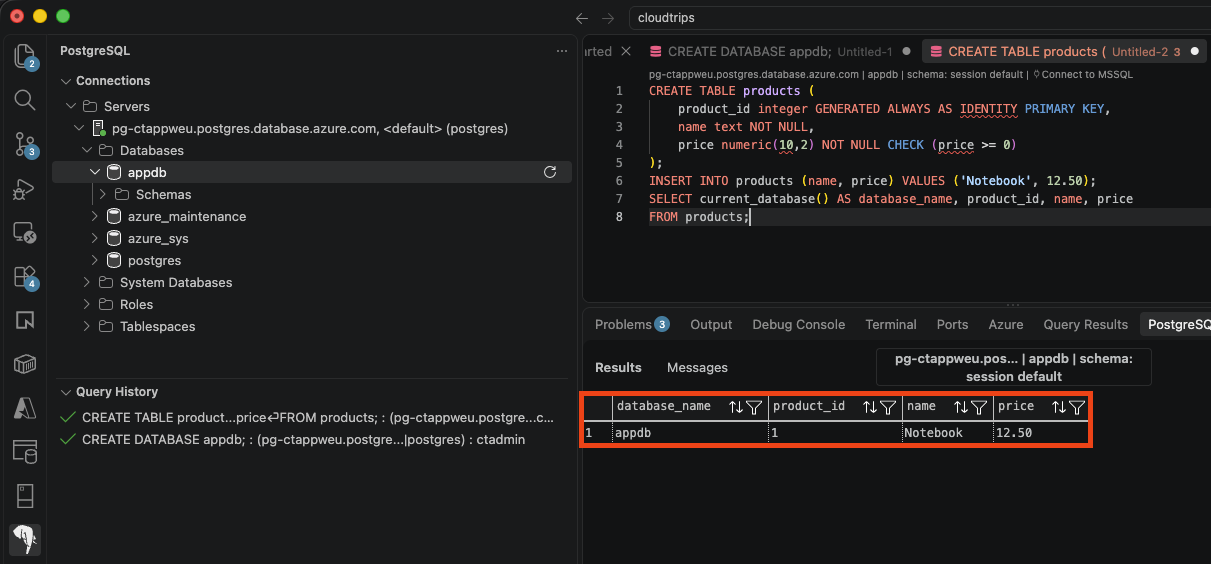
Erwarte appdb, 1, Notebook und 12.50. PostgreSQL hat die ID erzeugt und die Zeile gespeichert. Die Anwendung kann denselben Serverendpunkt mit Datenbank appdb verwenden; gib ihr eine eigene Anmeldung mit auf ihre Aufgaben begrenzten Rechten.
Bereinigen
Behalte den Server für den nächsten PostgreSQL-Trip oder lösche rg-cloudtrips-pg-test-weu und prüfe den Abschluss. Das Trennen der VS-Code-Verbindung lässt den Server weiterlaufen und Kosten verursachen.