Zeitreihenanalyse benötigt? Azure-Data-Explorer-Cluster erstellen
Sensoren erzeugen den ganzen Tag Messwerte. Ein Betriebsteam muss ihre Historie durchsuchen und erkennen, wann Temperaturen gestiegen sind. Azure Data Explorer (ADX) speichert und indiziert Telemetriedaten für schnelle Analysen mit Kusto Query Language (KQL). Zeitreihendaten sind Messwerte mit Zeitstempeln; diese Übung berechnet Temperaturdurchschnitte pro Minute.
Wann welcher Dienst sinnvoll ist
Verwende Azure Data Explorer, um große Mengen an Logs, Telemetrie oder Ereignissen mit Zeitstempeln zu durchsuchen und zeitliche Abläufe zu untersuchen.
| Dienst | Verwenden, um… | Beispiel |
|---|---|---|
| Data Factory | Daten in koordinierten Workflows zu verschieben und zu transformieren | Tägliche Verkaufsdateien in eine Berichtsdatenbank kopieren |
| Stream Analytics | Ereignisse beim Eintreffen kontinuierlich auszuwerten | Eingehende Temperaturwerte über 30°C erkennen |
| Synapse Analytics | Geschäftsdaten mit SQL, Spark und Pipelines zu analysieren | Verkäufe, Kunden und Bestände für Berichte zusammenführen |
| Azure Data Explorer | Detaillierte Ereignishistorien zu speichern und schnell mit KQL abzufragen | Gestern überhitzte Sensoren finden und ihre Messwerte minutenweise vergleichen |
Stream Analytics verarbeitet den eingehenden Strom; Data Explorer ermöglicht die Untersuchung der gesammelten Historie. Data Explorer unterstützt auch kontinuierlichen Import und Abfragen nahezu in Echtzeit.
Synapse und Data Explorer überschneiden sich bei Analysen: Synapse eignet sich für breitere Data-Warehouse- und Data-Lake-Aufgaben; Data Explorer spezialisiert sich auf interaktive Analysen von Logs und Telemetrie.
Cluster und Datenbank erstellen
Öffne im Azure-Portal Azure Data Explorer Clusters → Create:
Resource group: rg-cloudtrips-adx-test-weu
Cluster name: adxctappweu
Region: West Europe
Workload: Dev/Test
Compute: Dev(No SLA)_Standard_E2a_v4, falls verfügbar
Public network access: Enabled
Wähle andernfalls die kleinste angebotene Dev/Test-Größe und prüfe den Preis. Passe den Clusternamen bei Bedarf an. Erstelle den Cluster und warte auf den Abschluss; die Bereitstellung kann etwa zehn Minuten dauern.
Öffne Overview → Create database:
Database name: telemetry
Retention period: 7 days
Cache period: 1 day
Die Aufbewahrung bestimmt, wie lange geladene Daten verfügbar bleiben. Der Cache hält jüngere Daten auf schnellerem Speicher für Abfragen; ältere aufbewahrte Daten bleiben abfragbar.
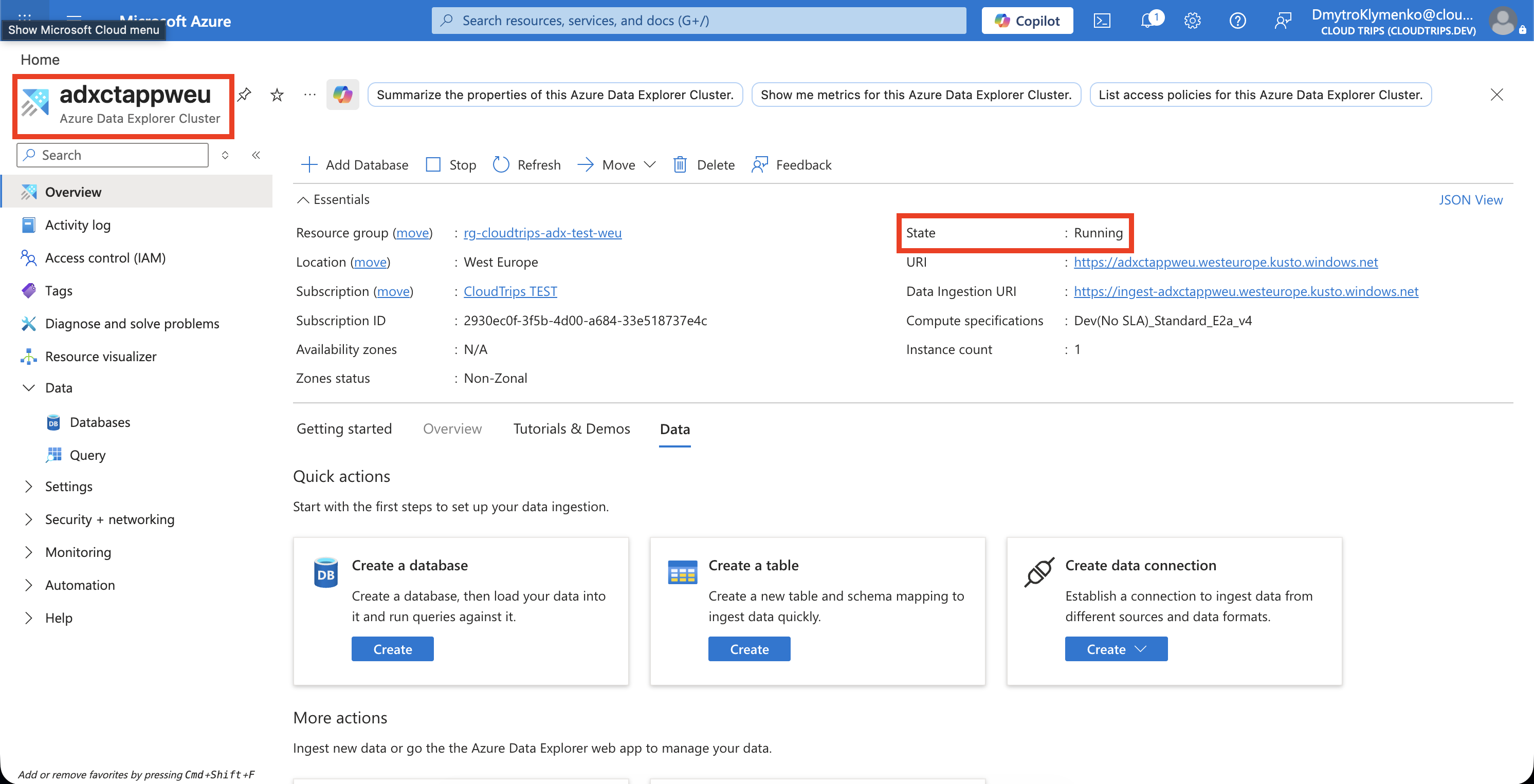
Prüfe den Clusterstatus Running und die Datenbank telemetry. Ein Cluster stellt Rechenleistung und Speicher für seine Datenbanken bereit.
Vier Messwerte laden
Speichere diese reine Textdatei als temperatures.csv:
timestamp,deviceId,temperature
2026-09-29T10:00:00Z,sensor-1,22
2026-09-29T10:00:30Z,sensor-1,24
2026-09-29T10:01:00Z,sensor-1,35
2026-09-29T10:01:30Z,sensor-1,37
Das Z kennzeichnet UTC. Die festen Zeitstempel ergeben ein wiederholbares Abfrageergebnis; die Aufbewahrung beginnt beim Laden, sodass das Beispiel auch später verwendbar bleibt.
Öffne die Query-Seite des Clusters oder dessen Weboberfläche. Verwende beim Hinzufügen einer Verbindung die Cluster-URI aus Overview. Wähle telemetry, dann Get data → Local file. Erstelle die Tabelle TemperatureReadings, lade die Datei hoch und gehe zu Inspect.
Wähle CSV, aktiviere die Option für Spaltennamen in der ersten Zeile und prüfe die Spalten:
| Spalte | Typ |
|---|---|
| timestamp | datetime |
| deviceId | string |
| temperature | real |
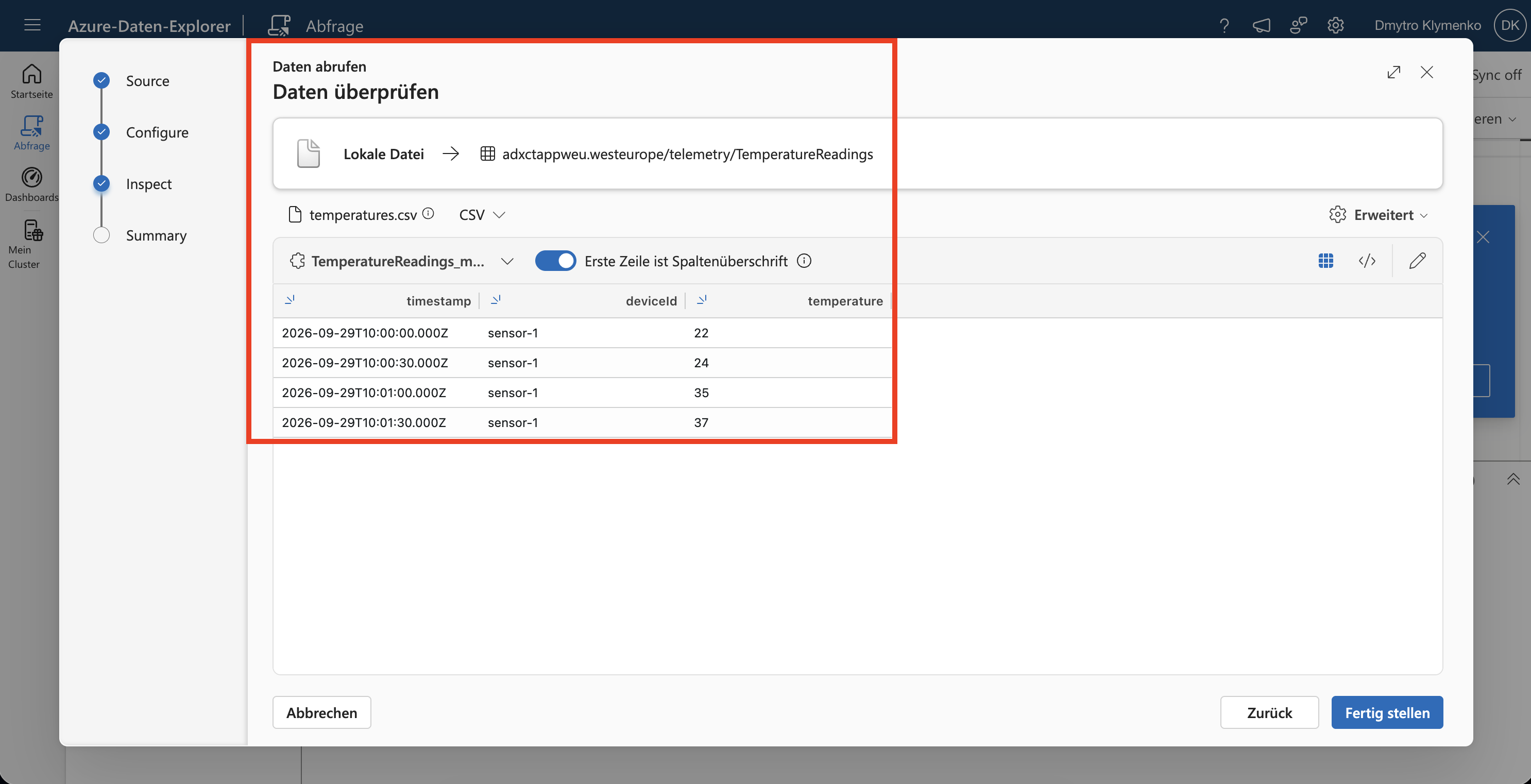
Prüfe die vier Datensätze und die Spaltennamen aus der Kopfzeile. Wähle Finish und warte auf den Abschluss des Imports. Lade die Datei einmal hoch, damit das Beispiel vier Datensätze enthält.
Durchschnittswerte pro Minute berechnen
Wähle im Abfrageeditor die Datenbank telemetry und führe aus:
TemperatureReadings
| summarize AverageTemperature = avg(temperature),
            Readings = count()
    by bin(timestamp, 1m)
| order by timestamp asc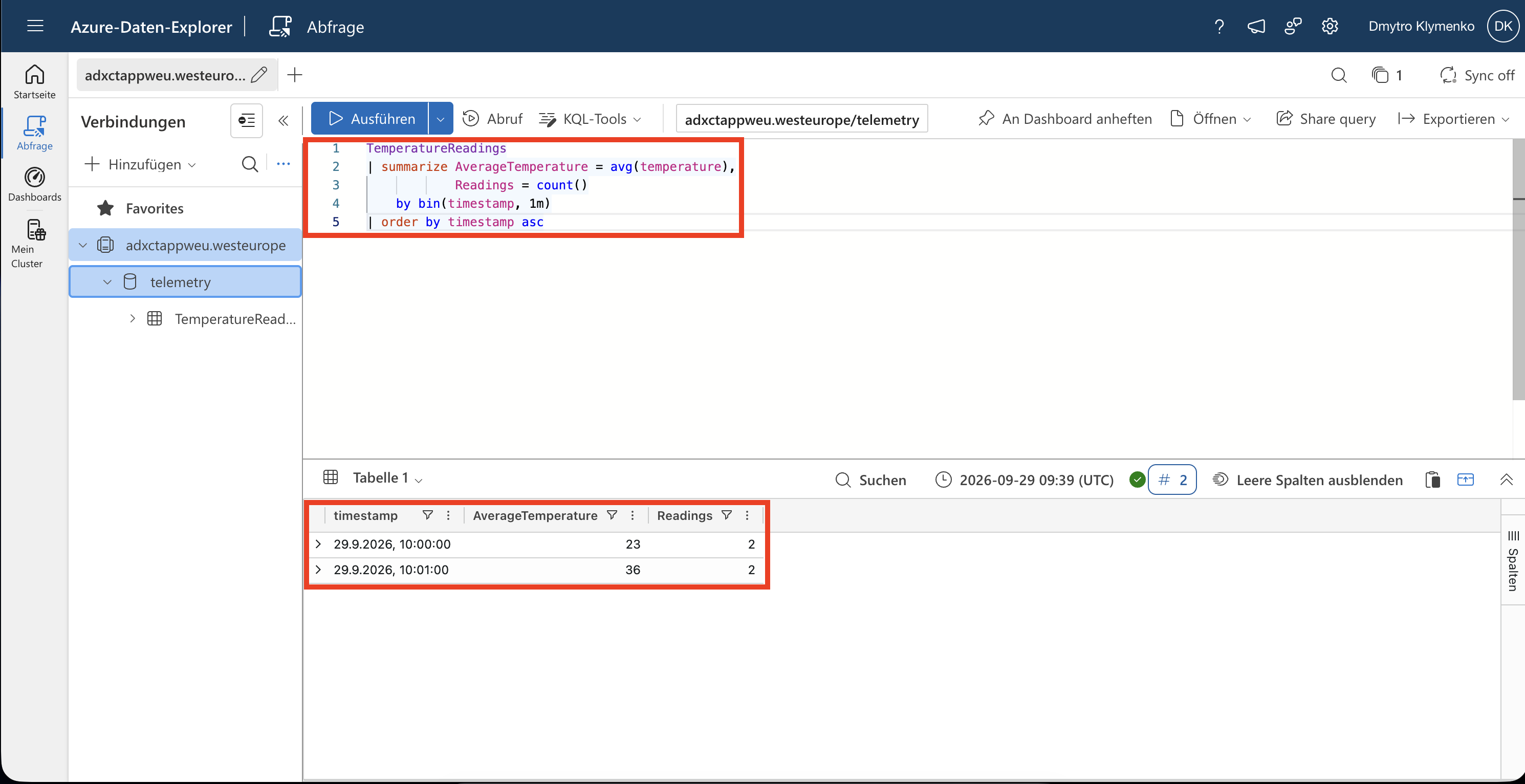
Erwarte 10:00 UTC → 23°C, 2 Messwerte und 10:01 UTC → 36°C, 2 Messwerte. Jede Pipe übergibt Ergebnisse an die nächste Operation. bin(timestamp, 1m) gruppiert Zeitstempel in Minutenintervalle; summarize berechnet Durchschnitt und Anzahl. Das zweite Intervall zeigt den Temperaturanstieg.
Führe diese Abfrage aus, um die Durchschnittstemperatur als Diagramm darzustellen:
TemperatureReadings
| summarize AverageTemperature = avg(temperature)
    by bin(timestamp, 1m)
| order by timestamp asc
| render timechart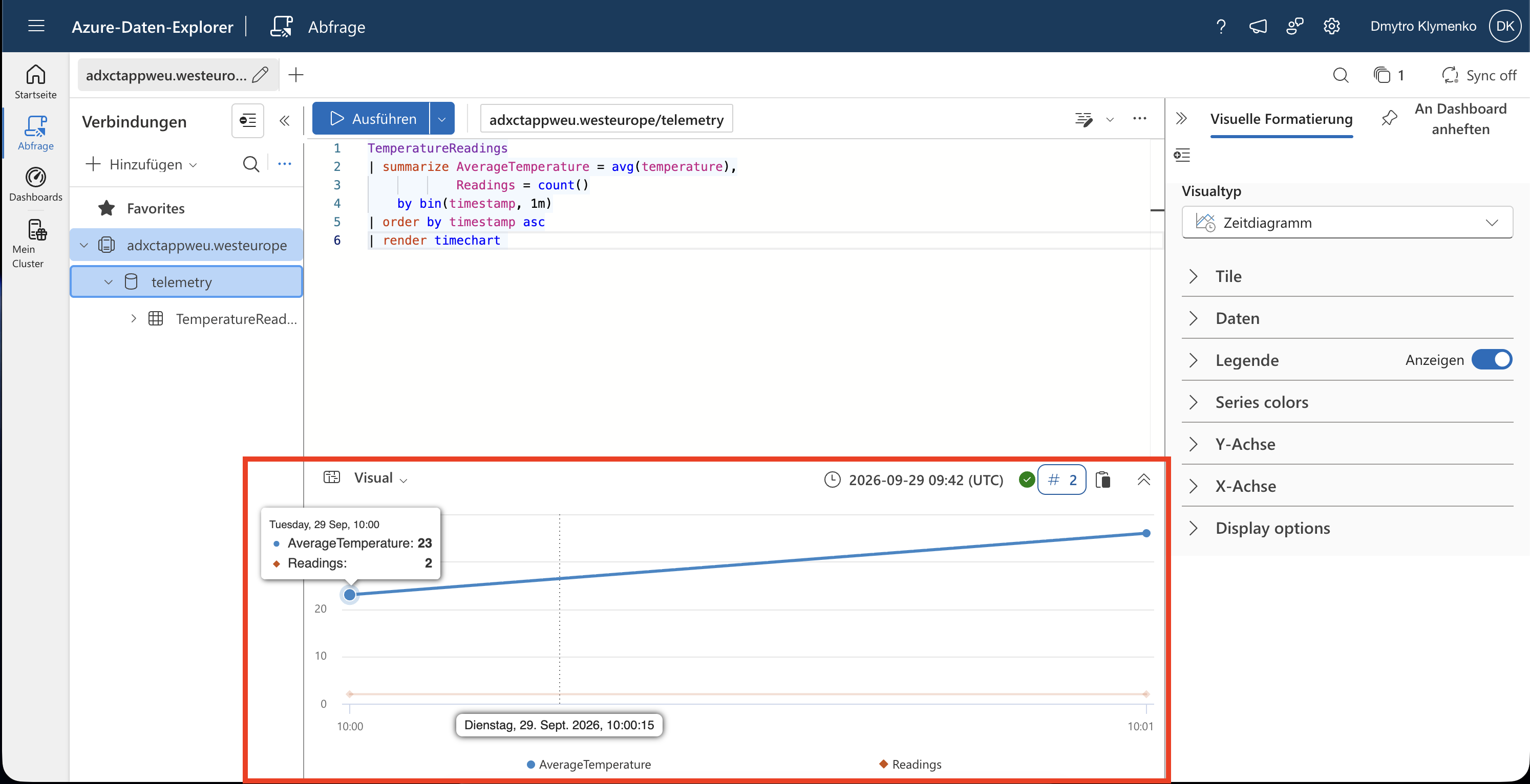
Prüfe die Zeitachse und die Durchschnittstemperaturen: 23°C um 10:00 UTC und 36°C um 10:01 UTC. Die ansteigende Linie macht den Temperaturanstieg sichtbar.
Diese Übung lädt eine Datei; kontinuierlicher Import kann neue Messwerte über eine Event-Hubs-Datenverbindung empfangen.
Abschließen
Wähle bei Nichtgebrauch Stop auf der Overview-Seite des Clusters. Rechenkosten stoppen, während aufbewahrter Speicher weiter Kosten verursacht; Abfragen und Import sind nach dem Neustart wieder verfügbar. Lösche abschließend rg-cloudtrips-adx-test-weu, um Cluster und Beispieldaten zu entfernen.