Cache-Daten müssen erhalten bleiben? Redis-Persistenz konfigurieren
Ein großer Cache muss nach einem Ausfall neu gefüllt werden. Das kann die Datenbank mit Anfragen belasten und die App verlangsamen. Redis bedient Zugriffe normalerweise aus dem Arbeitsspeicher. Persistenz speichert Daten auf Datenträgern, damit Azure denselben Cache nach einem Ausfall wieder aufbauen kann.
Verwende redis-ctappfc in rg-cloudtrips-redis-test-fc, France Central, aus dem Redis-Erstellungstrip weiter. Lasse aktive Georeplikation für diese Persistenzkonfiguration deaktiviert.
Hochverfügbarkeit am bestehenden Cache aktivieren
Persistenz erfordert High availability (HA). HA hält ein Replikat bereit, das beim Ausfall eines Knotens übernimmt; Persistenz ermöglicht Wiederherstellung vom Datenträger. Die vorherige Übung deaktivierte HA aus Kostengründen. Die Aktivierung ergänzt Replikatkapazität und erhöht den Preis; prüfe zuerst den HA-Preis deiner aktuellen Größe. Nach der Aktivierung bleibt HA für diese Instanz eingeschaltet.
Ist HA bereits aktiv, fahre mit dem nächsten Abschnitt fort. Andernfalls öffne im Azure-Portal Cloud Shell, wähle Bash und prüfe, dass dein Cache im ausgewählten Abonnement liegt. Führe aus:
az redisenterprise update \
  --resource-group rg-cloudtrips-redis-test-fc \
  --name redis-ctappfc \
  --high-availability Enabled \
  --query '{name:name,highAvailability:highAvailability,provisioningState:provisioningState}' \
  --output table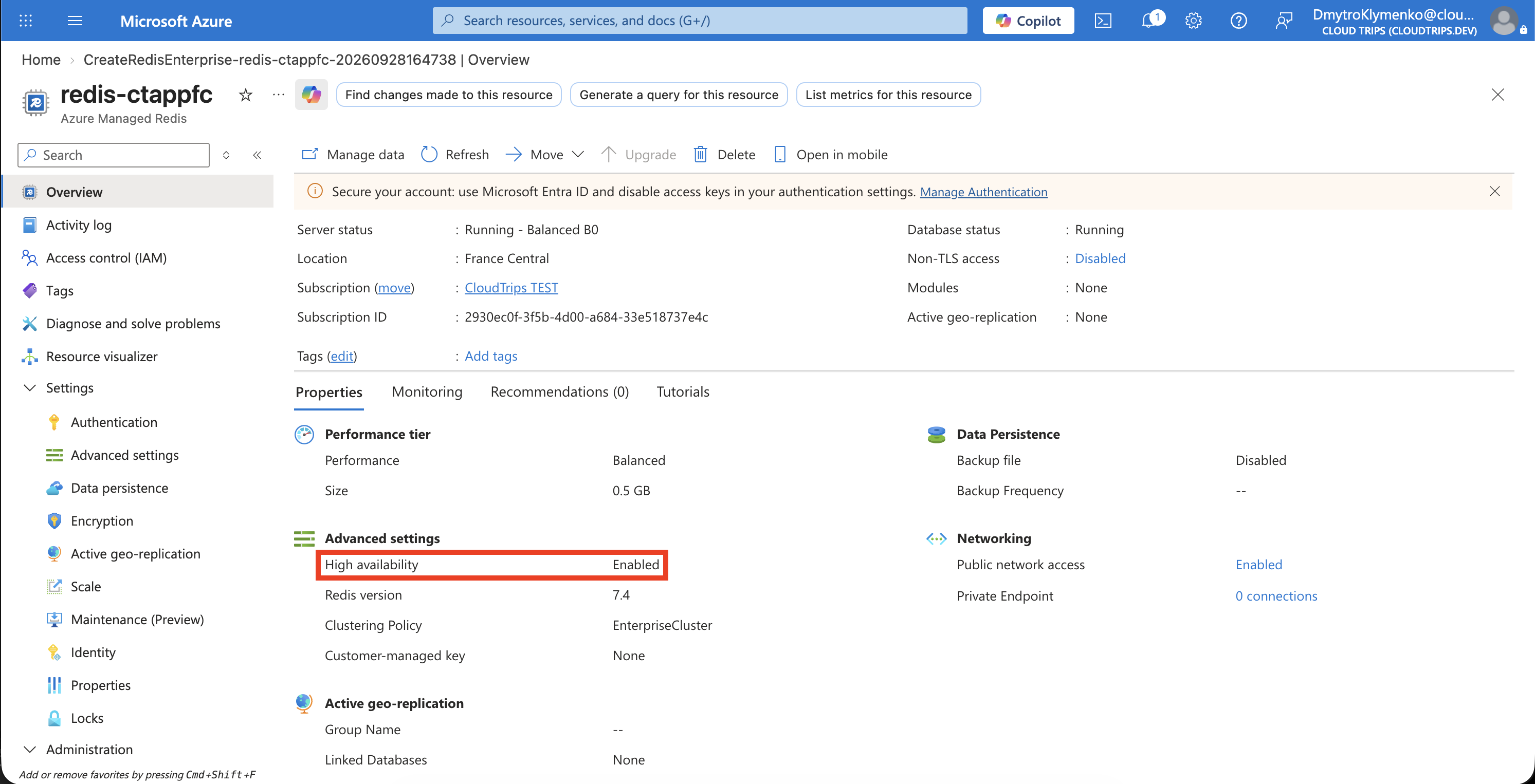
Warte auf den Abschluss. Prüfe redis-ctappfc, Enabled und Succeeded sowie anschließend Running in Overview. Das aktualisiert die bestehende Instanz. Meldet Azure InsufficientCapacity, behalte den Cache und versuche es bei verfügbarer Kapazität erneut oder prüfe eine größere unterstützte Größe und deren Kosten.
Persistenzmethode wählen
| Methode | Funktionsweise | Abwägung |
|---|---|---|
| RDB — Redis Database | Speichert periodische Snapshots. | Geringerer Aufwand; Wiederherstellung aus dem letzten fertigen Snapshot. |
| AOF — Append Only File | Protokolliert Schreibvorgänge und schreibt jede Sekunde auf den Datenträger. | Höherer Verarbeitungsaufwand bei kleinerem Verlustfenster für neue Daten. |
Wähle für diese Übung AOF. Öffne redis-ctappfc → Settings → Data persistence, wähle AOF, behalte die angebotene Frequenz jede Sekunde und speichere mit Save. Warte auf den Abschluss und öffne die Seite erneut.
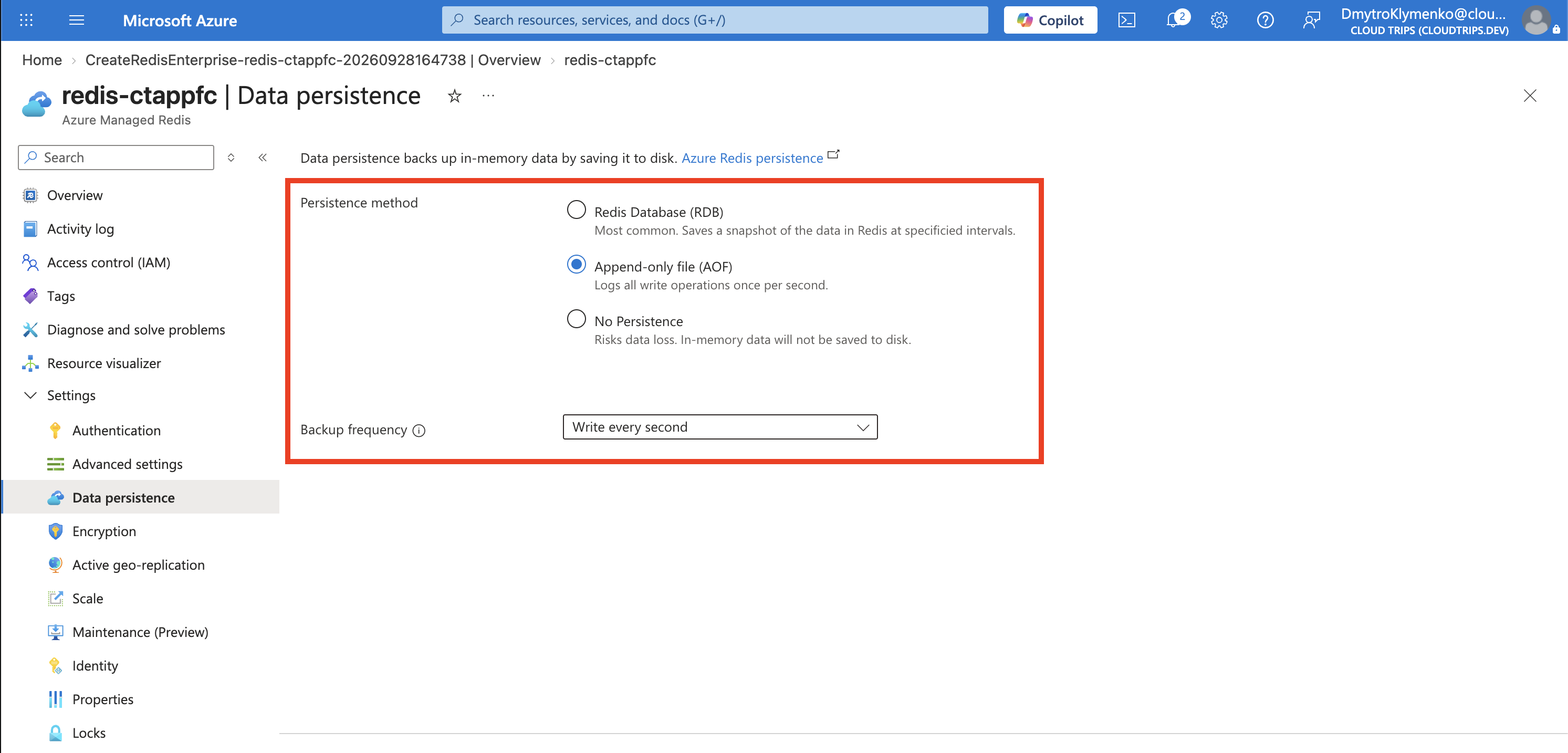
Prüfe die gespeicherte Einstellung AOF. Azure verwaltet den Persistenzdatenträger und verwendet ihn automatisch zur Wiederherstellung. Das prüft die Konfiguration; ein Wiederherstellungstest erfordert eine separate kontrollierte Ausfallübung.
Persistenz speichert auch unerwünschte Änderungen. Verwende exportierte Backups, wenn du eine separate wiederherstellbare Kopie brauchst. TTL und Eviction gelten weiterhin für persistierte Schlüssel; das frühere 120-Sekunden-Beispiel läuft daher wie konfiguriert ab.
Abschließen
Behalte denselben Cache für den nächsten Trip. Du kannst Persistenz nach Abschluss unter Data persistence deaktivieren; HA-Kapazität wird weiter berechnet. Lösche rg-cloudtrips-redis-test-fc, sobald alle Redis-Übungen abgeschlossen sind.