VM ist zu klein? Ändere die VM-Größe
Die CloudTrips-Linux-VM besitzt nicht mehr genug CPU oder Arbeitsspeicher für ihre Workload. Du musst sie nicht neu erstellen: Azure kann die Größe der VM ändern. Diese SKU bestimmt virtuelle CPUs, Arbeitsspeicher, temporären Speicher, unterstützte Datenträger- und Netzwerkgrenzen, Funktionen und Preis.
Eine Größenänderung verändert die Compute-Kapazität, nicht die Kapazität des Betriebssystem- oder der Datenträger. Wenn Speicherplatz das Problem ist, vergrößere einen verwalteten Datenträger oder füge einen hinzu. Wenn sich die Anwendungslast kontinuierlich ändert, ist wiederholtes manuelles Ändern einer einzelnen VM außerdem kein Autoscaling-Design. Verwende dafür eine Skalierungsgruppe oder einen verwalteten Compute-Dienst.
Dieser Trip ändert die Größe der Linux-VM aus dem vorherigen Trip, überprüft die zusätzliche Kapazität in Ubuntu und stellt anschließend die ursprüngliche Größe wieder her, damit keine teurere Lab-VM weiterläuft.
Verstehe die Auswirkungen
Behandle die Größenänderung einer VM als unterbrechenden Wartungsvorgang:
- Das Ändern der Größe einer laufenden VM startet sie neu.
- Wenn die Zielgröße auf dem aktuellen Azure-Hostcluster nicht verfügbar ist, muss die VM gestoppt und deallokiert werden, bevor sie auf passende Kapazität verschoben werden kann.
- Eine Deallokierung kann Daten auf dem temporären Datenträger der VM löschen.
- Verwaltete Betriebssystem- und Datenträger bleiben erhalten.
- Eine dynamische öffentliche IP kann sich nach der Deallokierung ändern. Die öffentliche Standard-IP aus dem Linux-VM-Trip verwendet normalerweise eine statische Zuordnung. Überprüfe die Adresse trotzdem vor der erneuten Verbindung.
- Die neue Größe kann andere Datenträger-, Netzwerk-, Architektur- und Funktionsunterstützung besitzen. Azure zeigt kompatible Optionen für die aktuelle VM an.
Speichere keine wichtigen Daten auf dem temporären Datenträger. Er dient als kurzlebiger Arbeitsspeicher und nicht als dauerhafter Anwendungsspeicher.
Bestätige die vorausgesetzte VM
Dieser Trip erwartet:
Subscription: CloudTrips TEST
Resource group: rg-cloudtrips-compute-test-weu
Virtual machine: vm-cloudtrips-linux01-test-weu
Operating system: Ubuntu Server
Falls diese VM nicht existiert, schließe zuerst Linux-Server wird schnell benötigt? Erstelle eine Linux-VM ab.
Öffne die VM und bestätige den Status Running. Notiere unter Overview:
Original VM size: <CURRENT-SIZE>
Public IP address: <CURRENT-PUBLIC-IP>
Private IP address: <CURRENT-PRIVATE-IP>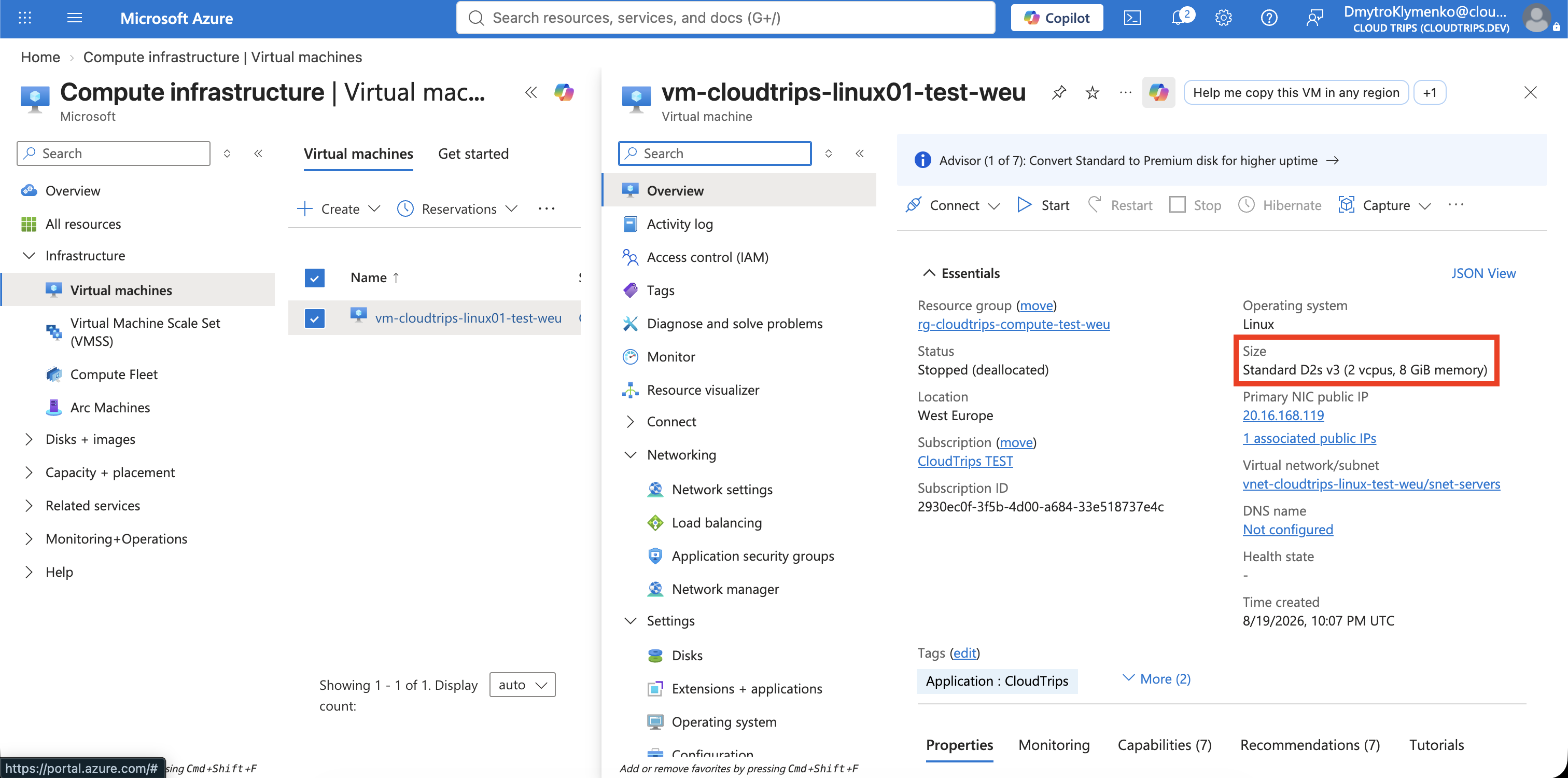
Gehe nicht davon aus, dass die ursprüngliche Größe Standard_B2s ist. Sie kann
Standard_D2s_v3 sein, wenn diese Größe bei der Erstellung verfügbar war. Du
benötigst den exakten ursprünglichen Wert für die spätere Rückkehr.
Messe die aktuelle Gastkapazität
Verbinde dich über SSH mit dem privaten Schlüssel aus dem Linux-VM-Trip:
ssh \
  -i ~/.ssh/sshkey-cloudtrips-linux-test-weu.pem \
  azureuser@<CURRENT-PUBLIC-IP>
Führe aus:
hostname
nproc
free -h
uptime
Notiere CPU-Anzahl und gesamten Arbeitsspeicher. Mit uptime kannst du später
einfach bestätigen, dass die VM neu gestartet wurde. Beende die Sitzung:
exitWähle eine größere kompatible Größe
Öffne im VM-Menü:
Availability + scale > SizeAzure listet Größen auf, auf die diese konkrete VM aktuell geändert werden kann. Vergleiche vCPUs, RAM, unterstützte Datenträger und geschätzten Preis. Verwende für diese kurze Übung folgende Präferenz:
If original size is Standard_B2s: choose Standard_D4s_v3
If original size is Standard_D2s_v3: choose Standard_D4s_v3
Otherwise: choose a compatible size with more vCPUs and memory
Ziel ist eine echte Kapazitätserhöhung. Wähle nicht nur für dieses Lab eine teure GPU-, HPC- oder arbeitsspeicheroptimierte Größe.
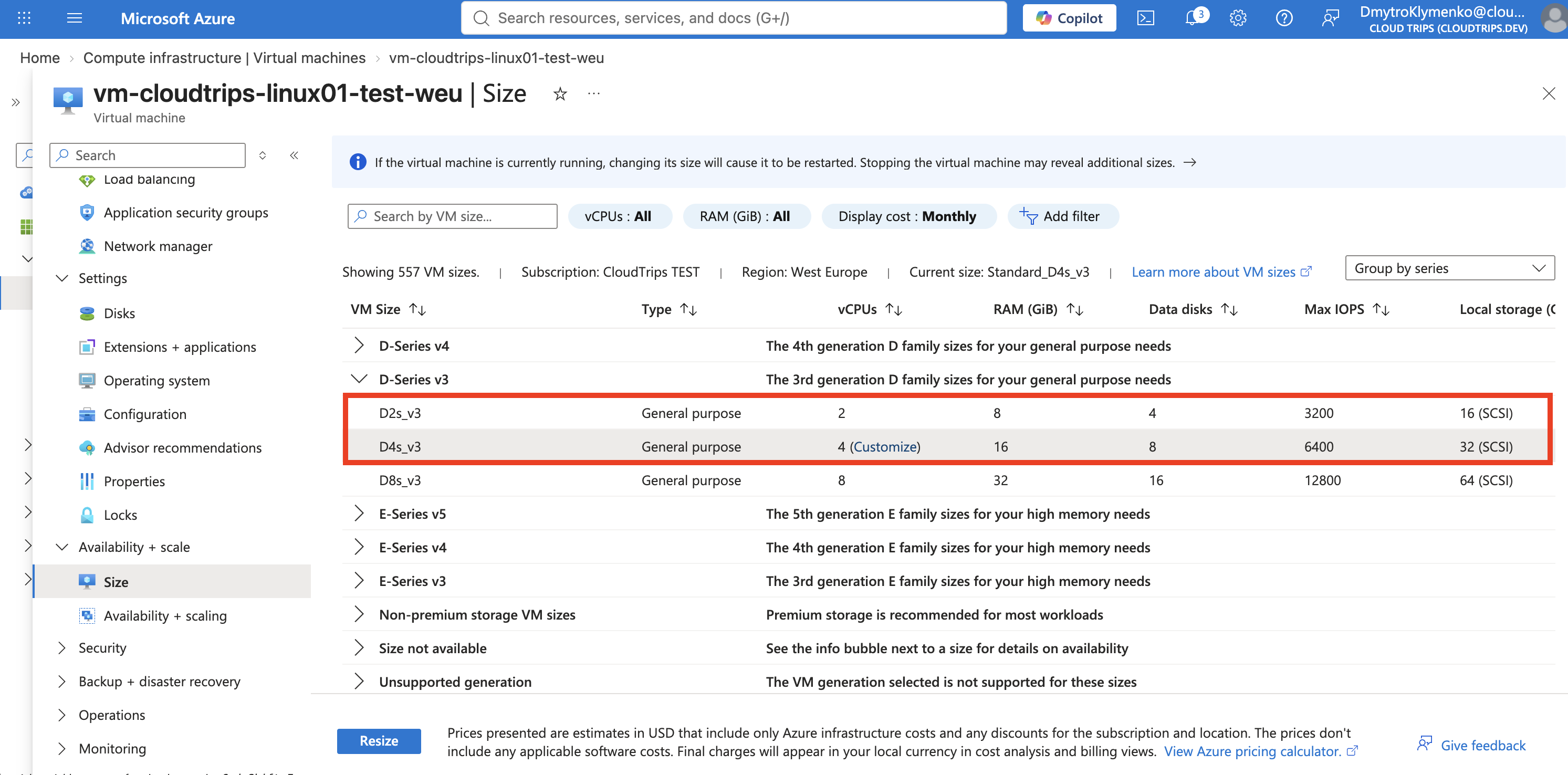
Bestätige vor dem Fortfahren, dass das Ziel den aktuellen Datenträgertyp, die Architektur, Trusted-Launch-Konfiguration und erforderlichen Netzwerkfunktionen der VM unterstützt.
Ändere die Größe der laufenden VM
Wähle die Zielgröße und anschließend Resize. Azure warnt, dass die VM neu gestartet wird. Bestätige den Vorgang.
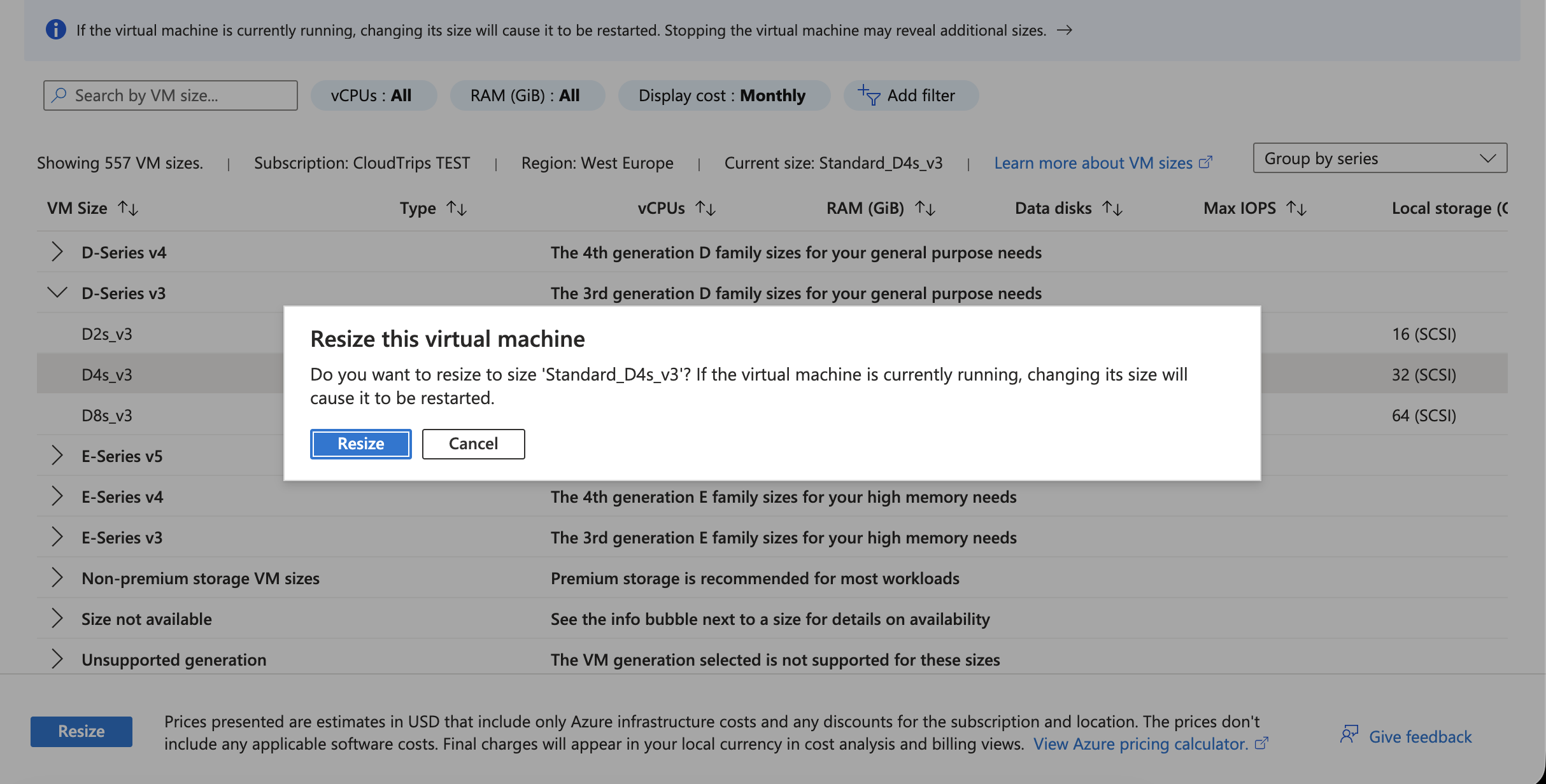
Das Portal kann vorübergehend Zustände wie Updating, Stopping oder Starting anzeigen. Warte, bis die VM wieder Running ist.
Falls die benötigte Größe bei laufender VM nicht aufgeführt wird:
- Wähle Stop unter Overview der VM.
- Warte auf Stopped (deallocated) und nicht nur Stopped.
- Kehre zu Availability + scale > Size zurück.
- Wähle die Zielgröße und Resize.
- Wähle Start, nachdem die Größenänderung abgeschlossen ist.
Durch die Deallokierung kann die VM auf einem anderen Hostcluster platziert werden und zusätzliche Größen anzeigen. Überprüfe nach dem Start erneut die öffentliche IP-Adresse.
Überprüfe Azure- und Gastzustand
Bestätige unter Overview:
Status: Running
Size: <TARGET-SIZE>
OS disk: Still attached
NIC: Still attached
Private IP: Unchanged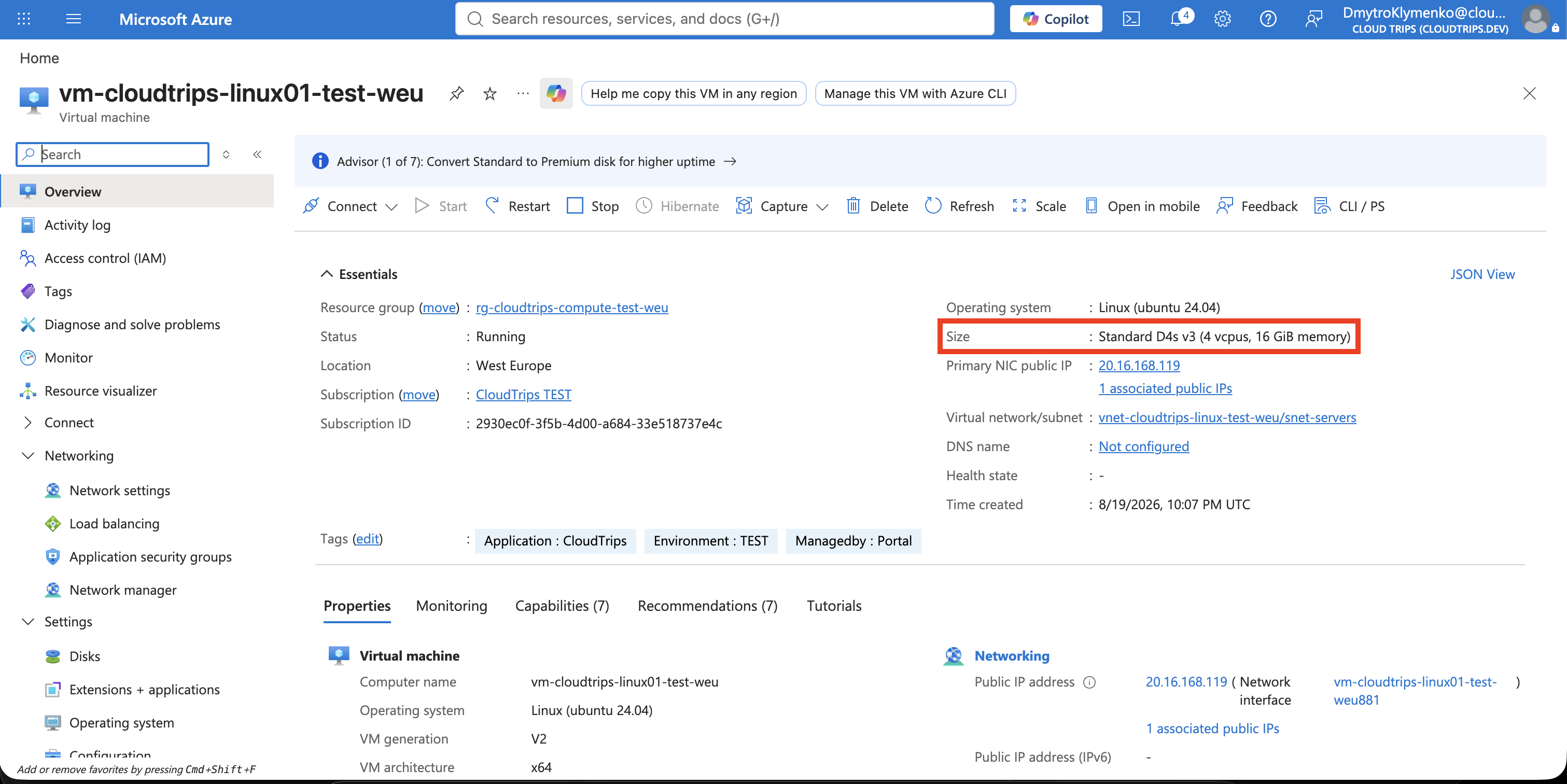
Das Portal zeigt das angeforderte VM-Modell an. Eine fehlgeschlagene Zuordnung kann dazu führen, dass das Modell die angeforderte Größe zeigt, obwohl die VM weiter mit ihrer vorherigen Größe läuft. Überprüfe die Kapazität daher auch in Linux.
Verbinde dich erneut mit der aktuell angezeigten öffentlichen IP:
ssh \
  -i ~/.ssh/sshkey-cloudtrips-linux-test-weu.pem \
  azureuser@<CURRENT-VM-PUBLIC-IP>
Führe aus:
hostname
nproc
free -h
uptime
lsblk
Bestätige:
- Der Hostname lautet weiterhin
vm-cloudtrips-linux01-test-weu. nprocundfree -hzeigen CPU und Arbeitsspeicher der Zielgröße.- Die kurze Laufzeit bestätigt den Neustart.
- Der verwaltete Betriebssystemdatenträger ist vorhanden.
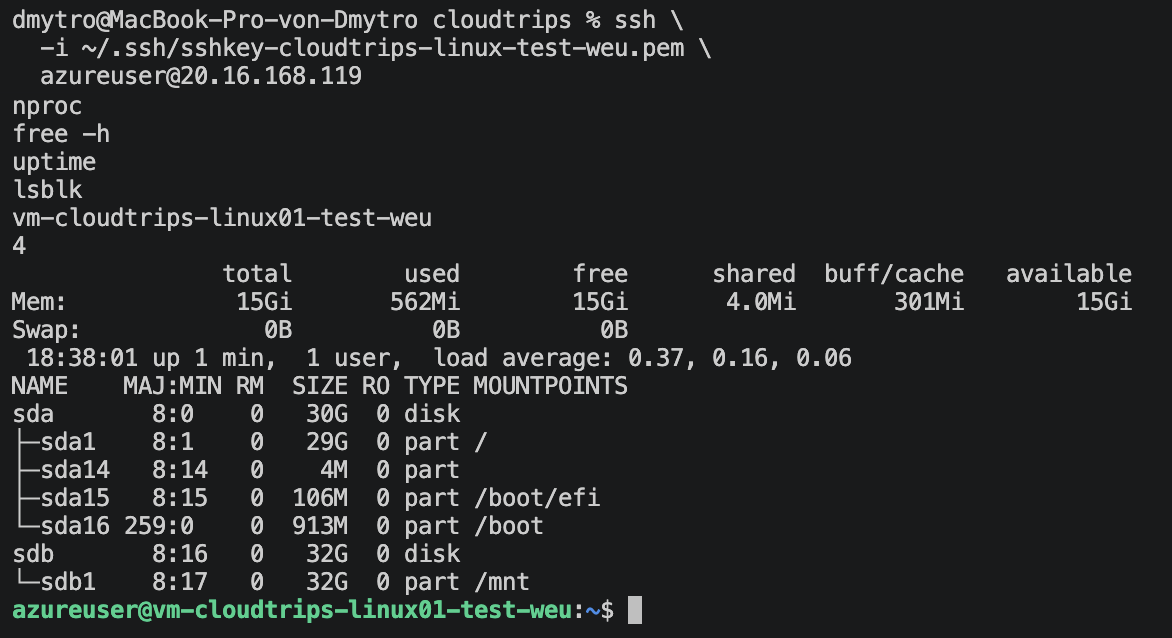
Die VM besitzt jetzt mehr Compute-Kapazität, ohne neu erstellt worden zu sein. Betriebssystem, Konfiguration, Identität, NIC und verwalteter Datenträger wurden beibehalten.
Kehre zur ursprünglichen Größe zurück
Für die größere VM gilt nach der Zuordnung der Preis der Zielgröße. Kehre für
dieses Lab zum zuvor notierten exakten Wert <CURRENT-SIZE> zurück:
- Beende die SSH-Sitzung.
- Öffne Availability + scale > Size.
- Wähle die ursprüngliche Größe.
- Wähle Resize und akzeptiere den Neustart.
- Warte auf Running.
- Bestätige die ursprüngliche Größe unter Overview.
Falls die ursprüngliche Größe nicht verfügbar ist, stoppe und deallokiere die VM, prüfe die Größenliste erneut, ändere die Größe und starte die VM. Falls die Azure-Kapazität die Änderung weiterhin verhindert, lasse die VM Stopped (deallocated), statt die teurere Zielgröße weiterlaufen zu lassen.
Behalte die VM und die gemeinsam verwendete Ressourcengruppe
rg-cloudtrips-compute-test-weu für den nächsten Trip Add data disk. Lösche
die Ressourcengruppe nicht, da sie auch die Windows-VM und deren Ressourcen
enthalten kann.