Cloud-Sicherheitsstatus verbessern? Defender for Cloud prüfen
Dein Abonnement enthält mehrere Dienste mit eigenen Sicherheitseinstellungen. Eine übersehene Einstellung kann Daten offenlegen oder die Wiederherstellung gefährden; jede Ressource einzeln zu prüfen kostet Zeit. Microsoft Defender for Cloud bewertet unterstützte Ressourcen und sammelt Empfehlungen zentral. Das heißt Cloud Security Posture Management (CSPM): Schwachstellen in der Cloud-Konfiguration erkennen und verfolgen.
Verwende dein Abonnement CloudTrips TEST und seine bestehenden Ressourcen einschließlich kv-ctappweu. Die Übung beginnt mit den kostenlosen Funktionen von Foundational CSPM.
Abdeckung des Abonnements prüfen
Öffne Microsoft Defender for Cloud → Environment settings → CloudTrips TEST → Defender plans. Prüfe Foundational CSPM für das Abonnement; es ist normalerweise standardmäßig aktiviert. Schließe bei Nachfrage die Ersteinrichtung ab.
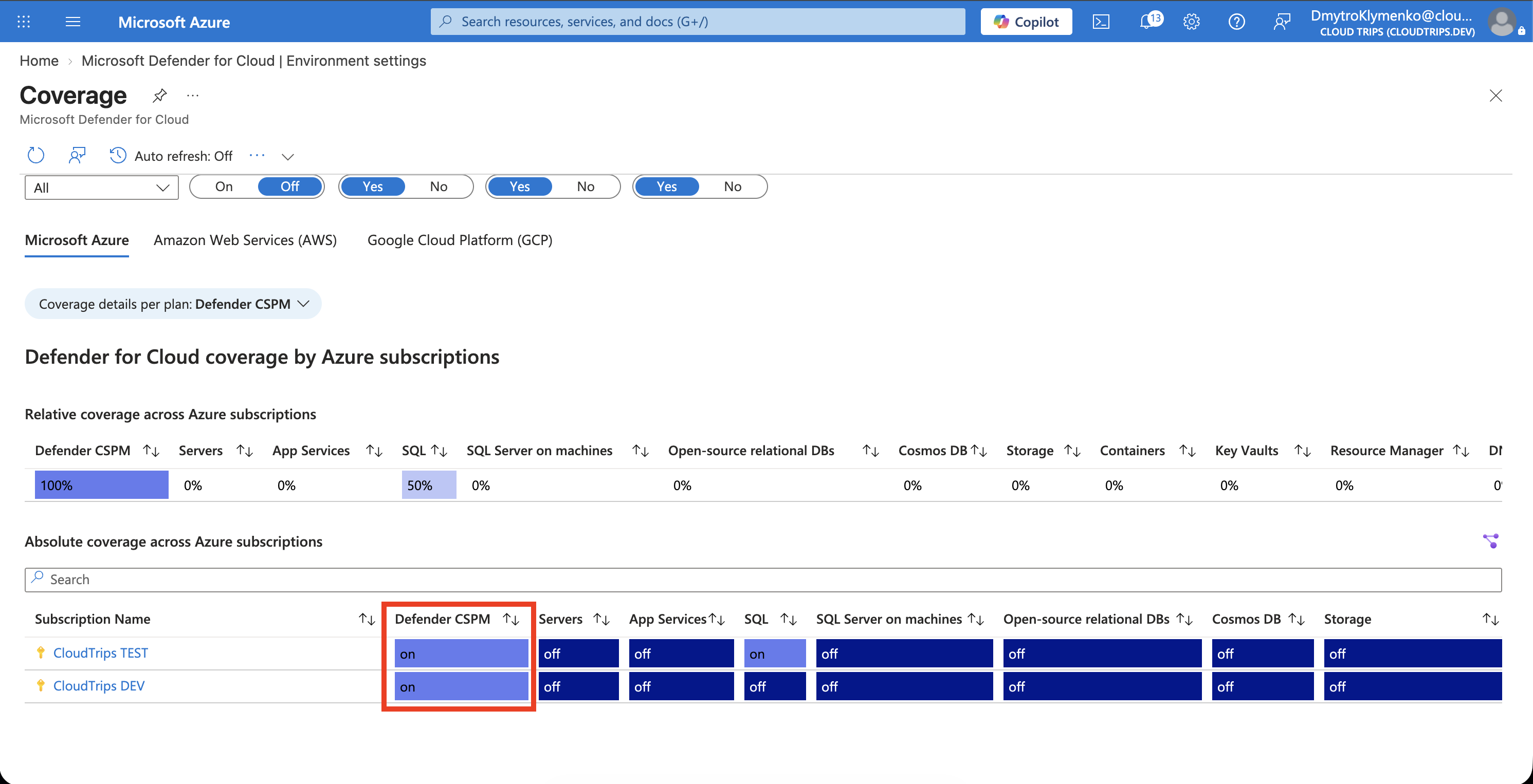
Prüfe das ausgewählte Abonnement und unterscheide Foundational CSPM vom kostenpflichtigen Plan Defender CSPM. Die grundlegende Abdeckung bietet Empfehlungen und Secure Score; der kostenpflichtige Plan ergänzt beispielsweise Angriffspfadanalysen. Behalte bestehende Planauswahlen für diese Übung bei. Jeder Workload-Schutzplan hat eigene Funktionen und Preise.
Prüfe unter Security policy / Security standards des Abonnements die Zuweisung des Microsoft Cloud Security Benchmark (MCSB). Er liefert grundlegende Bewertungen. Aktiviere ihn bei fehlender Zuweisung und vorhandener Berechtigung für Richtlinienzuweisungen. Neue Bewertungen können mehrere Stunden benötigen.
Secure Score untersuchen
Öffne Security posture, wähle dein Abonnement und prüfe Secure Score. Öffne über Recommendations oder die Sicherheitskontrollen eine zum Score beitragende Empfehlung.
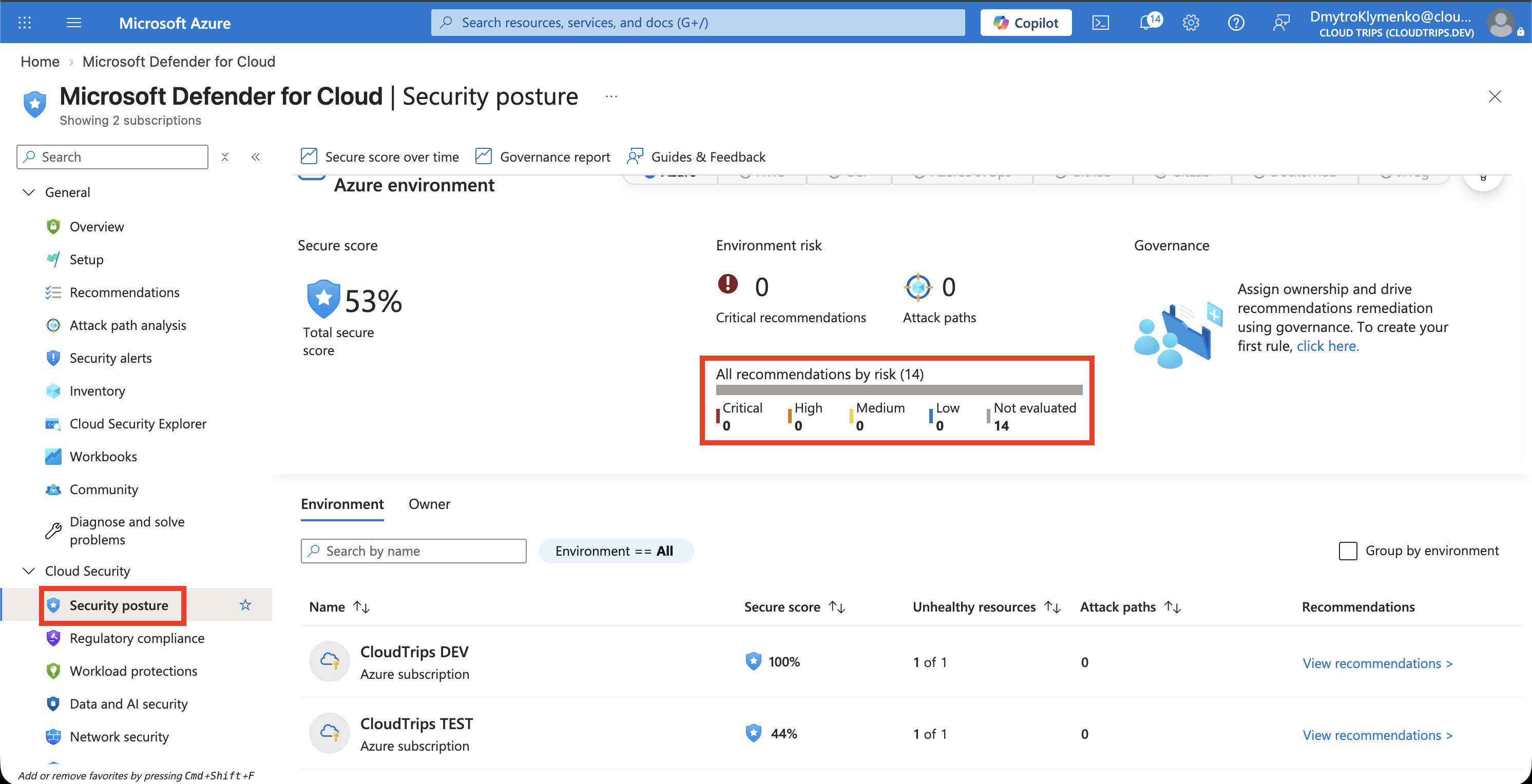
Notiere deinen tatsächlichen Score und prüfe eine betroffene Ressource, die bewertete Einstellung und die Korrekturanleitung. Secure Score fasst ausgewählte Sicherheitskontrollen zusammen; sein Prozentsatz spiegelt die bewertete Konfiguration im Verhältnis zu diesen Kontrollen wider. Die Werte hängen von Ressourcen und Bewertungsergebnissen ab.
Suche für eine kleine Verbesserung nach einer Empfehlung zum Ablaufdatum eines Key-Vault-Geheimnisses. Falls vorhanden, öffne kv-ctappweu → Secrets → demo-api-password → aktuelle Version, aktiviere ein Ablaufdatum nach deinen geplanten Übungen und speichere. Notiere die Änderung und prüfe die Empfehlung nach der nächsten Bewertung erneut. Scoreänderungen hängen von der gesamten beitragenden Kontrolle ab; eine einzelne Korrektur kann den Score unverändert lassen.
Falls diese Empfehlung fehlt, wähle einen anderen passenden Befund an einer temporären Übungsressource, prüfe seine Auswirkungen und folge den Korrekturschritten. Eine leere Liste in einem neuen Abonnement kann auf noch ausstehende Bewertungen hinweisen.
Compliance-Kontrollen prüfen
Öffne Regulatory compliance → Microsoft Cloud Security Benchmark. Erweitere eine Kontrolle und prüfe die zugeordneten Bewertungen und Ressourcen.
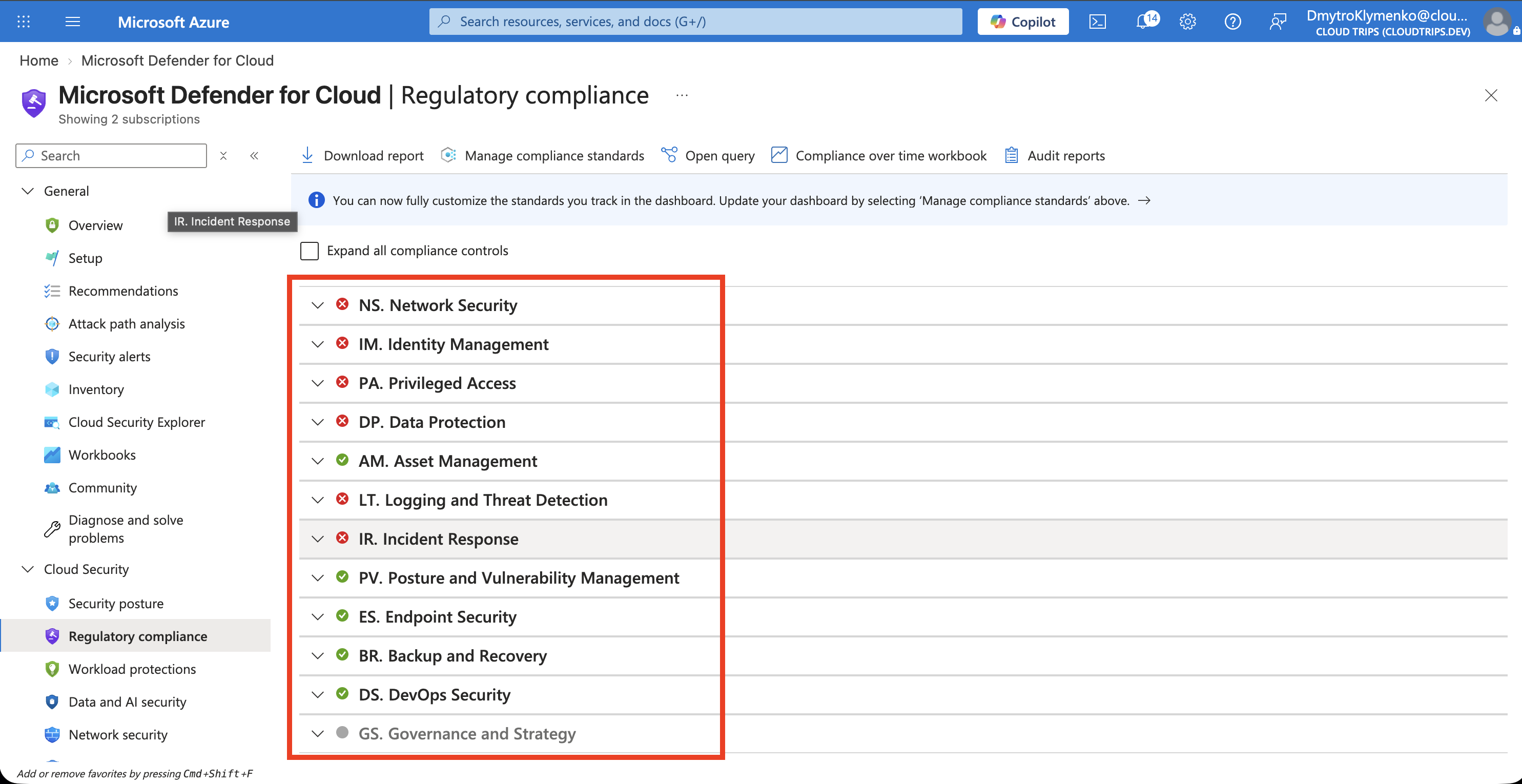
Ordne Passed, Failed und fehlende oder unbewertete Ergebnisse ein. Ein fehlgeschlagener Check zeigt eine zu untersuchende Konfiguration; unbewertete Kontrollen benötigen zusätzliche Nachweise. Das Dashboard liefert technische Bewertungsnachweise innerhalb seiner Abdeckung. Formale Compliance umfasst außerdem organisatorische Prozesse und Prüfungen.
Weitere regulatorische Standards können kostenpflichtige Abdeckung erfordern. Falls das Portal dafür ein Upgrade verlangt, verwende für diese Übung die MCSB-Basis.
Abschließen
Behalte die grundlegende Überwachung aktiviert und prüfe Befunde nach Ressourcenänderungen erneut. Diese Übung erstellt keine zusätzliche Ressourcengruppe. Falls du separat einen kostenpflichtigen Plan oder Testzeitraum aktiviert hast, prüfe laufende Kosten und gewünschten Umfang unter Environment settings → Defender plans.