Storage muss privat bleiben? Private Endpoint erstellen
Ein Azure Storage Account besitzt standardmäßig einen öffentlichen Endpunkt. Authentifizierung schützt weiterhin die Daten, aber der Endpunkt bleibt aus dem Internet erreichbar. Ein Workload, der ausschließlich private Konnektivität verwenden darf, benötigt eine andere Grenze.
Erstelle einen privaten Storage Account und verbinde seinen Blob-Dienst über
Azure Private Link mit snet-data:
WEB02 in snet-app
    |
    | storage-account.blob.core.windows.net wird privat aufgelöst
    v
Private-Endpoint-NIC in snet-data
    |
    `-- Azure Storage Blob-Dienst

Internet-Client ---> Öffentlicher Endpunkt ---> Blockiert
Dieser Trip baut auf Privater Dienst braucht einen privaten Namen? Private-DNS-Zone erstellen auf. Behalte
vnet-cloudtrips-test-weu,snet-app,snet-dataund WEB02. Die benutzerdefinierte Zoneinternal.cloudtrips.devwird für Storage nicht verwendet; Azure Storage benötigt seine dienstspezifische Private-Link-Zone.
Die drei Kontrollen verstehen
Ein vollständiger privater Storage-Pfad kombiniert drei unabhängige Kontrollen:
| Kontrolle | Zweck |
|---|---|
| Private Endpoint | Gibt dem Blob-Dienst eine private IP-Adresse im VNet |
| Private-DNS-Zone | Löst den normalen Blob-Hostnamen innerhalb des VNets zur privaten IP-Adresse auf |
| Deaktivierter Public Network Access | Lehnt Data-Plane-Traffic über den öffentlichen Endpunkt ab |
Der Private Endpoint ersetzt die Authentifizierung nicht. Clients benötigen weiterhin einen Access Key, SAS oder eine Microsoft-Entra-Data-Plane-Rolle, um Daten zu lesen und zu schreiben.
Dieser Trip erstellt nur einen Endpunkt für die Subresource blob. File
Shares, Queues, Tables und Data-Lake-Storage-Operationen über dfs benötigen
eigene Private Endpoints und DNS-Zonen.
Namen für den Storage Account erzeugen
Storage-Account-Namen sind global eindeutig. Öffne Cloud Shell, wähle Bash und erzeuge einen stabilen Namen aus der aktuellen Subscription:
STORAGE_ACCOUNT="stctpe$(az account show --query id --output tsv | tr -d '-' | cut -c1-10)"
printf 'Storage account: %s\n' "$STORAGE_ACCOUNT"
Kopiere den angezeigten Wert. Er enthält nur Kleinbuchstaben und Zahlen und passt in das Namenslimit für Storage Accounts.
Ausschließlich privaten Storage erstellen
Suche im Azure-Portal nach Storage accounts, wähle + Create und konfiguriere den Tab Basics:
Subscription: CloudTrips TEST
Resource group: rg-cloudtrips-network-test-weu
Storage account name: der STORAGE_ACCOUNT-Wert
Region: West Europe
Performance: Standard
Redundancy: Locally-redundant storage (LRS)
Stelle unter Networking Folgendes ein:
Public network access: Disable
Network routing: Microsoft network routing
Wähle Review + create > Create und öffne danach den Storage Account. Das Deaktivieren des öffentlichen Zugriffs blockiert die Storage Data Plane, verhindert aber nicht die Verwaltung des Accounts über die Azure Control Plane.
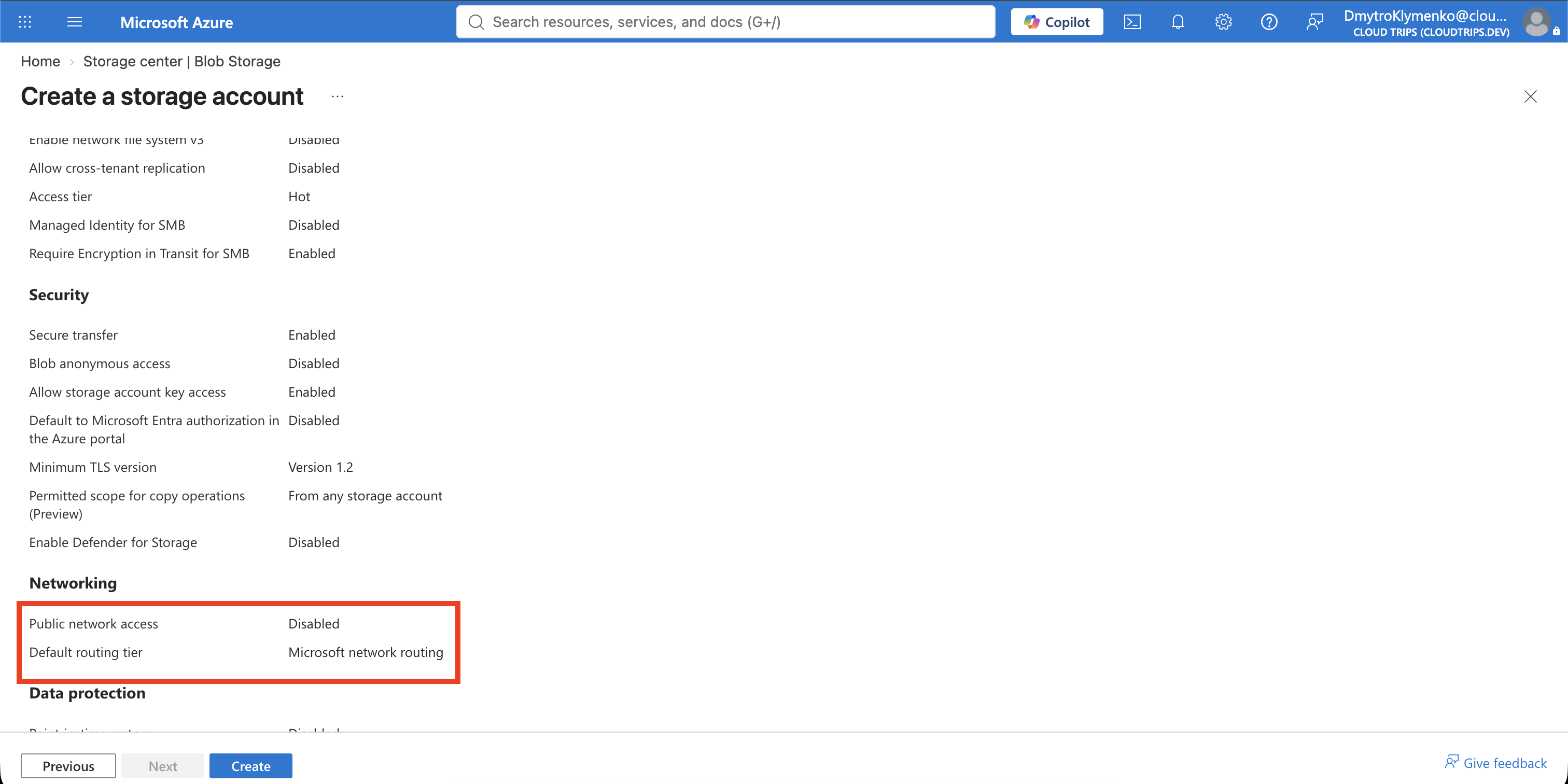
Der entsprechende CLI-Befehl lautet:
az storage account create \
  --resource-group rg-cloudtrips-network-test-weu \
  --name "$STORAGE_ACCOUNT" \
  --location westeurope \
  --sku Standard_LRS \
  --kind StorageV2 \
  --https-only true \
  --min-tls-version TLS1_2 \
  --allow-blob-public-access false \
  --public-network-access Disabled
Verwende entweder das Portal oder die CLI, nicht beides.
Blob Private Endpoint erstellen
Öffne im Storage Account Security + networking > Networking > Private endpoint connections und wähle + Private endpoint.
Konfiguriere unter Basics:
Subscription: CloudTrips TEST
Resource group: rg-cloudtrips-network-test-weu
Name: pep-cloudtrips-storage-blob-test-weu
Network interface name: nic-pep-cloudtrips-storage-blob-test-weu
Region: West Europe
Behalte unter Resource die Option Connect to an Azure resource in my directory und wähle:
Resource type: Microsoft.Storage/storageAccounts
Resource: der STORAGE_ACCOUNT-Wert
Target sub-resource: blob
Konfiguriere unter Virtual Network:
Virtual network: vnet-cloudtrips-test-weu
Subnet: snet-data
Private IP configuration: Dynamically allocate IP address
Application security group: None
Behalte unter DNS für Integrate with private DNS zone den Wert Yes. Bestätige:
Private DNS zone: privatelink.blob.core.windows.net
Resource group: rg-cloudtrips-network-test-weu
Wähle Review + create > Create. Da du beide Ressourcen besitzt, genehmigt Azure die Private-Endpoint-Verbindung normalerweise automatisch.
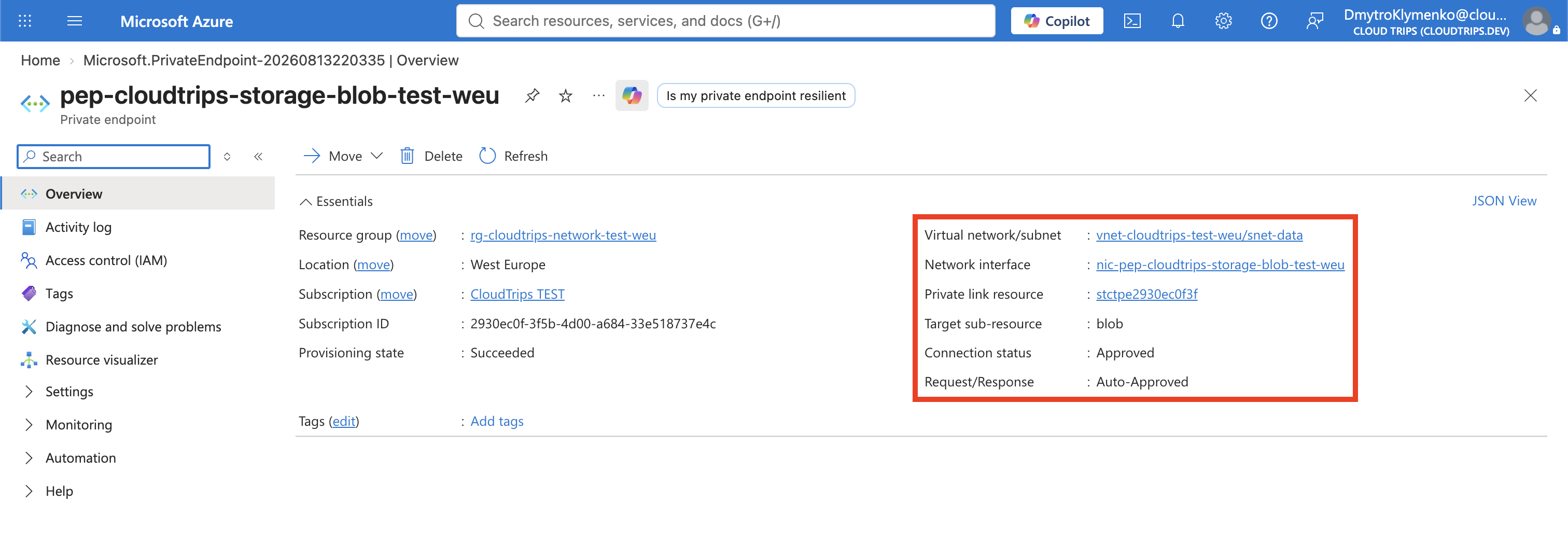
Endpoint und DNS-Zone überprüfen
Kehre im Storage Account zur Seite Private endpoint connections zurück.
Bestätige für pep-cloudtrips-storage-blob-test-weu den Status Approved.
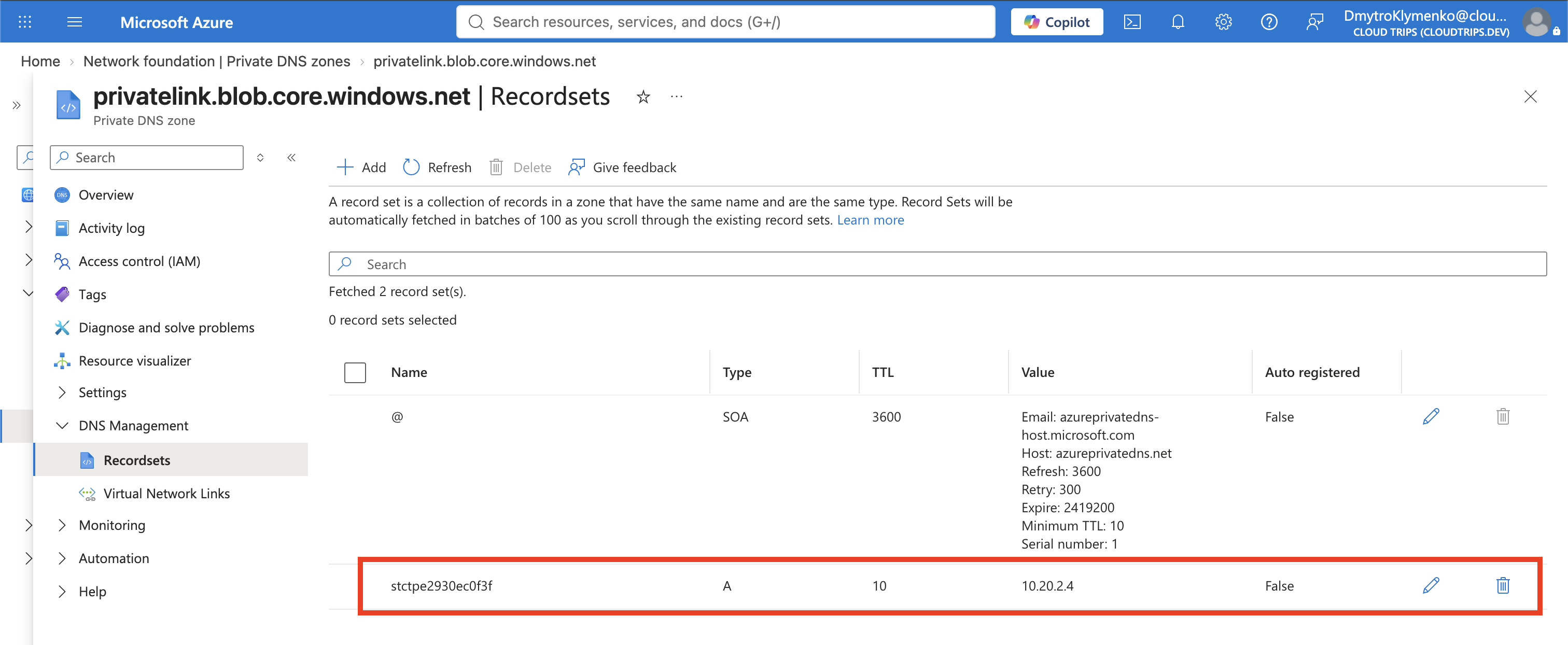
Öffne Private DNS zones > privatelink.blob.core.windows.net. Bestätige:
- Ein A Record mit dem Namen des Storage Accounts zeigt auf eine Adresse aus
10.20.2.x. - Ein Virtual Network Link verbindet die Zone mit
vnet-cloudtrips-test-weu.
Die VM fragt den normalen Hostnamen <storage-account>.blob.core.windows.net
ab, den DNS im verknüpften VNet zu <storage-account>.privatelink.blob.core.windows.net auflöst. Der A Record in der privaten DNS-Zone löst diesen privaten Namen anschließend zur 10.20.2.x-IP-Adresse des Private Endpoints auf.
Azure verwaltet den A Record über die DNS Zone Group des Private Endpoints. Ersetze ihn nicht durch einen manuell verwalteten Record.
Aus dem VNet auflösen und verbinden
Starte WEB02, falls die VM deallokiert ist:
az vm start \
  --resource-group rg-cloudtrips-network-test-weu \
  --name vm-cloudtrips-web02-test-weu
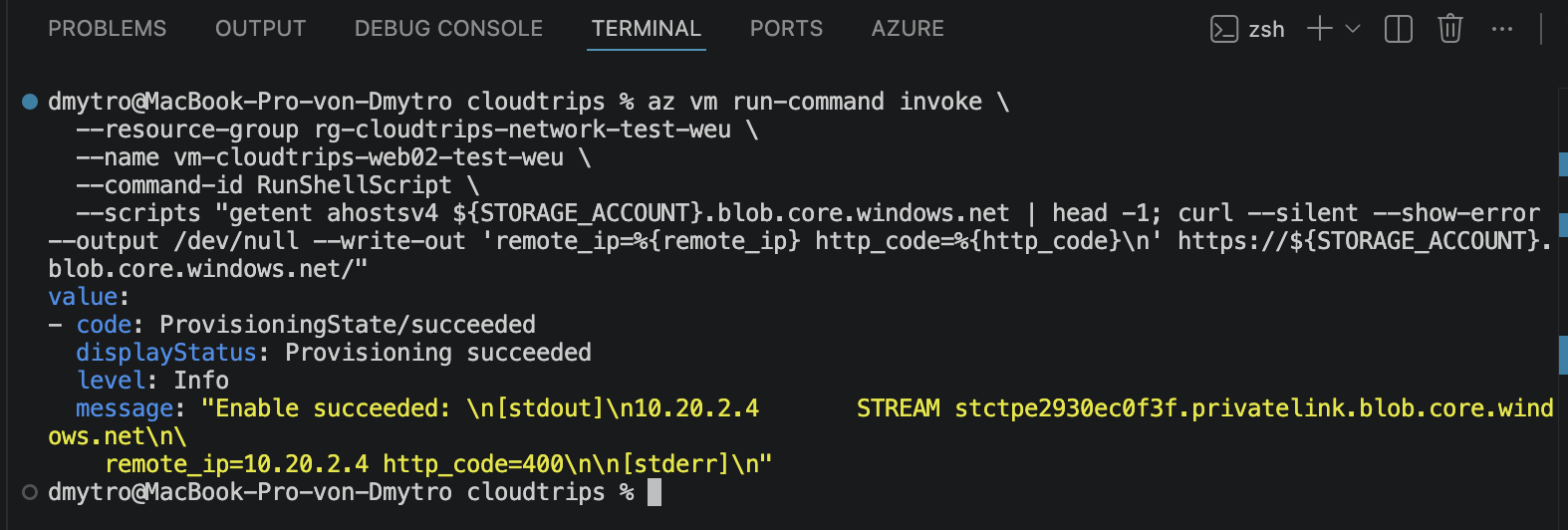
Führe DNS- und HTTPS-Prüfungen von dieser VM aus:
az vm run-command invoke \
  --resource-group rg-cloudtrips-network-test-weu \
  --name vm-cloudtrips-web02-test-weu \
  --command-id RunShellScript \
  --scripts "getent ahostsv4 ${STORAGE_ACCOUNT}.blob.core.windows.net | head -1; curl --silent --show-error --dump-header - --output /dev/null --write-out 'remote_ip=%{remote_ip} http_code=%{http_code}\n' https://${STORAGE_ACCOUNT}.blob.core.windows.net/"
Beide Ergebnisse sollten dieselbe private Endpoint-Adresse aus 10.20.2.x
zeigen. Eine HTTP-Antwort 400 oder 403 ist normal, weil diese Anfrage keine
Storage-Anmeldedaten enthält. Die übereinstimmende DNS-Adresse und remote_ip
beweisen, dass die HTTPS-Verbindung den Private Endpoint verwendet hat. Der
HTTP-Status beweist weder die Datenautorisierung noch eine Firewall-Entscheidung.
Deaktivierten öffentlichen Zugriff bestätigen
Cloud Shell befindet sich außerhalb von vnet-cloudtrips-test-weu. Führe aus:
getent ahostsv4 "${STORAGE_ACCOUNT}.blob.core.windows.net" | head -1

curl --silent --show-error \
  --dump-header - \
  --output /dev/null \
  --write-out 'remote_ip=%{remote_ip} http_code=%{http_code}\n' \
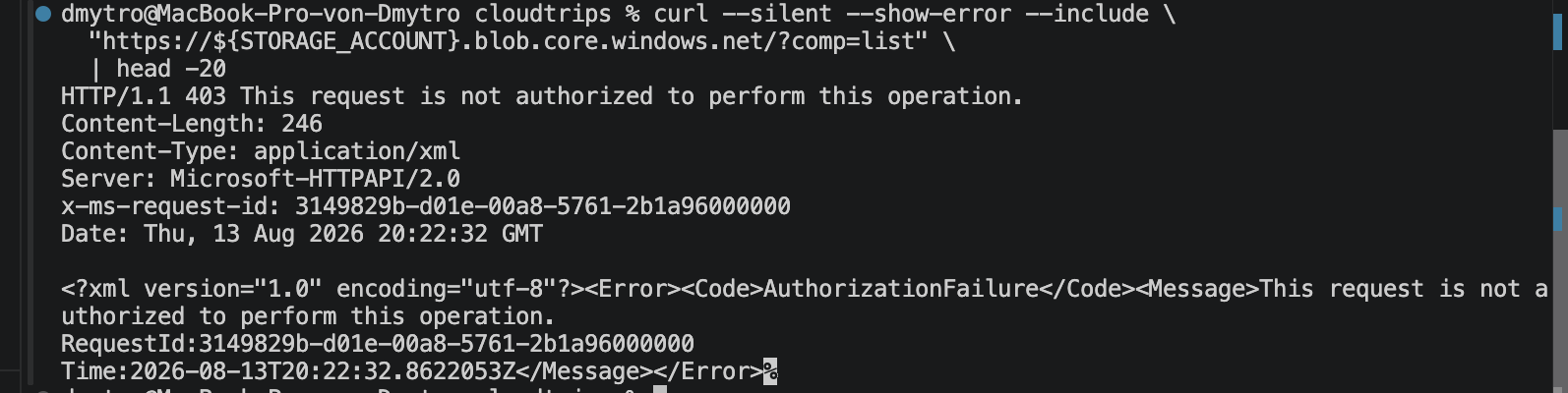
  "https://${STORAGE_ACCOUNT}.blob.core.windows.net/?comp=list"
Cloud Shell sollte eine öffentliche Azure-Adresse auflösen und sich mit ihr
verbinden; die Anfrage liefert normalerweise HTTP 403. Untersuche einen
vorhandenen Header x-ms-error-code, interpretiere eine nicht authentifizierte
403-Antwort allein aber nicht als Beweis einer Netzwerkblockierung: Storage
verwendet 403 auch für verschiedene Authentifizierungs- und
Autorisierungsfehler. Public DNS bleibt erwartbar. Ausschließlich privat
bedeutet, dass der öffentliche Datenendpunkt Data-Plane-Zugriff ablehnt, nicht
dass sein öffentlicher Hostname verschwindet.
Bestätige die Account-Einstellung und die Private-Endpoint-Verbindung ausdrücklich:
az storage account show \
  --resource-group rg-cloudtrips-network-test-weu \
  --name "$STORAGE_ACCOUNT" \
  --query publicNetworkAccess \
  --output tsv

az network private-endpoint show \
  --resource-group rg-cloudtrips-network-test-weu \
  --name pep-cloudtrips-storage-blob-test-weu \
  --query 'privateLinkServiceConnections[].{Name:name,Status:privateLinkServiceConnectionState.status}' \
  --output table
Erwarte Disabled und eine Private-Endpoint-Verbindung mit dem Status
Approved. Zusammen mit der privaten remote_ip von WEB02 bestätigen diese
Einstellungen eindeutig die beabsichtigte Konfiguration aus deaktiviertem
öffentlichem Zugriff und Private Endpoint.
Verwende für einen vollständigen Data-Plane-Enforcement-Test dieselbe
kurzlebige Read-only-SAS oder dieselbe Managed Identity für einen Lesezugriff
von WEB02 und von einem Client außerhalb des VNets. Der Lesezugriff muss über
den Private Endpoint erfolgreich sein und über den öffentlichen Endpunkt
fehlschlagen. Behandle die Anmeldedaten über den genehmigten Secret-
Bereitstellungsprozess deiner Organisation. Füge niemals einen Account Key oder
eine SAS in Run Command, Screenshots oder dieses Repository ein. Ohne diesen
authentifizierten Vergleich ist das Cloud-Shell-curl nur eine diagnostische
Beobachtung und kein eigenständiger Beweis.

Private-Endpoint-Lab behalten oder entfernen
Behalte die Ressourcen, wenn der nächste Trip privaten Storage verwendet. Deallokiere WEB02, sobald du die VM nicht mehr benötigst:
az vm deallocate \
  --resource-group rg-cloudtrips-network-test-weu \
  --name vm-cloudtrips-web02-test-weu
Um nur dieses Lab zu entfernen, lösche den Private Endpoint, den Storage
Account und die Storage-spezifische Private-DNS-Zone. Behalte VNet, Subnetze,
VMs und die Zone internal.cloudtrips.dev für andere Networking-Trips.