App-Performance überwachen? Application Insights aktivieren
Eine Website antwortet – aber wie lange dauern ihre Anfragen und welche schlagen fehl? Application Insights sammelt Anwendungstelemetrie. Ein Request-Datensatz beschreibt eine eingehende Operation; Dependencies beschreiben Aufrufe der Anwendung an andere Dienste.
Verwende deine laufende Node.js-App aus App Service erstellen, law-ctmonitorweu aus Log Analytics konfigurieren und ag-ctmonitor-email aus Metrikwarnung erstellen. Erstelle die App erneut, falls du sie gelöscht hast. Für die Aufnahme von Telemetrie können Kosten entstehen.
Anwendung verbinden
Erstelle im Azure-Portal eine Ressource vom Typ Application Insights:
Subscription: CloudTrips TEST
Resource group: rg-cloudtrips-monitor-test-weu
Name: ai-ctmonitorweu
Region: West Europe
Log Analytics workspace: law-ctmonitorweu
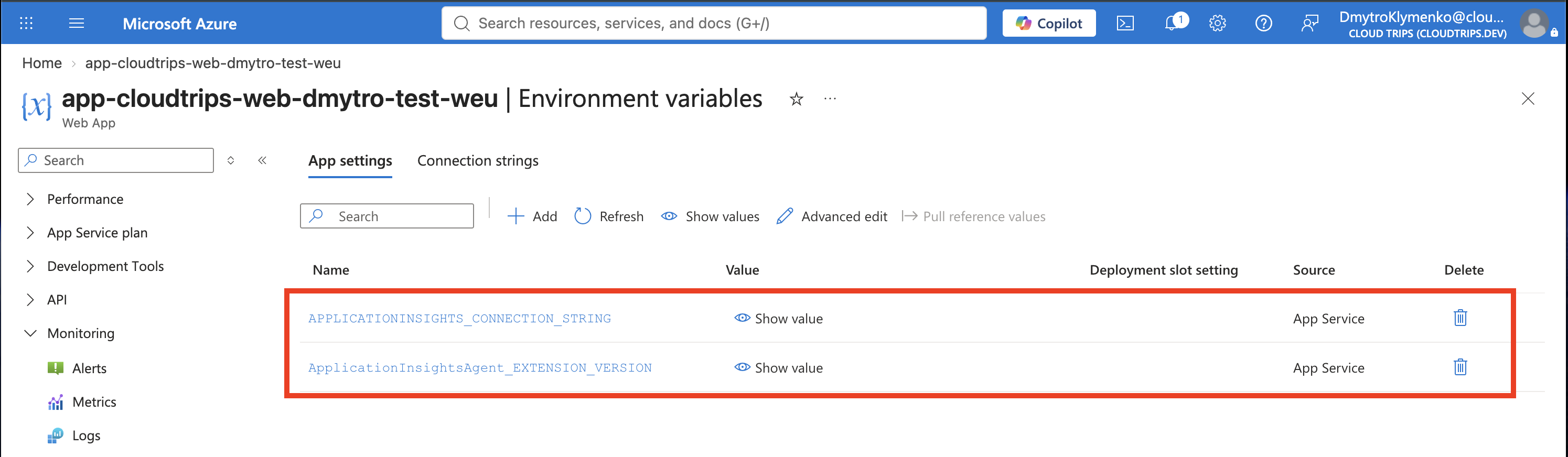
Kopiere die Connection string aus ai-ctmonitorweu → Overview. Öffne App Service → Settings → Environment variables → App settings. Ergänze oder aktualisiere diese beiden Einstellungen:
APPLICATIONINSIGHTS_CONNECTION_STRING = Verbindungszeichenfolge aus ai-ctmonitorweu → Overview
ApplicationInsightsAgent_EXTENSION_VERSION = ~3
Wähle Apply/Save, bestätige die Änderungen und starte die App über Overview → Restart neu. Diese Einstellungen aktivieren den von App Service verwalteten Instrumentierungsagenten für die Linux-Node.js-App aus dem früheren Trip. Die Integration ist in Public Preview. Eine bereits per SDK instrumentierte App sollte ihre vorhandene Konfiguration verwenden.
Der Menüpunkt Application Insights innerhalb von App Service kann weiterhin ausgegraut sein. Öffne die Monitoring-Ressource direkt über die Azure-Portalsuche: Application Insights → ai-ctmonitorweu. Eingehende Request-Telemetrie im nächsten Schritt bestätigt, dass die Überwachung funktioniert.
Screenshot 1: App Service Environment variables mit beiden gespeicherten Einstellungsnamen und ausgeblendeten Werten.
Eine Anfrage verfolgen
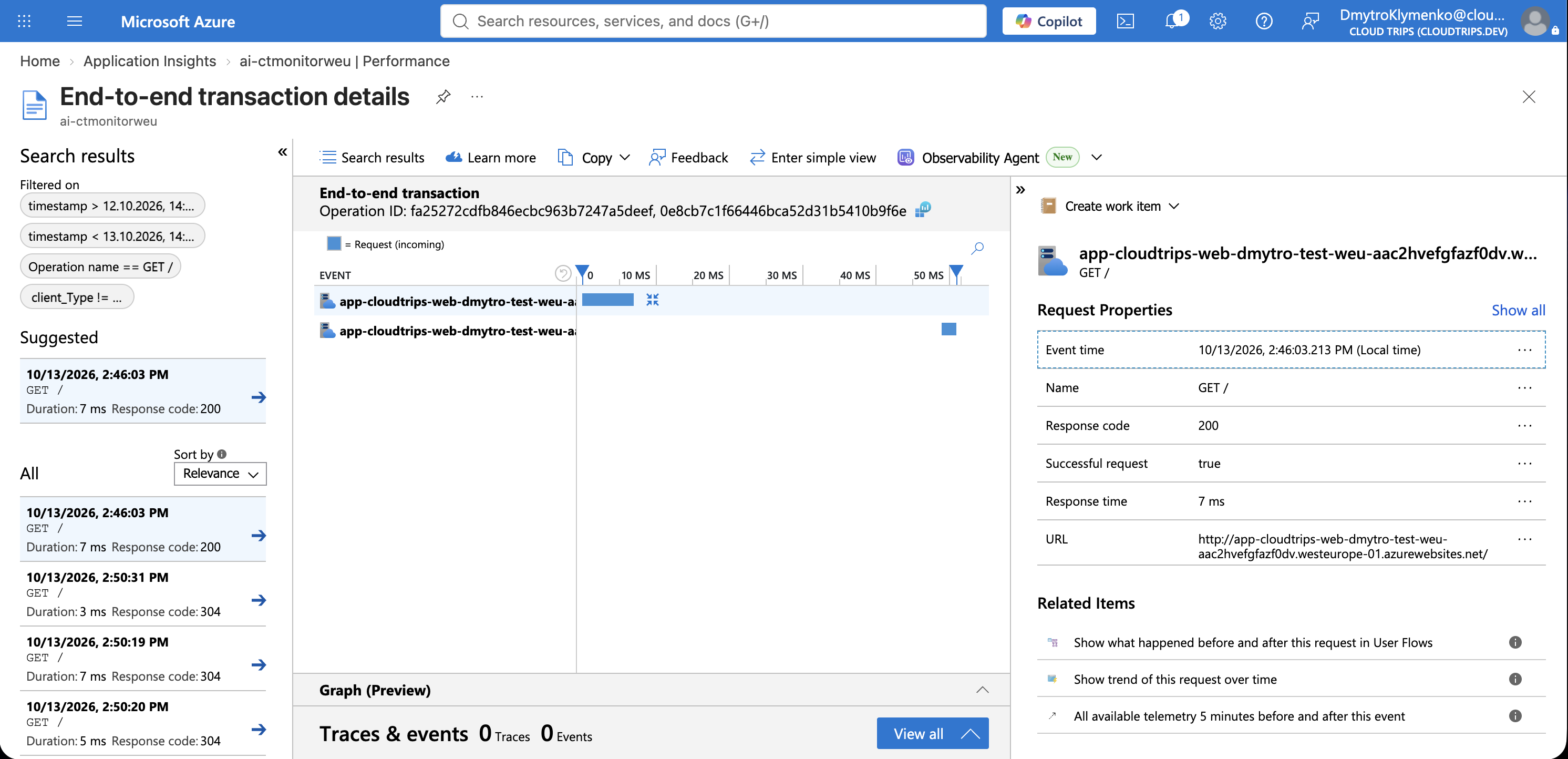
Öffne die Default domain der App auf ihrer Overview-Seite. Lade die Seite ungefähr zehnmal mit einigen Sekunden Abstand neu. Öffne ai-ctmonitorweu → Performance und wähle Last 30 minutes. Warte einige Minuten auf die Telemetrie. Wähle anschließend eine Request-Operation und öffne für ein Beispiel die End-to-end transaction details.
Prüfe URL, Zeitstempel, Ergebniscode, Dauer und Operation-ID. Die einfache App aus dem früheren Trip liefert für jeden Pfad HTTP 200. Deshalb kann die Liste mehrere erfolgreiche Pfade ohne Fehler enthalten.
Screenshot 2: End-to-End-Details einer Anfrage mit Dauer und erfolgreichem Ergebnis.
Die Datensätze findest du auch unter law-ctmonitorweu → Logs → KQL mode:
AppRequests
| where TimeGenerated > ago(1h)
| where tolower(_ResourceId) endswith "/components/ai-ctmonitorweu"
| project TimeGenerated, Name, ResultCode, Success, DurationMs, OperationId
| order by TimeGenerated desc
AppRequests ist die Workspace-Tabelle. Stelle den Zeitfilter auf mindestens Last hour. Bleibt das Ergebnis leer, prüfe Verbindung, Neustart, kürzlich erzeugte Anfragen und die Verzögerung bei der Datenaufnahme.
Smart Detection prüfen
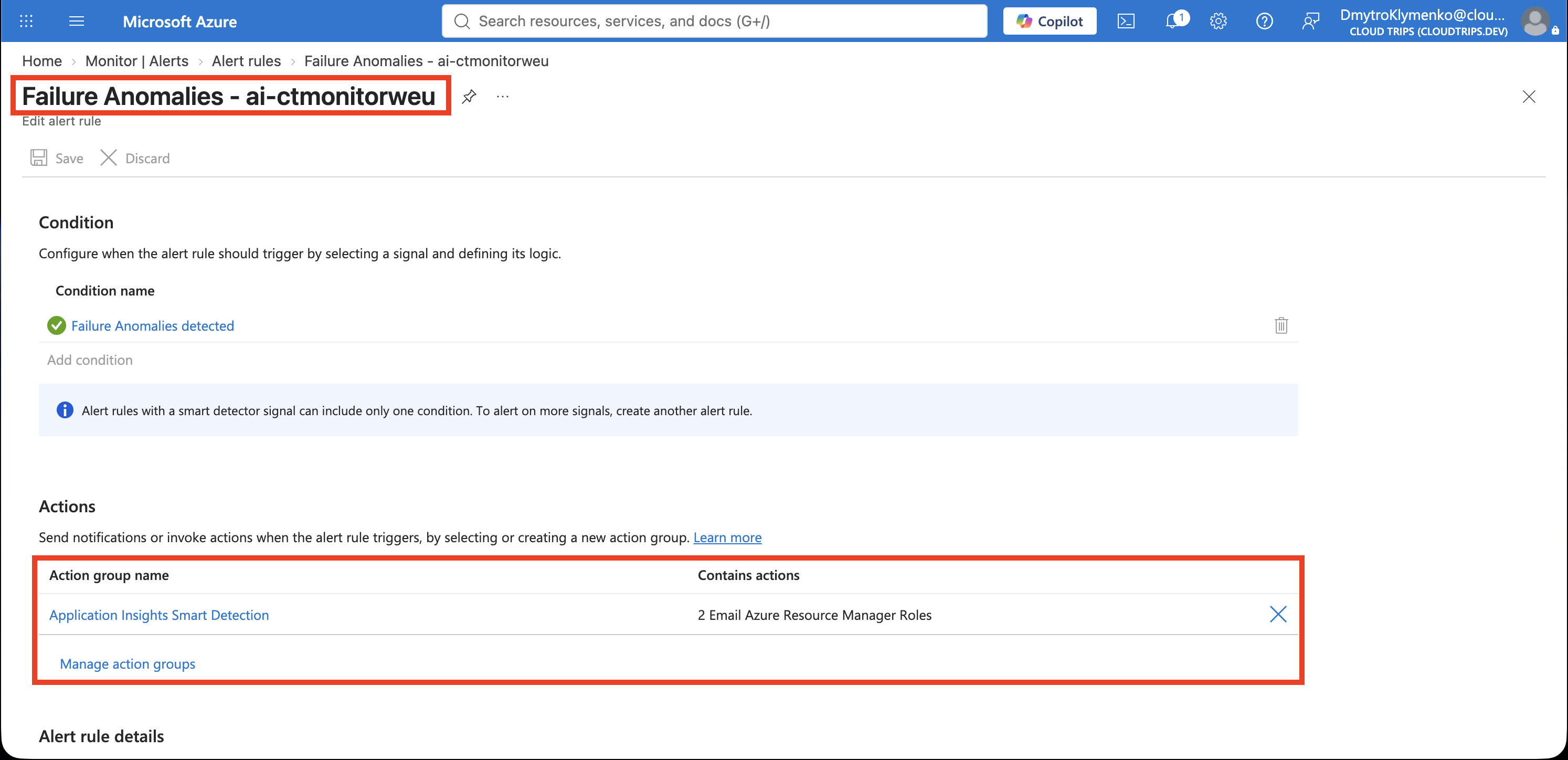
Öffne Azure Monitor → Alerts → Alert rules, filtere nach ai-ctmonitorweu und suche die Smart-Detection-Regel Failure Anomalies. Öffne sie, prüfe die Aktivierung und füge ag-ctmonitor-email zu ihren Aktionsgruppen hinzu. Fehlt die automatisch erstellte Regel, suche unter ai-ctmonitorweu → Smart Detection nach der Erkennung von Fehleranomalien und ihren Warnungseinstellungen.
Smart Detection lernt normale Fehlermuster und erkennt ungewöhnliche Anstiege. Dafür braucht es ungefähr 24 Stunden und ausreichend Anfragen. Eine kleine, fehlerfrei laufende Lab-App erzeugt möglicherweise keine Anomaliewarnung. Dieser Schritt ist abgeschlossen, sobald die Regel aktiviert und ein Benachrichtigungsziel eingerichtet ist. Spätere Funde untersuchst du unter Alerts anhand der betroffenen Operationen.
Screenshot 3: Failure-Anomalies-Regel mit ai-ctmonitorweu und zugewiesener Aktionsgruppe.
Abschluss
Behalte App und Application Insights für den Availability-Trip. Falls du hier aufhörst, deaktiviere App-Überwachung und selbst erstellte Warnungsregeln, bevor du nicht mehr benötigte Ressourcen entfernst. Beim Löschen von Application Insights werden auch dessen Verfügbarkeitstests entfernt; behalte die Ressource, solange du diese Tests verwendest.