VM-Performance und Logs überwachen? VM Insights und DCRs konfigurieren
Hostmetriken zeigen die Azure-Sicht auf eine VM. VM Insights ergänzt Performance-Daten aus ihrem Betriebssystem. Azure Monitor Agent (AMA) erfasst diese Daten anhand einer Data Collection Rule (DCR). Eine Regel legt Datenquellen und Ziele fest; eine Zuordnung wendet sie auf eine VM an.
Verwende law-ctmonitorweu aus Log Analytics konfigurieren. Dieses Lab nutzt eine separate Linux-VM und Run command im Portal; eine interaktive SSH-Sitzung ist dafür nicht nötig. Für VM-Laufzeit, Datenträger, öffentliche IP und Logaufnahme können Kosten entstehen.
VM vorbereiten und überwachen
Erstelle eine virtuelle Azure-Maschine mit:
Resource group: rg-cloudtrips-monitor-vm-test-weu
Name: vm-ctmonitorweu
Region: West Europe
Image: Ubuntu Server 24.04 LTS, x64
Size: Standard_D2s_v3 oder eine verfügbare vergleichbare Größe
Authentication: SSH public key
Public inbound ports: None
OS disk: Standard SSD
Public IP: Create new
Boot diagnostics: mit verwaltetem Speicher aktivieren
Behalte das generierte virtuelle Netzwerk und die Netzwerksicherheitsgruppe. Lade den generierten SSH-Schlüssel herunter, falls Azure das verlangt. Die öffentliche IP stellt einen expliziten ausgehenden Kommunikationsweg für den Agenten bereit; eingehende Verwaltungsports bleiben geschlossen.
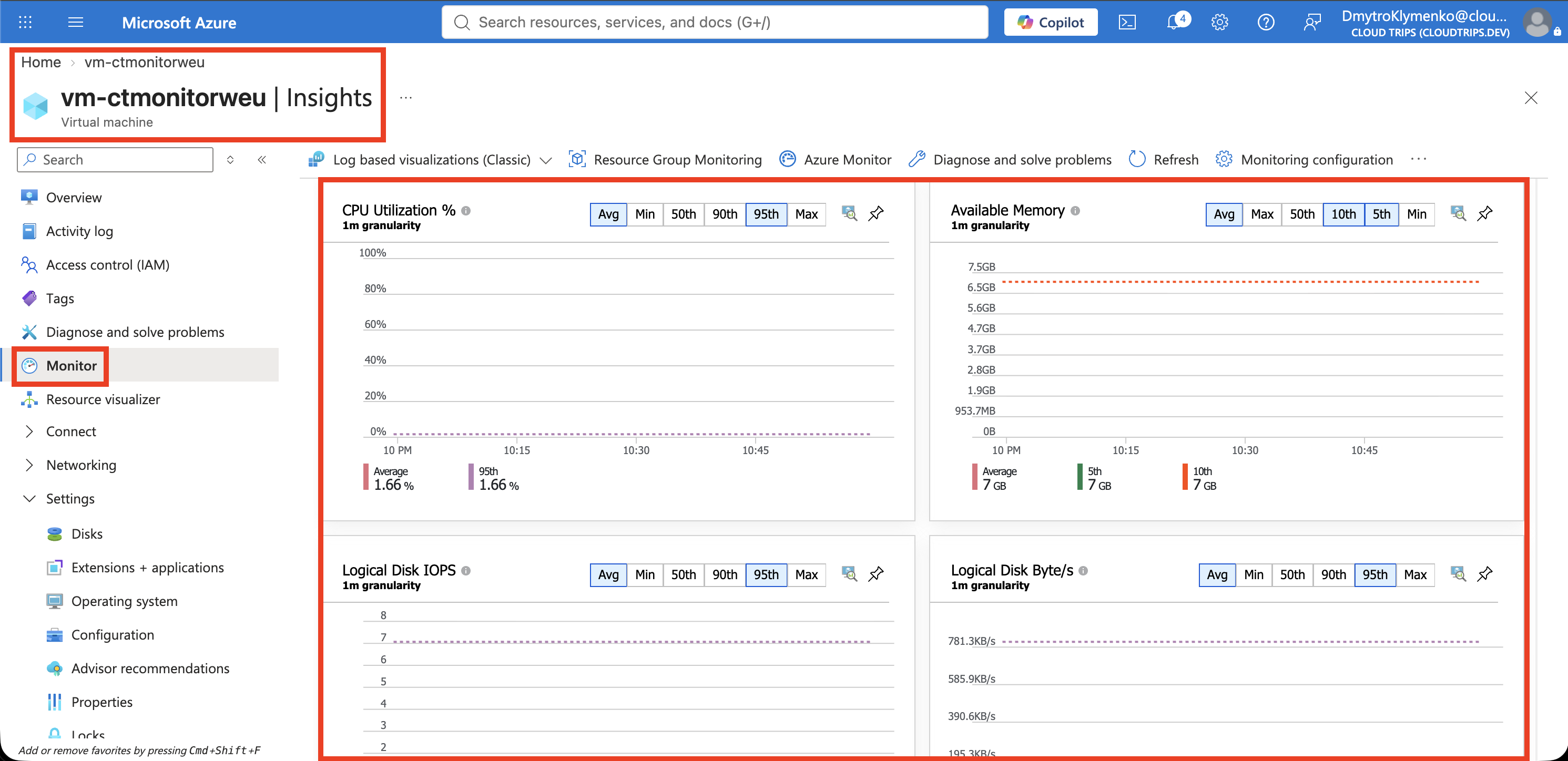
Öffne nach der Bereitstellung VM → Monitor → Configure. Zeigt dein Portal Monitoring → Insights, öffne dort Enable. Wähle die logs-based (classic) Performance-Ansicht und law-ctmonitorweu. Erstelle unter den Anpassungsoptionen eine neue Performance-DCR; verwende dcr-ctvm-performance, falls ein Name abgefragt wird. Lass zusätzliche Prozess-/Abhängigkeitserfassung und die Erstellung empfohlener Warnungen für dieses Lab deaktiviert. Prüfe und aktiviere die Konfiguration.
Sind in der neueren Ansicht auch OpenTelemetry-Metriken vorausgewählt, entferne diese Auswahl für die Übung, damit die Performance-Daten an den gewählten Log-Analytics-Workspace gehen. Das Portal aktiviert eine verwaltete Identität und installiert AMA. Prüfe unter Extensions + applications, ob AzureMonitorLinuxAgent erfolgreich bereitgestellt wurde. Warte einige Minuten und öffne danach die logbasierten Performance-Diagramme.
Screenshot 1: VM-Performance-Ansicht mit gefüllten CPU-, Speicher- oder Datenträgerdiagrammen.
Syslog-Regel ergänzen
Öffne Azure Monitor → Data Collection Rules → Create:
Name: dcr-ctvm-syslog
Resource group: rg-cloudtrips-monitor-test-weu
Region: West Europe
Platform type: Linux
Resources: vm-ctmonitorweu
Data source: Linux Syslog
Facility: user
Minimum log level: Info
Other facilities: None
Destination: Azure Monitor Logs
Workspace: law-ctmonitorweu
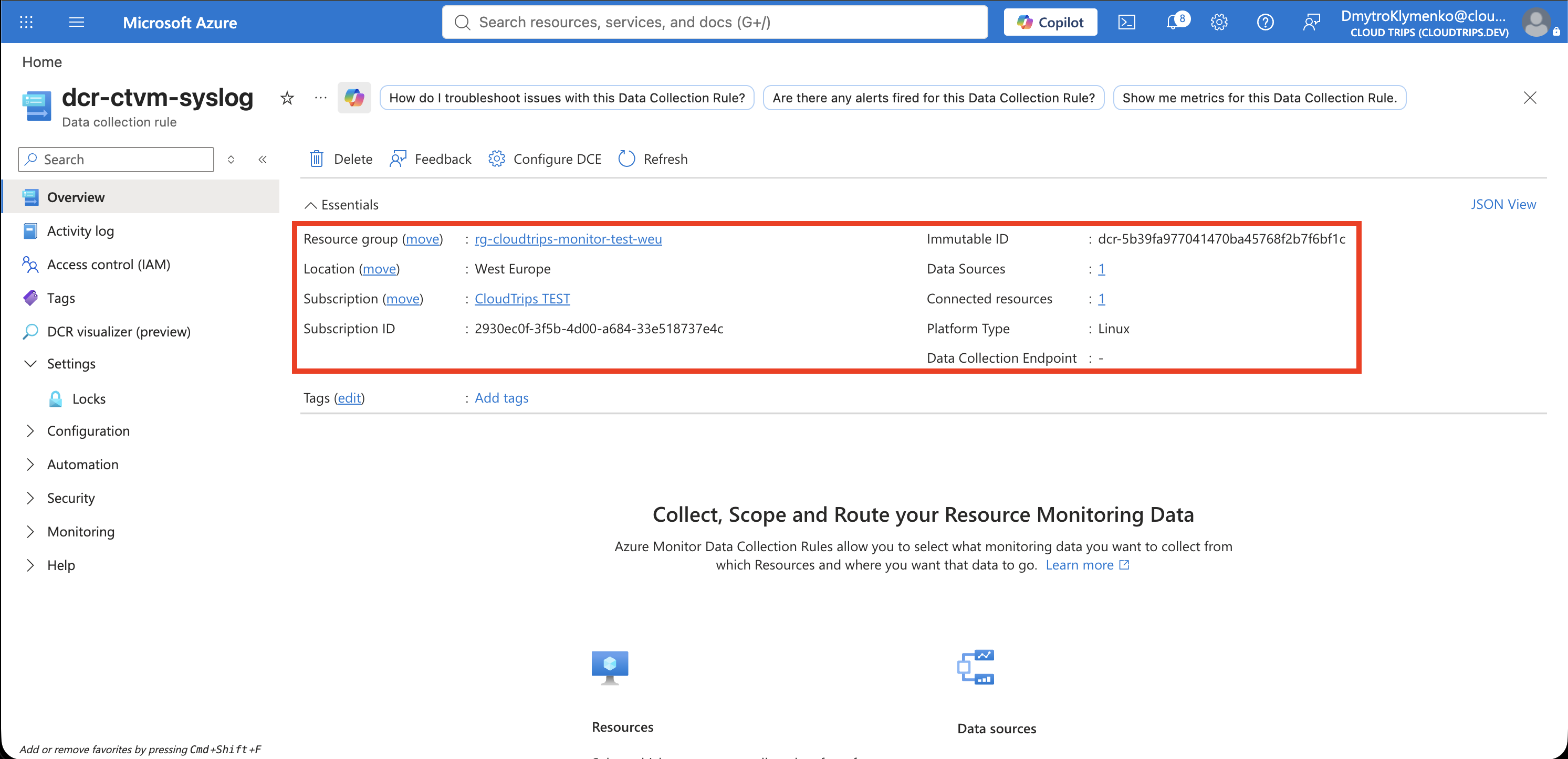
Lass den Data Collection Endpoint für diese Konfiguration mit öffentlichem Netzwerkzugang leer, sofern der Assistent keinen verlangt. Konfiguriere unter Collect and deliver Quelle und Ziel und erstelle die Regel. Prüfe, ob unter Resources die VM steht. Info erfasst informative und schwerwiegendere Meldungen der Facility user.
Screenshot 2: dcr-ctvm-syslog mit Facility user, Info-Level, Ziel und VM-Zuordnung.
Ein Ereignis erzeugen und finden
Öffne nach Übernahme der Regel VM → Operations → Run command → RunShellScript. Führe aus:
systemctl is-active rsyslog
logger -p user.info -t cloudtrips-monitor 'cloudtrips-monitor-check: Syslog collection works'
Der erste Befehl sollte active melden. Fehlt rsyslog, installiere und starte es über Run command mit apt-get update, apt-get install -y rsyslog und systemctl enable --now rsyslog. Wiederhole den logger-Befehl, nachdem AMA seine Syslog-Konfiguration angewendet hat.
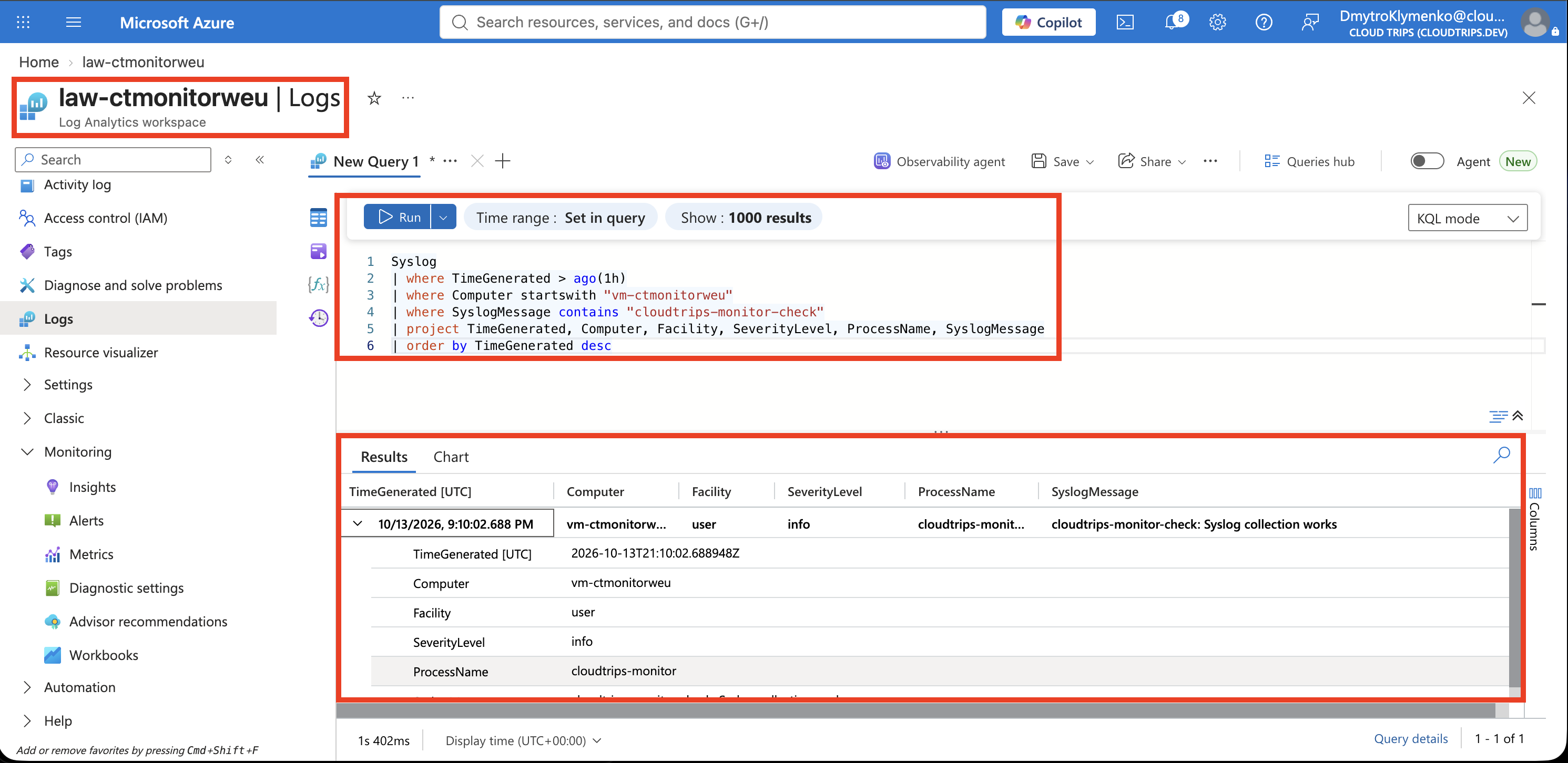
Öffne law-ctmonitorweu → Logs, wähle Last hour und führe aus:
Syslog
| where TimeGenerated > ago(1h)
| where Computer startswith "vm-ctmonitorweu"
| where SyslogMessage contains "cloudtrips-monitor-check"
| project TimeGenerated, Computer, Facility, SeverityLevel, ProcessName, SyslogMessage
| order by TimeGenerated desc
Screenshot 3: Syslog-Abfrage mit der Testmeldung von vm-ctmonitorweu.
Bei leerem Ergebnis prüfst du Agent, DCR-Zuordnung, Facility/Level, Ziel und Aufnahmeverzögerung. Erzeuge nach einigen Minuten eine weitere Meldung. Performance- und Syslog-Erfassung haben separate Regeln; funktionierende Diagramme bestätigen deshalb zunächst die Performance-Erfassung.
Abschluss
Lösche nach Abschluss rg-cloudtrips-monitor-vm-test-weu mit dieser dedizierten VM. Lösche außerdem dcr-ctvm-syslog und die Performance-DCR, wenn sie keine weiteren Zuordnungen haben. Behalte den gemeinsamen Log-Analytics-Workspace. Stop (deallocate) beendet die Compute-Kosten einer VM; verbleibende Datenträger und andere Ressourcen können weiterhin Kosten verursachen.