Benachrichtigungen für Ressourcenmetriken? Metrikwarnung und Aktionsgruppe erstellen
Azure soll dich benachrichtigen, wenn eine Metrik einen Grenzwert überschreitet. Metriken sind Zahlenwerte über die Zeit; eine Warnungsregel wertet sie aus; eine Aktionsgruppe bestimmt die Empfänger. Diese Übung verwendet einen bewusst niedrigen Testgrenzwert.
Verwende stctmonitorweu, monitor-demo und rg-cloudtrips-monitor-test-weu aus Log Analytics konfigurieren. Passe den Storage-Namen bei Bedarf an. Plattformmetriken werden automatisch gesammelt. Für Metrikwarnungen und Benachrichtigungskanäle können Kosten entstehen.
Metrik ansehen
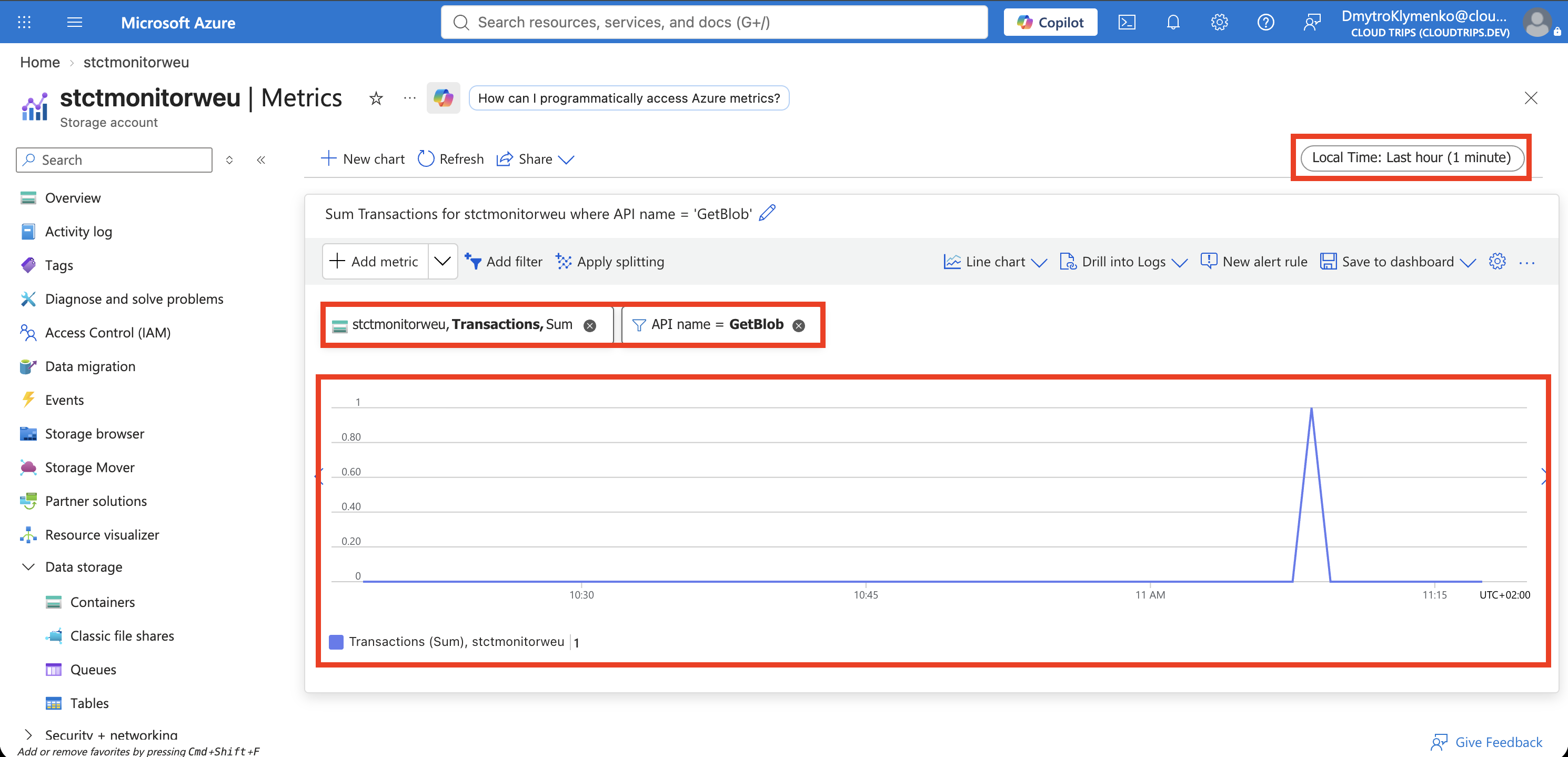
Öffne Storage account → Monitoring → Metrics. Wähle den Metriknamespace Blob. Zeigt die Bereichsauswahl einzelne Dienste, wähle blobServices/default.
Metric: Transactions
Aggregation: Sum
Time range: Last hour
Time granularity: 1 minute
Filter: API name = GetBlob
Lade monitor-check.txt wieder in monitor-demo hoch, falls die Datei gelöscht wurde. Lade sie mehrmals über das Portal herunter. Aktualisiere das Diagramm nach einigen Minuten. Sum zählt passende Anfragen je Diagrammintervall; größere Intervalle fassen mehr Anfragen zusammen.
Screenshot 1: Blob-Transactions-Diagramm mit GetBlob-Filter und sichtbaren Testdownloads.
Benachrichtigungsziel erstellen
Öffne Azure Monitor → Alerts → Action groups → Create:
Resource group: rg-cloudtrips-monitor-test-weu
Action group name: ag-ctmonitor-email
Display name: CTMonitor
Region: Global
Notification type: Email/SMS message/Push/Voice
Notification name: lab-email
Email: deine eigene E-Mail-Adresse
Common alert schema: Enabled
Wähle in den Benachrichtigungsdetails Email, speichere sie und erstelle die Gruppe. Öffne die Gruppe, wähle Test, eine Beispiel-Metrikwarnung und sende an lab-email. Prüfe Posteingang und Spamordner. Damit prüfst du den Benachrichtigungskanal; anschließend folgt die Metrikauswertung.
Regel erstellen und auslösen
Kehre zum gefilterten Diagramm zurück und wähle New alert rule. Prüfe, dass der Bereich den Blob-Dienst deines Accounts enthält:
Signal: Transactions
Dimension: API name = GetBlob
Threshold type: Static
Aggregation: Total (Sum)
Operator: Greater than
Threshold: 0
Check every: 1 minute
Lookback period: 5 minutes
Action group: ag-ctmonitor-email
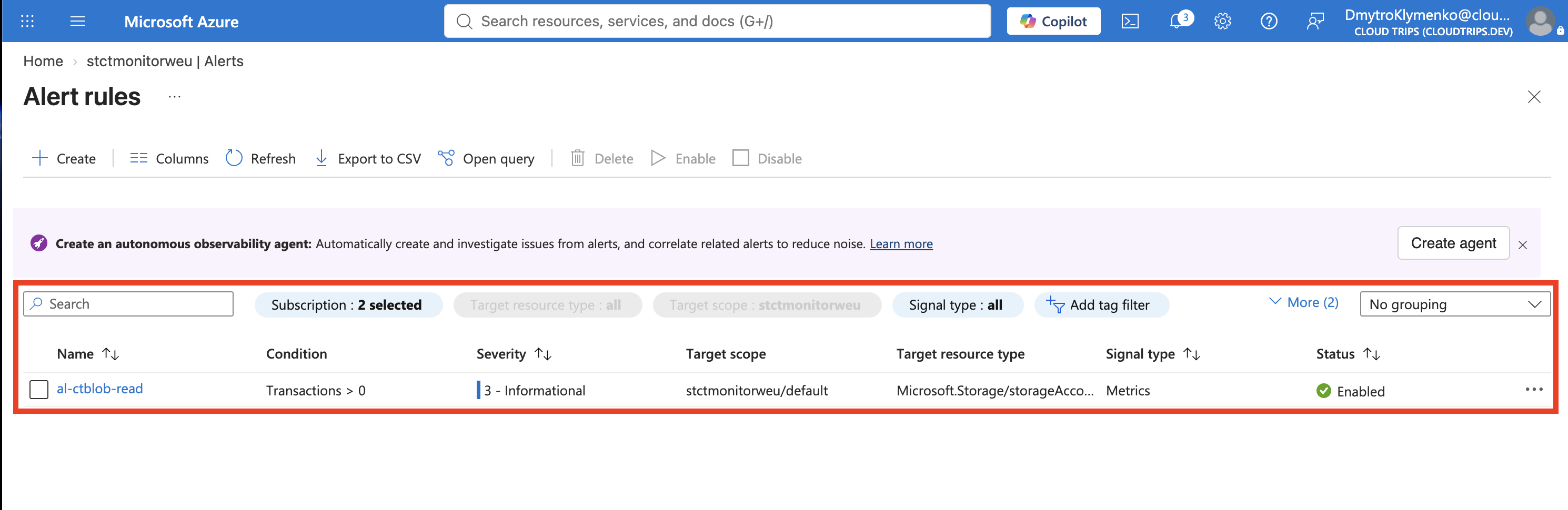
Rule name: al-ctblob-read
Resource group: rg-cloudtrips-monitor-test-weu
Severity: 3 - Informational
Automatically resolve alerts: Enabled
Enable upon creation: Yes
Heißt das Feld Aggregation granularity (Period), verwende 5 minutes. Das ist das Messfenster; 1 minute ist der Auswertungsabstand. Prüfe die angezeigten Kosten und erstelle die Regel.
Screenshot 2: Gespeicherte Regel al-ctblob-read mit Bereich, GetBlob-Dimension, Grenzwert und Aktionsgruppe.
Lade die Datei erneut herunter, sobald die Regel aktiv ist. Öffne Azure Monitor → Alerts, wähle den Storage-Bereich und die letzte Stunde und warte auf eine Warnung mit Fired. Vergleiche Metrikwert, Zeitpunkt und Regel mit der E-Mail.
Screenshot 3: Ausgelöste Warnung al-ctblob-read; passende E-Mail zum Vergleich.
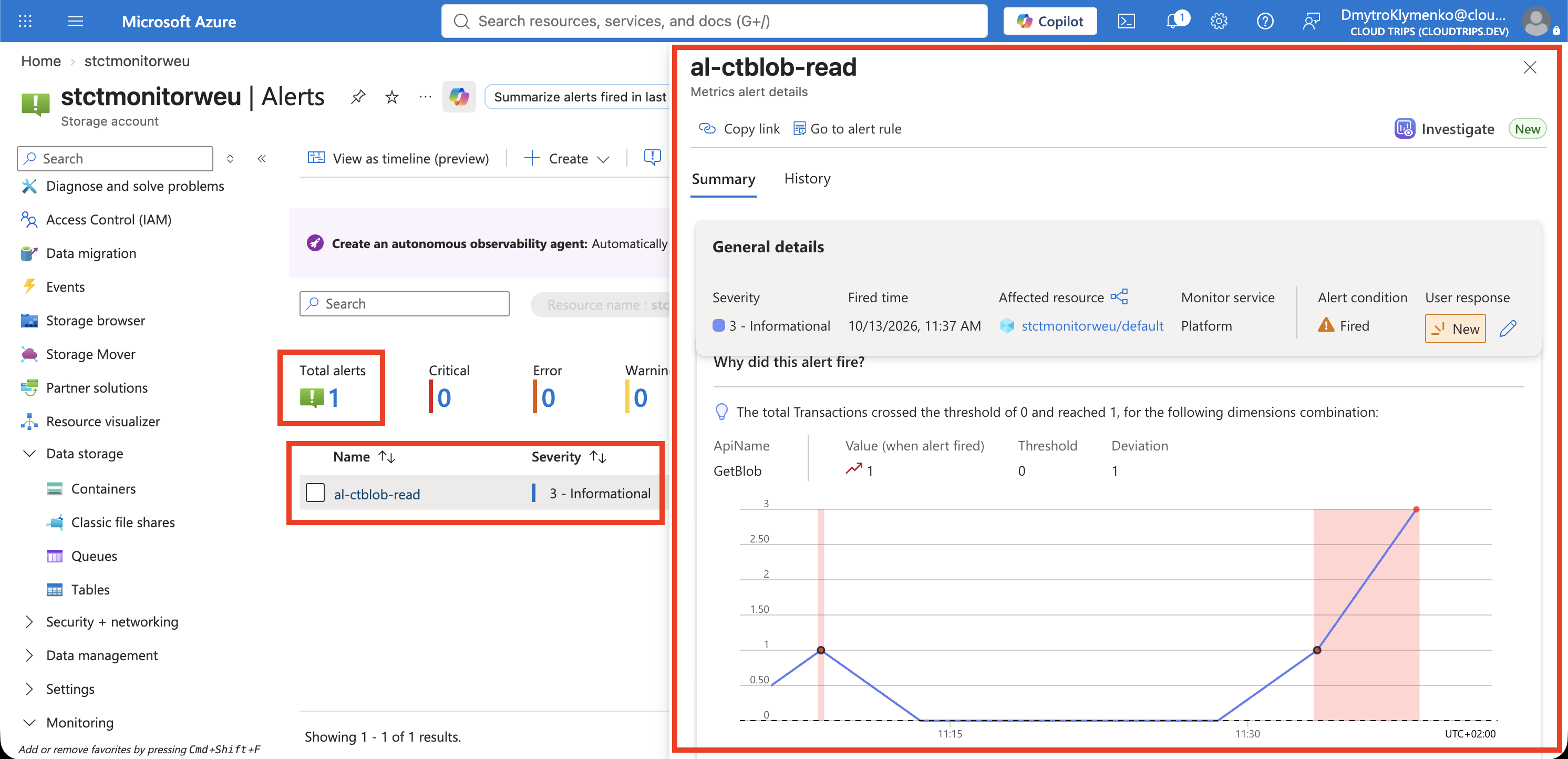
Die zustandsbehaftete Regel benachrichtigt normalerweise beim Wechsel zu Fired und wird nach genügend gesunden Auswertungen aufgelöst. Weitere Downloads während Fired können dieselbe Warnung aktiv halten. Funktioniert der Aktionsgruppentest, aber es erscheint keine Warnung, prüfe Blob-Bereich, GetBlob-Filter, neue Downloads und Regelstatus. Eine Alert Processing Rule kann Benachrichtigungen unterdrücken, während die Warnung weiterhin sichtbar ist.
Abschluss
Deaktiviere al-ctblob-read nach dem Test. Behalte Regel, Aktionsgruppe, Workspace, Storage Account und Testdatei für die nächste Übung. Ein produktiver Grenzwert sollte einen betrieblich relevanten Zustand beschreiben; dieser dient als leicht auslösbarer Labortest.