Entwickler braucht eine SQL-Verbindung? Mit Azure SQL verbinden
Ein Entwickler möchte Datenbankabfragen vom eigenen Computer ausführen. Visual Studio Code mit Microsofts MSSQL-Erweiterung verbindet sich unter macOS, Windows und Linux mit Azure SQL und bietet Abfrageeditor sowie Datenbankübersicht.
Datenbank vorbereiten
Verwende sqldb-cloudtrips auf sql-ctappweu. Falls du die Ressourcengruppe gelöscht hast, folge erneut Azure SQL Database erstellen; die Products-Tabelle ist für diesen Trip optional.
Wähle unter Networking des SQL-Servers Selected networks, füge deine aktuelle öffentliche IP hinzu und speichere. Allow Azure services and resources to access this server bleibt deaktiviert. Dein Computer benötigt für diese öffentliche Verbindung ausgehenden TCP-Zugriff auf Port 1433.
Halte das Passwort von ctadmin bereit. Falls vergessen, verwende Reset password am logischen Server. Gemeint ist die SQL-Anmeldung aus dem ersten Trip, separat von deiner Azure-Portalanmeldung.
Aus VS Code verbinden
Installiere Visual Studio Code—auf einem ARM-Mac die Variante Apple Silicon. Suche unter Extensions nach SQL Server (mssql) von Microsoft und installiere die Erweiterung.
Öffne die MSSQL-Seitenleiste und Add Connection. Trage ein:
Profile name: CloudTrips SQL
Server: sql-ctappweu.database.windows.net
Database: sqldb-cloudtrips
Authentication: SQL Login
User name: ctadmin
Password: dein SQL-Administratorpasswort
Encrypt: Mandatory (oder True)
Trust server certificate: False / deaktiviert
Verwende deinen tatsächlichen Servernamen. Verschlüsselung schützt die Verbindung; Zertifikatsprüfung bestätigt die Serveridentität. Wähle Connect.
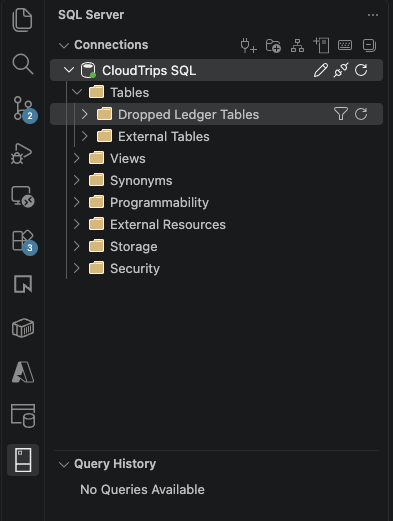
Erweitere die Verbindung und prüfe die Zieldatenbank sqldb-cloudtrips. Eine erfolgreiche Verbindung bestätigt das Zusammenspiel von Endpunkt, Firewall und Anmeldung.
Abfrage ausführen
Klicke mit der rechten Maustaste auf die Datenbank und wähle New Query. Führe aus:
SELECT DB_NAME() AS DatabaseName,
       CURRENT_USER AS DatabaseUser,
       SYSUTCDATETIME() AS ServerUtcTime;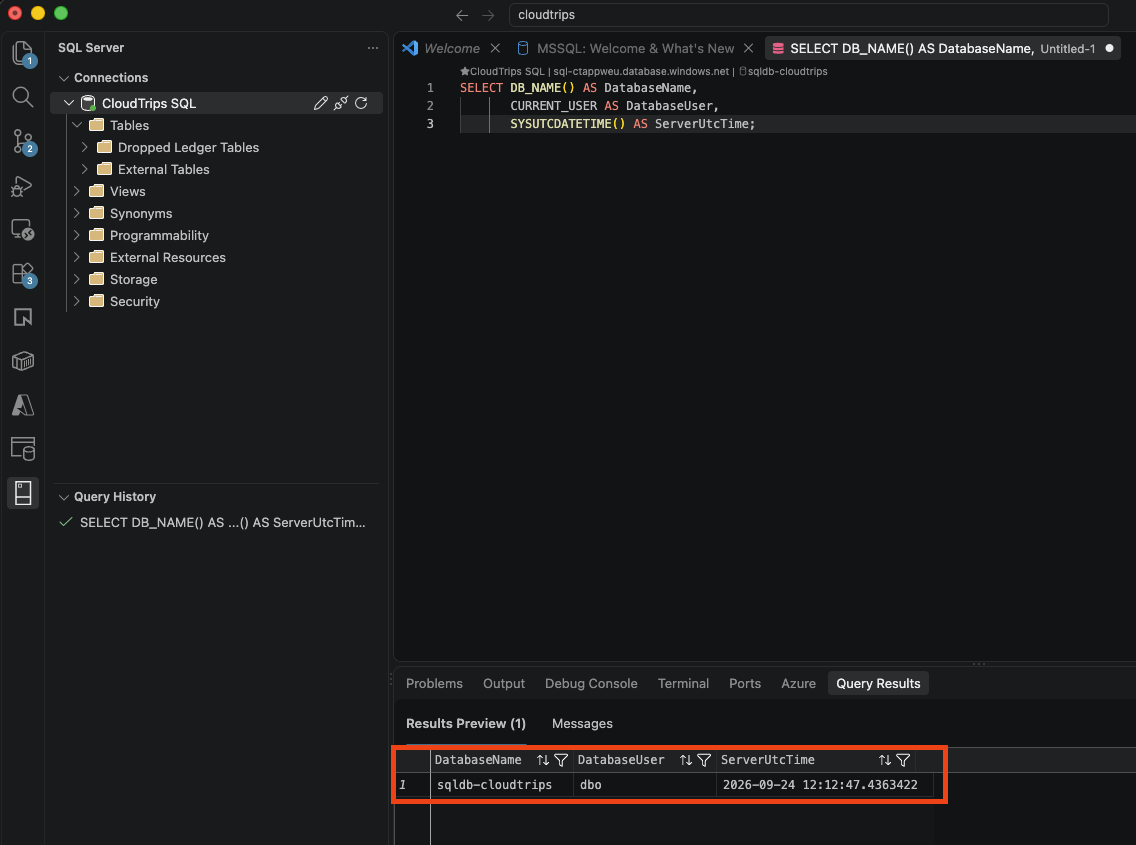
Erwarte sqldb-cloudtrips unter DatabaseName. Bei Anmeldung als Serveradministrator ist DatabaseUser normalerweise dbo. ServerUtcTime zeigt den aktuellen UTC-Zeitstempel des Datenbankservers und ändert sich bei jeder Ausführung.
Bei einer gesperrten IP aktualisiere die Serverfirewall. Bei Anmeldefehlern prüfe SQL Login, Benutzername, Passwort und Datenbankname. Eine Anwendung sollte eine eigene Datenbankidentität mit auf ihre Aufgaben begrenzten Rechten verwenden.
Bereinigen
Trenne die Verbindung in VS Code. Behalte die Testdatenbank für weitere SQL-Trips oder lösche rg-cloudtrips-sql-test-weu in Azure. Nach dem Trennen des Clients läuft die Datenbank weiter und verursacht Kosten.